
Caviarder des captures d’écran et des images sur Mac
Noircissez e-mails, numéros de téléphone et de carte, mots choisis et visages dans vos captures et photos.
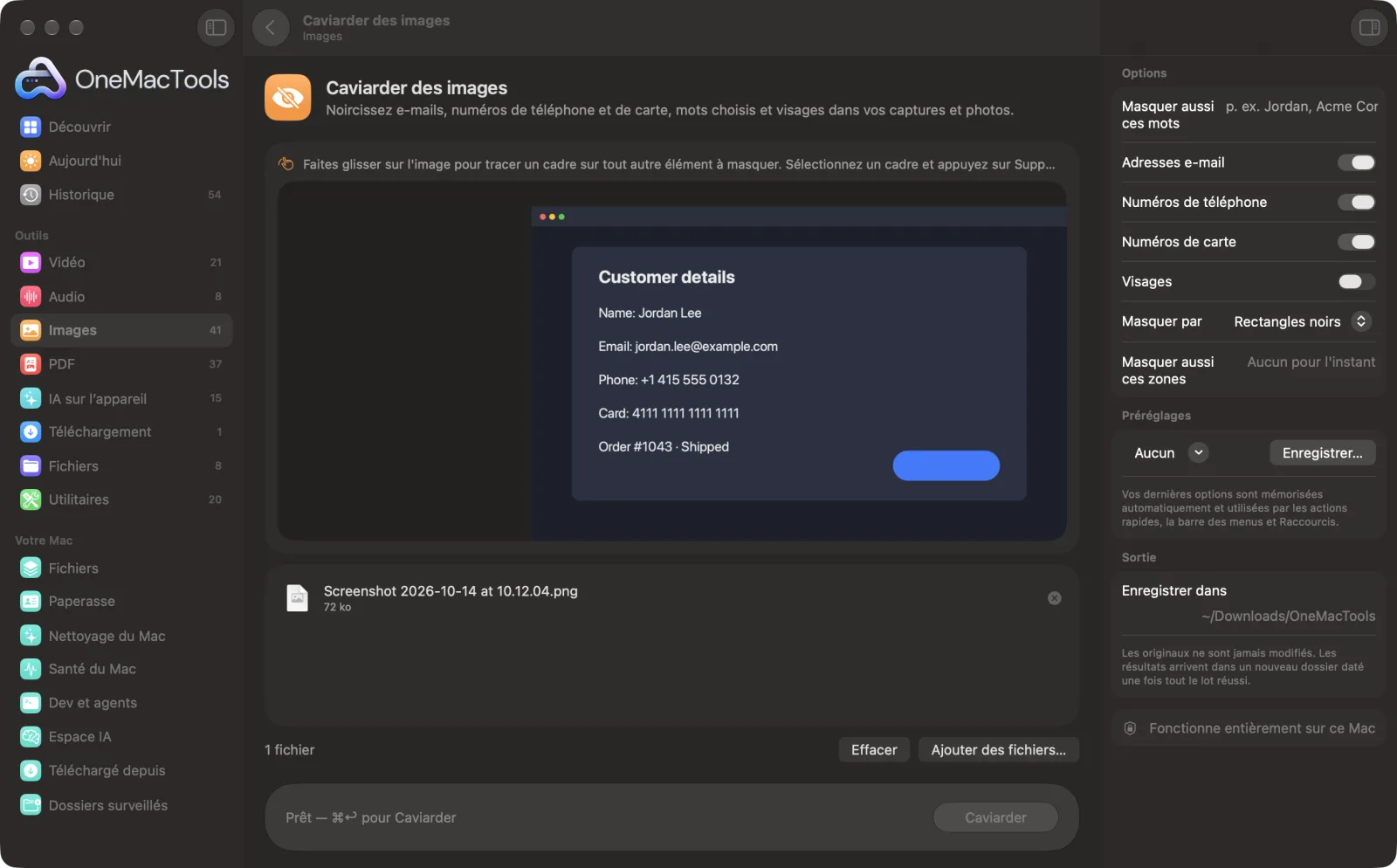
Caviarder des images sur un Mac
Captures d’écran de l’app, avec des fichiers d’exemple.
Comment utiliser Caviarder des images
- 1
Déposez vos captures d'écran ou vos photos
Ajoutez les images que vous allez partager. Ou sélectionnez-les dans le Finder, cliquez avec le bouton droit et choisissez Actions rapides › OMT: Caviarder des images, qui reprend vos derniers réglages.
- 2
Choisissez quoi masquer
Les e-mails, numéros de téléphone et numéros de carte sont activés par défaut. Saisissez tout autre mot à masquer, comme un nom ou une entreprise, et activez Visages si nécessaire.
- 3
Choisissez comment masquer
Rectangles noirs, Flou ou Pixeliser.
- 4
Cliquez sur Caviarder
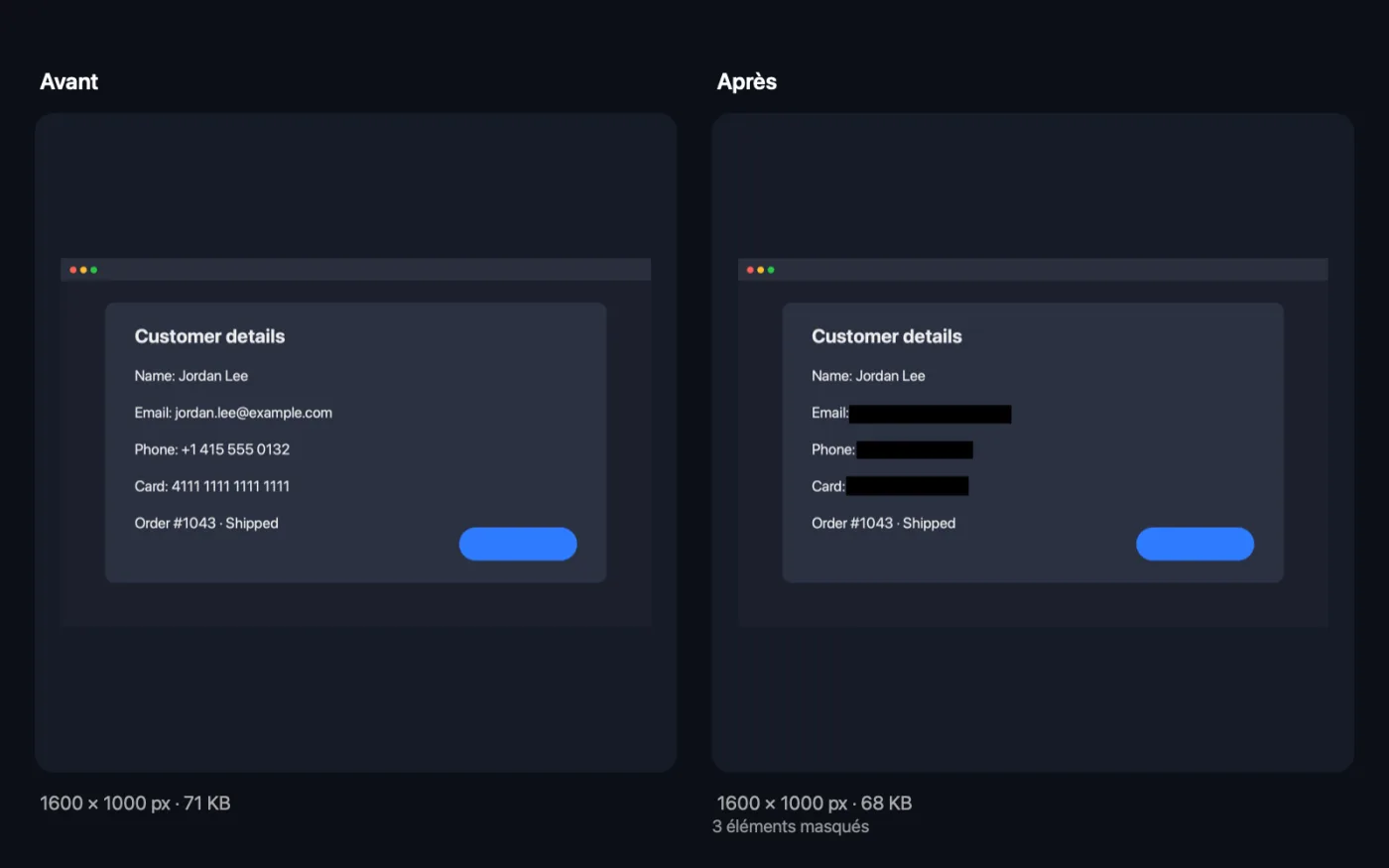
Le texte de chaque image est lu sur votre Mac, et chaque correspondance est masquée. Vous voyez combien d’éléments ont été masqués.
- 5
Vérifiez avant de partager
Les copies sont enregistrées avec « redacted » dans leur nom, dans un nouveau dossier daté dans Téléchargements › OneMacTools. Ouvrez chacune avec le bouton Aperçu (œil) pour vérifier que tout est bien masqué.
Ce que fait Caviarder des images
OneMacTools lit le texte de vos captures d’écran sur votre Mac et masque les adresses e-mail, numéros de téléphone, numéros de carte et les mots de votre choix. Il peut aussi détecter et masquer les visages. Choisissez des cadres noirs, du flou ou une pixellisation. Vos originaux ne sont pas touchés ; les copies caviardées sont enregistrées dans le dossier OneMacTools.
C'est aussi une action rapide du Finder : cliquez sur des fichiers avec le bouton droit et choisissez OMT: Caviarder des images.
Idéal pour
- Partager une capture de rapport de bug sans les données des clients
- Publier un reçu en ligne sans votre numéro de carte
- Flouter les visages avant de partager des photos d’un événement
Options expliquées
- Masquer aussi ces mots
- Les mots ou noms à masquer, séparés par des virgules, par exemple Jordan, Acme Corp. La correspondance ignore les majuscules et les accents, et trouve aussi le mot à l’intérieur de mots plus longs.
- Adresses e-mail
- Activé par défaut. Masque tout ce qui ressemble à une adresse e-mail.
- Numéros de téléphone
- Activé par défaut. Masque les numéros de téléphone repérés par la détection de numéros de macOS, dans la plupart des formats internationaux.
- Numéros de carte
- Activé par défaut. Masque les nombres de 13 à 19 chiffres qui passent le contrôle standard des numéros de carte : les longs nombres ordinaires, comme les numéros de commande, sont généralement épargnés.
- Visages
- Désactivé par défaut. Masque chaque visage détecté dans l’image.
- Masquer par
- Rectangles noirs couvre entièrement chaque élément. Flou et Pixeliser sont plus doux à l'œil mais laissent deviner la forme en dessous.
- Masquer aussi ces zones
- Tracez un cadre sur l’image dans la fenêtre pour masquer autre chose, comme une signature, une adresse ou une photo. Sélectionnez un cadre pour le déplacer ou le redimensionner ; appuyez sur Supprimer ou cliquez sur son × pour le retirer. Les cadres fonctionnent même avec toutes les options automatiques désactivées.
Bonnes pratiques
- Utilisez les rectangles noirs pour tout ce qui est vraiment sensible, comme les numéros de carte ou de compte. Ils ne laissent rien derrière eux.
- Soyez précis dans les mots à masquer. Un mot court comme « Jo » couvre aussi une partie de « John » et « Johnson ».
- Un texte minuscule, flou, manuscrit ou très incliné peut ne pas être lu. Vérifiez toujours la copie caviardée avant de la partager.
- Un e-mail ou un numéro de téléphone qui passe à la ligne reste masqué sur les deux lignes.
- Caviardez plutôt un PDF avec Caviarder un PDF, qui supprime le texte au lieu de le recouvrir dans une image.
Fonctionne avec
- Dans
- Captures d’écran et photos dans n’importe quel format que macOS peut ouvrir.
- Sortie
- Des copies JPEG pour les images JPEG et PNG pour tout le reste, avec « redacted » dans le nom.
- Si aucune correspondance n'est trouvée, les copies sont enregistrées sans modification et l'app vous le signale.
Questions sur Caviarder des images
Comment masquer des informations personnelles dans une capture d'écran sur Mac ?
Déposez la capture d'écran sur Caviarder des images, laissez activés les e-mails, numéros de téléphone et numéros de carte, ajoutez les noms à masquer et cliquez sur Caviarder. Chaque occurrence est masquée dans la copie.
Un texte flouté ou pixelisé peut-il redevenir lisible ?
Parfois, avec suffisamment d’efforts, surtout pour les numéros courts. Les rectangles noirs sont le choix sûr pour tout ce qui est sensible.
Fonctionne-t-il sur des photos de documents et de reçus ?
Oui, à condition que le texte soit assez net pour être lu. Vérifiez le résultat, car un texte froissé ou incliné peut être manqué.
Pourquoi un numéro n’a-t-il pas été masqué ?
Les numéros de carte doivent passer le contrôle standard des numéros de carte, et les numéros de téléphone doivent ressembler à un numéro de téléphone. Pour masquer autre chose, saisissez-le dans Masquer aussi ces mots.
Puis-je caviarder un lot de captures d’écran d’un coup ?
Oui. Déposez-les tous ; chacun est analysé et masqué avec les mêmes réglages.
Masque-t-il les noms automatiquement ?
Non. Saisissez les noms à masquer dans Masquer aussi ces mots. Les e-mails, numéros de téléphone et numéros de carte sont détectés automatiquement.
Puis-je masquer une zone à la main ?
Oui. Faites glisser sur l’image dans la fenêtre pour tracer des cadres sur tout ce que vous voulez masquer, en plus des e-mails, numéros et mots trouvés automatiquement.
Caviarder des images envoie-t-il mes fichiers en ligne ?
Non. Caviarder des images s’exécute entièrement sur votre Mac : vos fichiers ne le quittent jamais et l’outil fonctionne hors ligne.
Caviarder des images va-t-il modifier mes fichiers originaux ?
Non. Les résultats sont enregistrés comme nouveaux fichiers dans un dossier daté dans Téléchargements › OneMacTools, et vos originaux restent exactement tels quels, sauf si vous activez une option qui indique le contraire.
De quoi Caviarder des images a-t-il besoin ?
Simplement un Mac sous macOS 26 ou ultérieur. Rien d'autre à installer.
Puis-je utiliser Caviarder des images depuis le Finder ?
Oui. Faites un clic droit sur des fichiers dans le Finder et choisissez Actions rapides › « OMT: Caviarder des images ». L’action s’exécute en arrière-plan et vous prévient une fois terminée.
Étape suivante
Masquez automatiquement visages, plaques d’immatriculation, noms et écrans avant de partager.
Embellir les capturesPlacez vos captures sur un dégradé avec marges, coins arrondis et ombre douce.
Supprimer les métadonnéesRetirez le lieu, l’appareil et les autres données EXIF avant de partager.
Autres outils Images
Convertissez entre PNG, JPEG, HEIC, AVIF et TIFF. Lit aussi WebP, RAW et plus.
Compresser des imagesAllégez vos photos pour l’e-mail et le web, avec un aperçu avant/après en direct.
Convertir en WebPCréez des images WebP légères pour le web, avec ou sans perte, en gardant la transparence.
Redimensionner des imagesRedimensionnez selon le côté le plus long, en pixels exacts, en pourcentage, ou en taille d’impression en cm, mm ou pouces à la résolution voulue.
Recadrer des imagesRecadrez selon un format ou une zone exacte, ou rognez automatiquement les bordures unies — une photo ou tout un dossier.
Pivoter et retourner des imagesFaites pivoter ou retournez vos photos d’un coup.

Caviarder des images, plus 150 autres.
Une app. Un prix.
Les 151 outils. Téléchargement gratuit, un seul paiement pour une licence, à vous pour toujours.