
Supprimer la localisation et les données EXIF des photos sur Mac
Retirez le lieu, l’appareil et les autres données EXIF avant de partager.
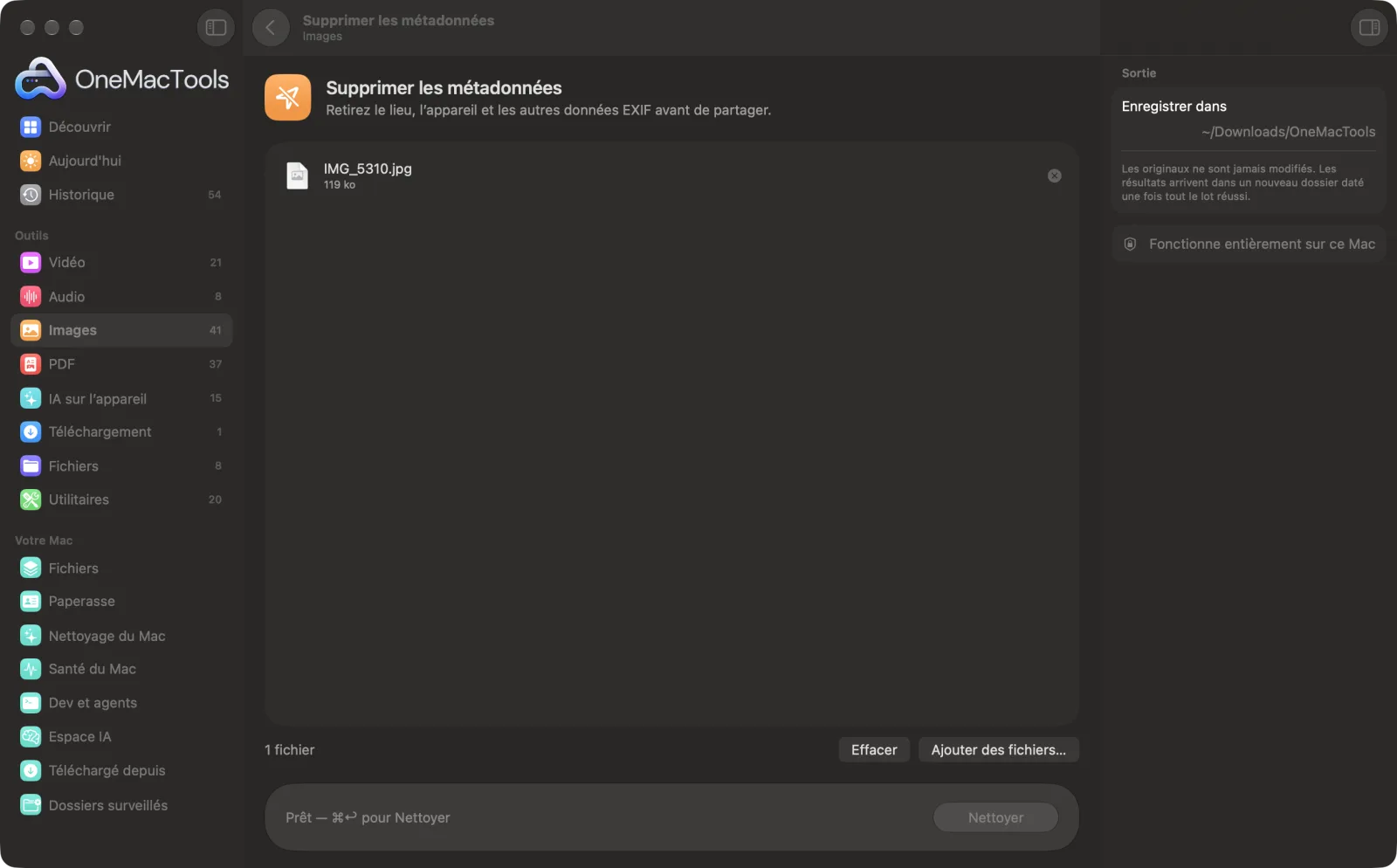
Supprimer les métadonnées sur un Mac

Captures d’écran de l’app, avec des fichiers d’exemple.
Comment utiliser Supprimer les métadonnées
- 1
Déposez vos photos
Ajoutez les photos que vous allez partager, publier ou utiliser pour vendre, autant que vous voulez.
- 2
Cliquez sur Nettoyer
Rien à régler. Chaque photo est réenregistrée avec uniquement l’image elle-même.
- 3
Partagez les copies nettoyées
Elles sont enregistrées avec « clean » dans leur nom, dans un nouveau dossier daté dans Téléchargements › OneMacTools. Utilisez le bouton Aperçu (œil) ou Afficher dans le Finder, et partagez ces copies plutôt que les originaux.
- 4
Vérifiez si vous le souhaitez
Déposez une copie nettoyée sur Infos image et EXIF. Elle ne doit plus montrer ni appareil, ni date, ni localisation.
Ce que fait Supprimer les métadonnées
Les photos contiennent des informations cachées, comme la position GPS de la prise de vue et l’appareil utilisé. Supprimer les métadonnées enregistre des copies propres, sans elles.
Idéal pour
- Partager des photos sans révéler votre adresse
- Vendre des objets en ligne en toute discrétion
- Nettoyer les images avant publication
Options expliquées
- Aucune option
- Supprimer les métadonnées n’a aucun réglage. L’outil retire la localisation, l’appareil, la date et les autres informations cachées de chaque photo ajoutée.
Bonnes pratiques
- Nettoyez vos photos avant de vendre quelque chose en ligne. Une photo prise chez vous peut révéler votre adresse par sa position GPS.
- Vérifiez d’abord le contenu d’une photo avec Infos image et EXIF si vous voulez savoir ce qu’elle révèle.
- Gardez vos originaux. La date de prise de vue et la position sont utiles pour votre propre photothèque, mais pas pour des inconnus.
- Les visages, numéros de maison et documents visibles sur l'image elle-même ne sont pas des métadonnées. Utilisez Flouter visages et texte ou Caviarder des images pour cela.
Fonctionne avec
- Dans
- Photos dans n’importe quel format que macOS peut ouvrir, dont HEIC, JPEG, PNG, TIFF, WebP et les fichiers RAW d’appareil photo.
- Sortie
- Des copies nettoyées dans le même format, avec « clean » dans le nom. Les formats que macOS ne sait pas enregistrer, comme WebP et RAW, deviennent des PNG.
- Les copies JPEG et HEIC sont réenregistrées en haute qualité (92 %).
- L’orientation de la photo est appliquée aux pixels : elle s’affiche donc toujours dans le bon sens.
Questions sur Supprimer les métadonnées
Que révèle une photo sur moi ?
Les photos prises au téléphone contiennent généralement la position GPS exacte de la prise de vue, la date et l’heure, et le modèle du téléphone. Quiconque obtient le fichier d’origine peut les lire.
Supprimer les métadonnées change-t-il l’aspect de la photo ?
Non. Seuls les détails cachés sont supprimés ; l’image reste identique.
Comment voir d'abord ce que contient une photo ?
Infos image et EXIF affiche l'appareil, la date et la position, avec un lien vers une carte, avant que vous décidiez.
Comment supprimer la position d'une photo sur Mac ?
Déposez-la sur Supprimer les métadonnées et cliquez sur Nettoyer. La copie propre ne contient ni position GPS, ni informations sur l'appareil photo, ni date de prise de vue.
Les messageries suppriment-elles les métadonnées à ma place ?
Beaucoup le font, mais pas toutes, et pas quand vous envoyez une photo comme fichier ou par e-mail. En supprimant ces données vous-même, vous n’avez pas à compter sur elles.
La photo est-elle recompressée ?
Les photos JPEG et HEIC sont réenregistrées avec un réglage de haute qualité : toute différence est donc très difficile à voir. Les PNG et TIFF sont sans perte et ne changent pas du tout.
Supprimer les métadonnées envoie-t-il mes fichiers en ligne ?
Non. Supprimer les métadonnées s’exécute entièrement sur votre Mac : vos fichiers ne le quittent jamais et l’outil fonctionne hors ligne.
Supprimer les métadonnées va-t-il modifier mes fichiers originaux ?
Non. Les résultats sont enregistrés comme nouveaux fichiers dans un dossier daté dans Téléchargements › OneMacTools, et vos originaux restent exactement tels quels, sauf si vous activez une option qui indique le contraire.
De quoi Supprimer les métadonnées a-t-il besoin ?
Simplement un Mac sous macOS 26 ou ultérieur. Rien d'autre à installer.
Étape suivante
Voyez la taille, les dimensions, le format et le DPI, ainsi que l’appareil, la date et le lieu cachés dans une photo.
Flouter visages et texteMasquez automatiquement visages, plaques d’immatriculation, noms et écrans avant de partager.
Compresser des imagesAllégez vos photos pour l’e-mail et le web, avec un aperçu avant/après en direct.
Autres outils Images
Convertissez entre PNG, JPEG, HEIC, AVIF et TIFF. Lit aussi WebP, RAW et plus.
Convertir en WebPCréez des images WebP légères pour le web, avec ou sans perte, en gardant la transparence.
Redimensionner des imagesRedimensionnez selon le côté le plus long, en pixels exacts, en pourcentage, ou en taille d’impression en cm, mm ou pouces à la résolution voulue.
Recadrer des imagesRecadrez selon un format ou une zone exacte, ou rognez automatiquement les bordures unies — une photo ou tout un dossier.
Pivoter et retourner des imagesFaites pivoter ou retournez vos photos d’un coup.
Embellir les capturesPlacez vos captures sur un dégradé avec marges, coins arrondis et ombre douce.

Supprimer les métadonnées, plus 150 autres.
Une app. Un prix.
Les 151 outils. Téléchargement gratuit, un seul paiement pour une licence, à vous pour toujours.