
Macで写真から位置情報とEXIFデータを削除
共有する前に、位置情報、カメラ、その他のEXIFデータを削除します。
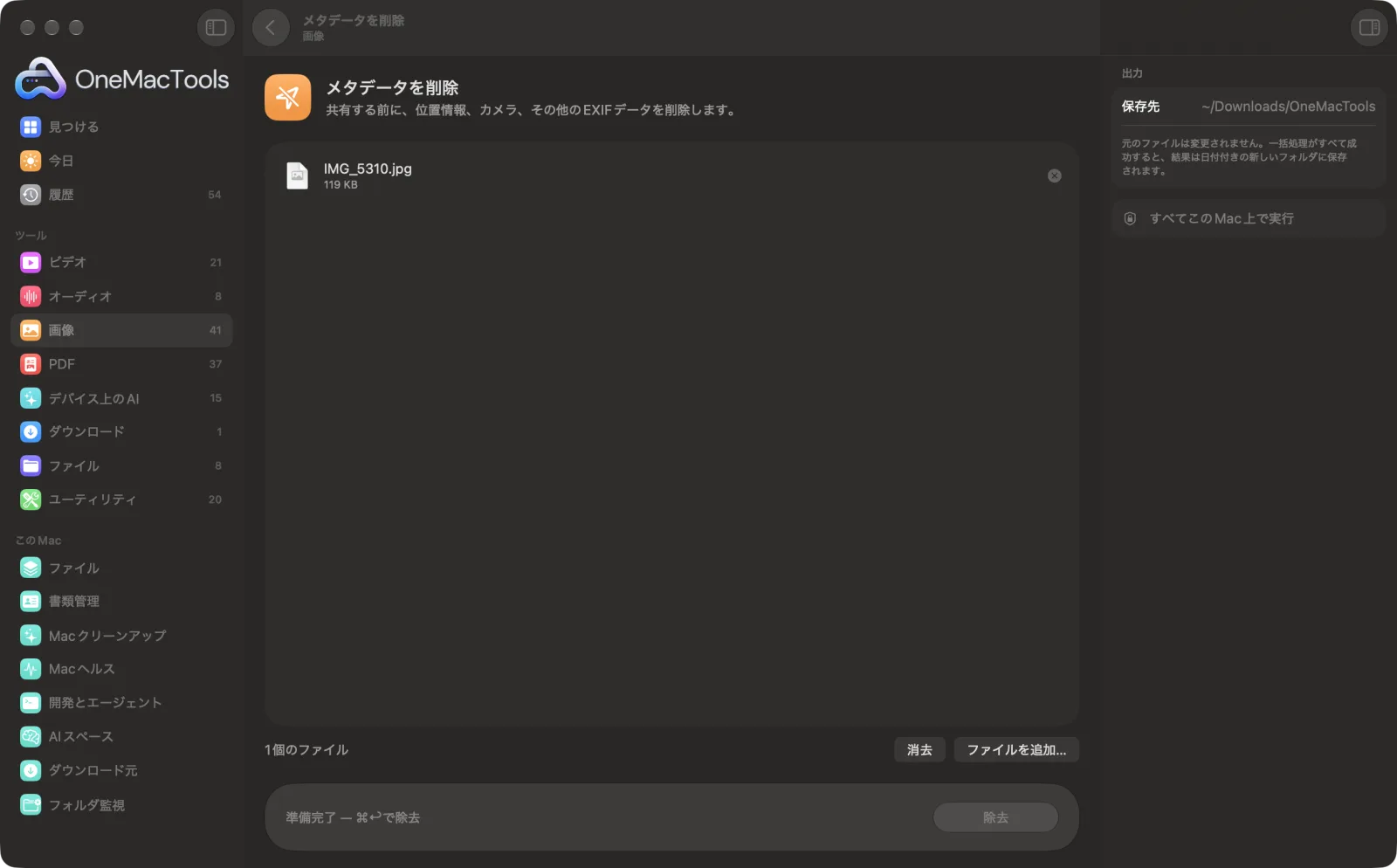
Macでメタデータを削除
サンプルファイルを使ったアプリのスクリーンショット。
メタデータを削除の使い方
- 1
写真をドロップ
共有、投稿、出品しようとしている写真を好きなだけ追加します。
- 2
「削除」をクリック
設定は不要です。各写真は画像そのものだけを残して保存し直されます。
- 3
クリーンなコピーを共有
名前に「clean」が付いて、「ダウンロード › OneMacTools」内の日付付きの新しいフォルダに保存されます。「プレビュー」(目のアイコン)ボタンか「Finderに表示」で確認し、元のファイルではなくこれらを共有してください。
- 4
必要なら確認
きれいにしたコピーを「画像情報とEXIFビューア」にドロップします。カメラ、日付、位置情報が表示されなければ大丈夫です。
メタデータを削除でできること
写真には、撮影場所のGPS位置や使用したカメラなどの隠れた情報が含まれています。「メタデータを削除」は、それらを取り除いたきれいなコピーを保存します。
こんなときに
- 自宅の住所を明かさずに写真を共有
- ネットでプライバシーを守って出品
- 公開する前に画像をクリーンに
オプションの説明
- オプションなし
- 「メタデータを削除」には設定項目がありません。追加したすべての写真から、位置情報、カメラ、日付などの隠れた情報を削除します。
おすすめの使い方
- ネットで出品する前に写真の情報を削除しましょう。自宅で撮った写真は、GPSの位置情報から住所がわかってしまうことがあります。
- 写真からどんな情報がわかるのか気になる場合は、まず画像情報とEXIFビューアで中身を確認しましょう。
- 元のファイルは残しておきましょう。撮影日や位置情報は自分の写真ライブラリには役立ちます。知らない人に見せる必要がないだけです。
- 画像そのものに写っている顔、家の番地、書類はメタデータではありません。それらには「顔とテキストをぼかす」や「画像を黒塗り」を使ってください。
対応形式
- 入力
- HEIC、JPEG、PNG、TIFF、WebP、カメラのRAWファイルを含む、macOSで開けるあらゆる形式の写真。
- 出力
- 名前に「clean」が付いた、同じ形式のクリーンなコピー。WebPやRAWなどmacOSで保存できない形式はPNGになります。
- JPEGとHEICのコピーは高品質(92%)で保存し直されます。
- 写真の向きはピクセルに反映されるため、正しい向きで表示されます。
メタデータを削除についての質問
写真から自分についてどんなことがわかりますか?
スマートフォンの写真には、たいてい撮影場所の正確なGPS位置、日時、機種が含まれています。元のファイルを手に入れた人なら誰でも読み取れます。
メタデータを削除すると写真の見た目は変わりますか?
いいえ。削除されるのは隠れた情報だけで、画像はそのままです。
写真に写っているものを先に確認するには?
「画像情報とEXIFビューア」で、カメラ、日付、位置情報(地図へのリンク付き)を事前に確認できます。
Macで写真から位置情報を削除するには?
「メタデータを削除」にドロップし、「削除」をクリックします。きれいにしたコピーには、GPSの位置情報、カメラ情報、撮影日が含まれません。
メッセージアプリはメタデータを削除してくれますか?
多くのサービスは削除しますが、すべてではありません。また、写真をファイルとして送ったりメールで送ったりする場合は削除されません。自分で削除しておけば、サービスに頼る必要はありません。
写真は再圧縮されますか?
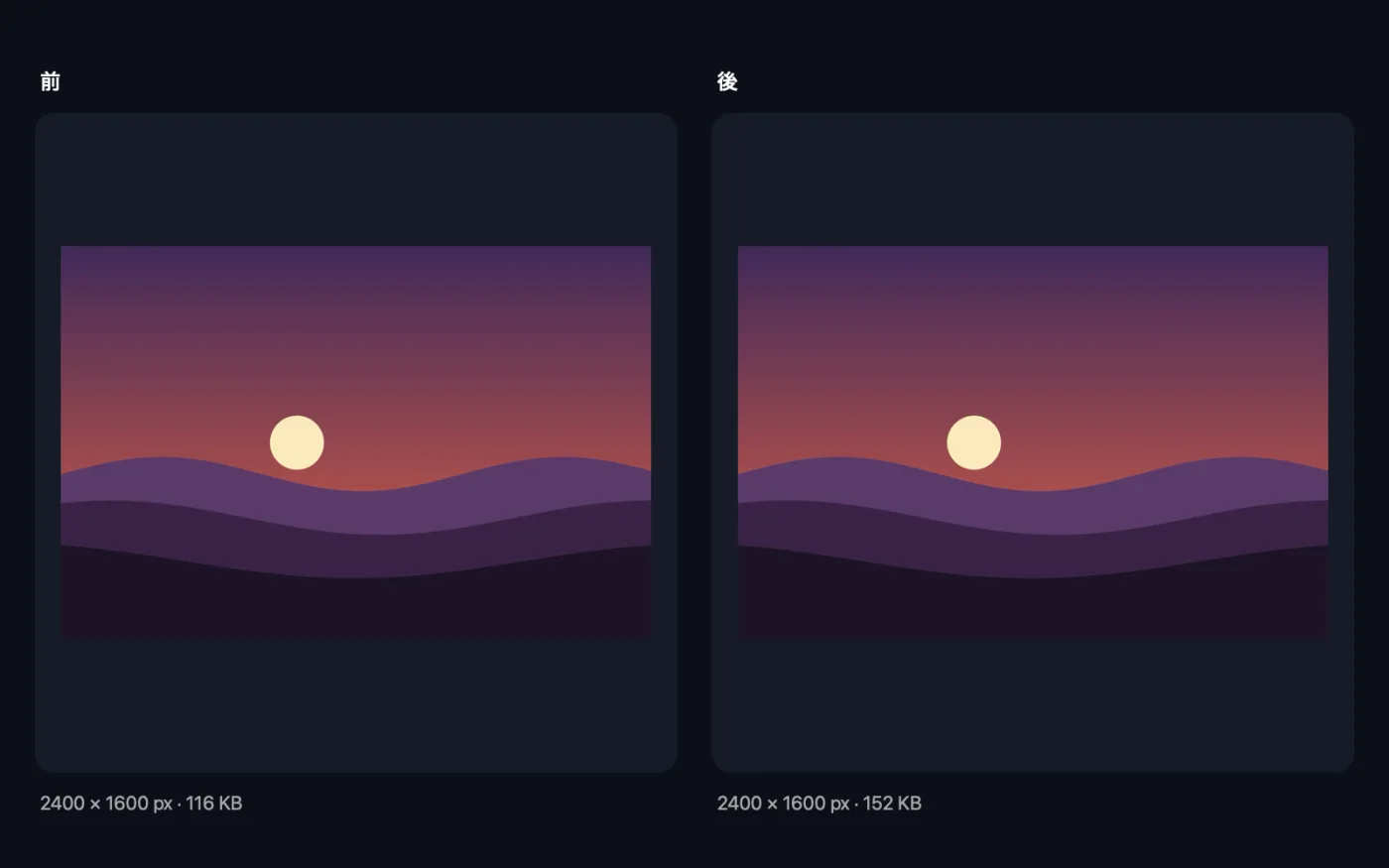
JPEGとHEICの写真は高品質の設定で保存し直されるため、違いはほとんどわかりません。PNGとTIFFはロスレスなので、まったく変わりません。
メタデータを削除はファイルをアップロードしますか?
いいえ。メタデータを削除はすべてMac上で動作するので、ファイルが外に出ることはなく、オフラインでも使えます。
メタデータを削除は元のファイルを変更しますか?
いいえ。結果は「ダウンロード › OneMacTools」内の日付つきフォルダに新しいファイルとして保存され、元のファイルは、そうする旨のオプションをオンにしない限り、そのまま残ります。
メタデータを削除に必要なものは?
macOS 26以降を搭載したMacだけ。ほかにインストールするものはありません。
次にすること
サイズ、寸法、フォーマット、DPIに加え、写真に隠れているカメラ、日付、位置情報も確認できます。
顔とテキストをぼかす共有する前に、顔、ナンバープレート、名前、画面を自動で隠します。
画像を圧縮メールやWeb用に写真を軽く。ビフォー・アフターをライブでプレビューできます。
関連する画像ツール
PNG、JPEG、HEIC、AVIF、TIFFを相互に変換します。WebP、RAWなども読み込めます。
WebPに変換透明部分を保ったまま、非可逆またはロスレスで小さなWeb用WebP画像を作成します。
画像のサイズを変更長辺、正確なピクセル、割合、または必要なDPIでのcm・mm・インチの印刷サイズでサイズを変更します。
画像を切り取る縦横比や正確な範囲で切り取ったり、単色の余白を自動でトリミングしたり。写真1枚でもフォルダ全体でも。
画像を回転・反転写真をまとめて回転・反転します。
スクリーンショットを美しくスクリーンショットを余白、角丸、やわらかい影付きでグラデーションの上に配置します。
