
在 Mac 上移除照片中的位置信息和 EXIF 数据
分享前去除位置、相机和其他 EXIF 数据。
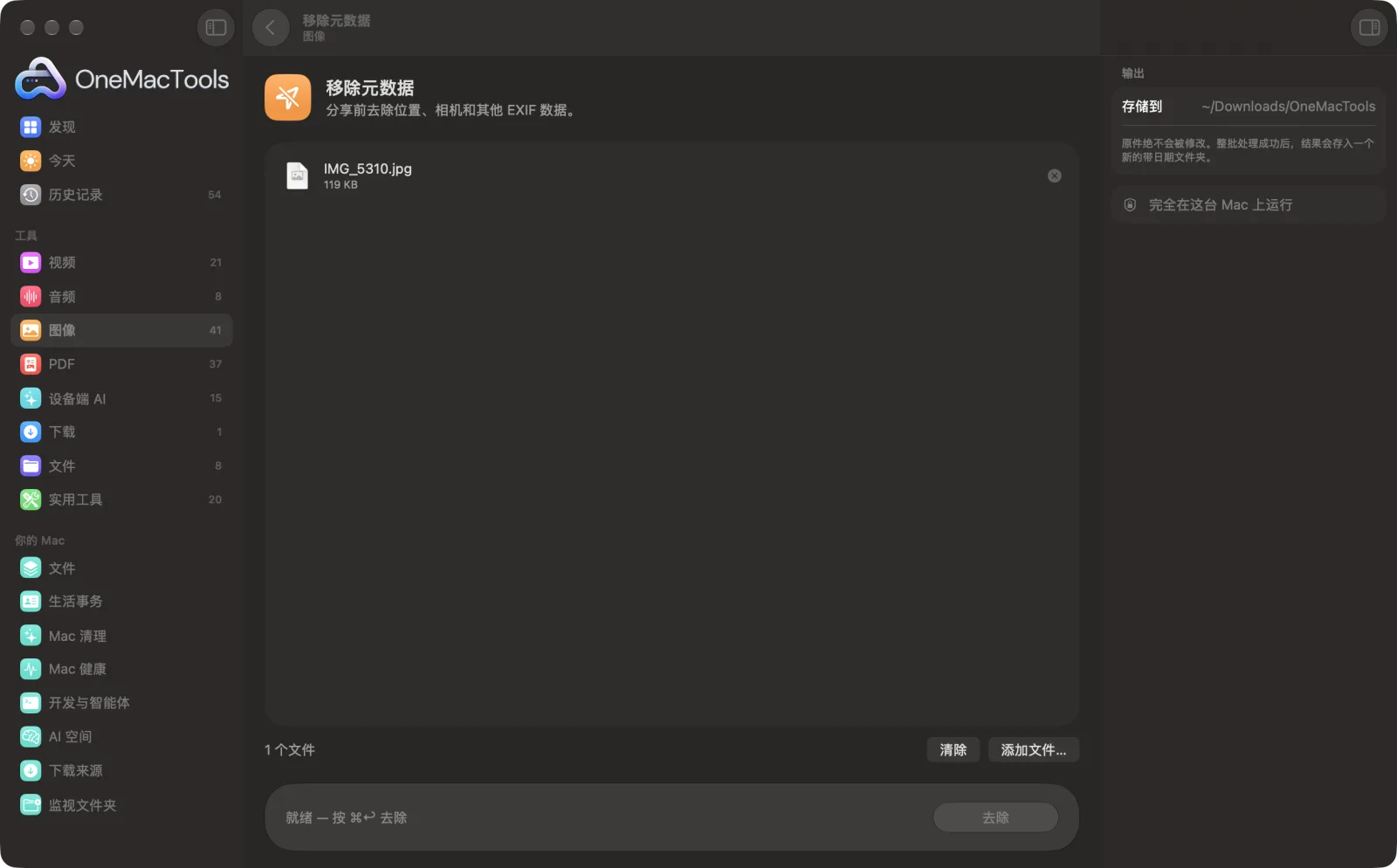
Mac 上的移除元数据
App 截图,使用的是示例文件。
如何使用移除元数据
- 1
拖入照片
添加你准备分享、发布或用于出售的照片,数量不限。
- 2
点按“去除”
无需任何设置。每张照片都会重新存储,只保留画面本身。
- 3
分享清理后的副本
它们会以名称中带“clean”的形式,存储到“下载 › OneMacTools”中一个以日期命名的新文件夹里。用“预览”(眼睛)按钮或“在访达中显示”查看,分享时请用这些副本代替原件。
- 4
如有需要可以检查
将处理后的副本拖到“图像信息与 EXIF 查看器”上。它应该不再显示相机、日期或位置。
移除元数据的功能
照片带有隐藏信息,例如拍摄时的 GPS 位置和所用相机。“移除元数据”会存储去除这些信息的干净副本。
适合
- 分享照片而不泄露你的家庭住址
- 私密地在网上出售物品
- 发布前清理图像
选项说明
- 无选项
- “移除元数据”无需任何设置。它会移除你添加的每张照片中的位置、相机、日期和其他隐藏信息。
最佳实践
- 在网上出售物品前,先清除照片中的信息。在家拍的照片可能会通过 GPS 位置暴露你的住址。
- 如果好奇照片会泄露哪些信息,可以先用“图像信息与 EXIF 查看器”查看。
- 保留原文件。拍摄日期和位置对你自己的照片图库很有用,只是不该给陌生人看。
- 画面本身中的人脸、门牌号和文件并不属于元数据。这些请使用“模糊人脸和文字”或“涂黑图像”处理。
兼容
- 输入
- macOS 能打开的任何格式的照片,包括 HEIC、JPEG、PNG、TIFF、WebP 和相机 RAW 文件。
- 输出
- 格式不变的干净副本,文件名包含“clean”。macOS 无法存储的格式(例如 WebP 和 RAW)会转为 PNG。
- JPEG 和 HEIC 副本会以高质量 (92%) 重新存储。
- 照片的方向会应用到像素上,因此依然正向显示。
关于移除元数据的问题
一张照片会透露我的哪些信息?
手机照片通常包含拍摄时的精确 GPS 位置、日期和时间以及手机型号。任何拿到原文件的人都能读取这些信息。
移除元数据会改变照片的外观吗?
不会。只会移除隐藏的信息,画面保持不变。
如何先看看照片里有什么?
在你做决定之前,“图像信息与 EXIF 查看器”会显示相机、日期和位置,并附地图链接。
如何在 Mac 上移除照片中的位置信息?
将它拖到“移除元数据”上并点按“去除”。处理后的副本不含 GPS 位置、相机信息或拍摄日期。
聊天 App 会帮我移除元数据吗?
许多会,但并非全部;而且以文件形式发送或通过邮件发送照片时不会。自己去除这些信息,就不必依赖它们了。
照片会被重新压缩吗?
JPEG 和 HEIC 照片会以高质量设置重新存储,因此几乎看不出任何差别。PNG 和 TIFF 是无损格式,完全不会变化。
移除元数据会上传我的文件吗?
不会。移除元数据完全在你的 Mac 上运行,文件绝不会离开你的 Mac,离线也能用。
移除元数据会改动我的原文件吗?
不会。结果会存储为新文件,放在“下载 › OneMacTools”中带日期的文件夹里;除非你打开了另有说明的选项,否则原文件会原封不动。
移除元数据需要什么?
只需一台运行 macOS 26 或更高版本的 Mac,无需安装其他任何东西。
下一步
查看大小、尺寸、格式和 DPI,以及照片中隐藏的相机、日期和位置信息。
模糊人脸和文字分享前自动隐藏人脸、车牌、姓名和屏幕。
压缩图像为电子邮件和网页缩小照片,并可实时预览前后对比。
