
Rimuovere posizione e dati EXIF dalle foto sul Mac
Rimuovi luogo, fotocamera e altri dati EXIF prima di condividere.
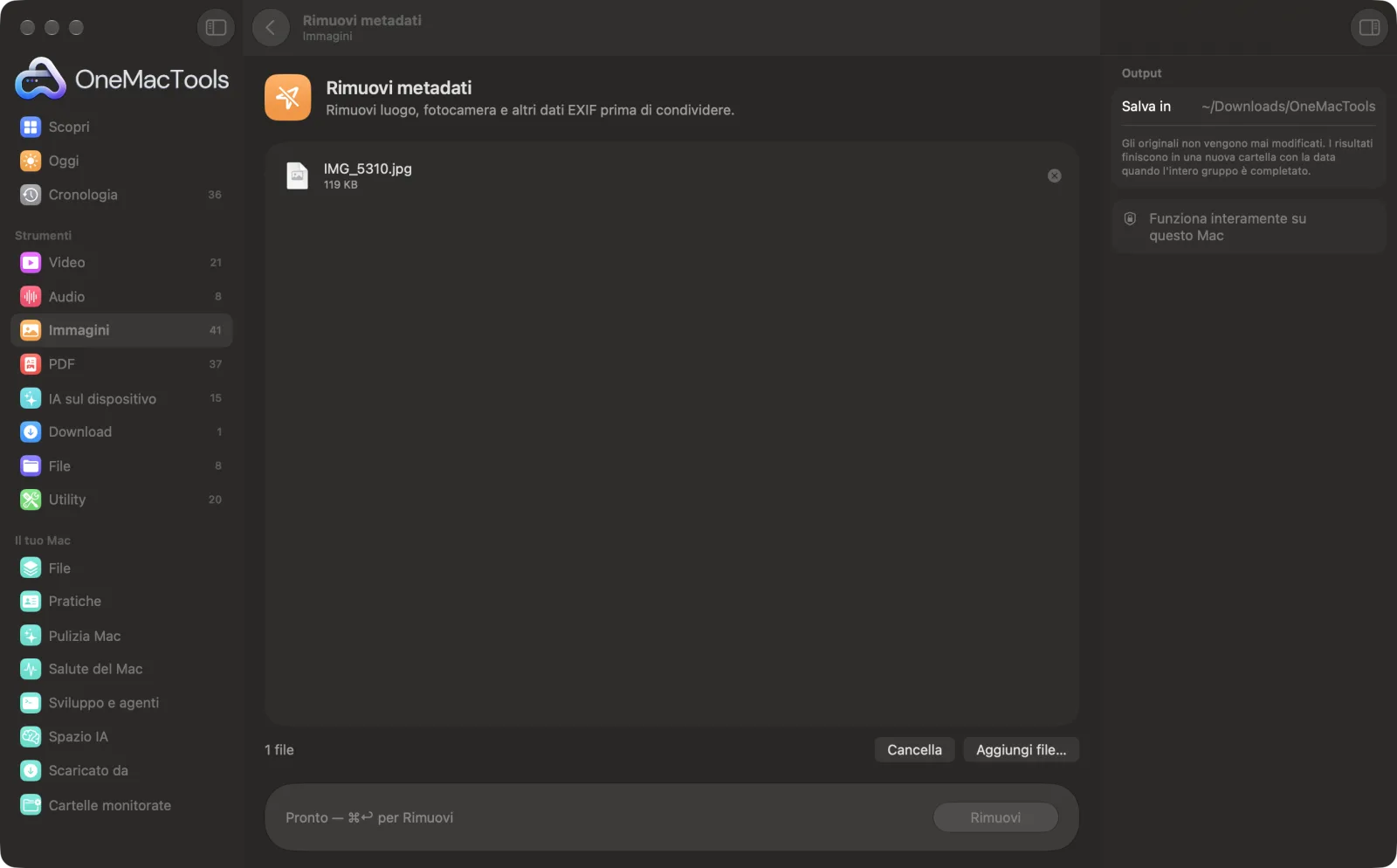
Rimuovi metadati su un Mac
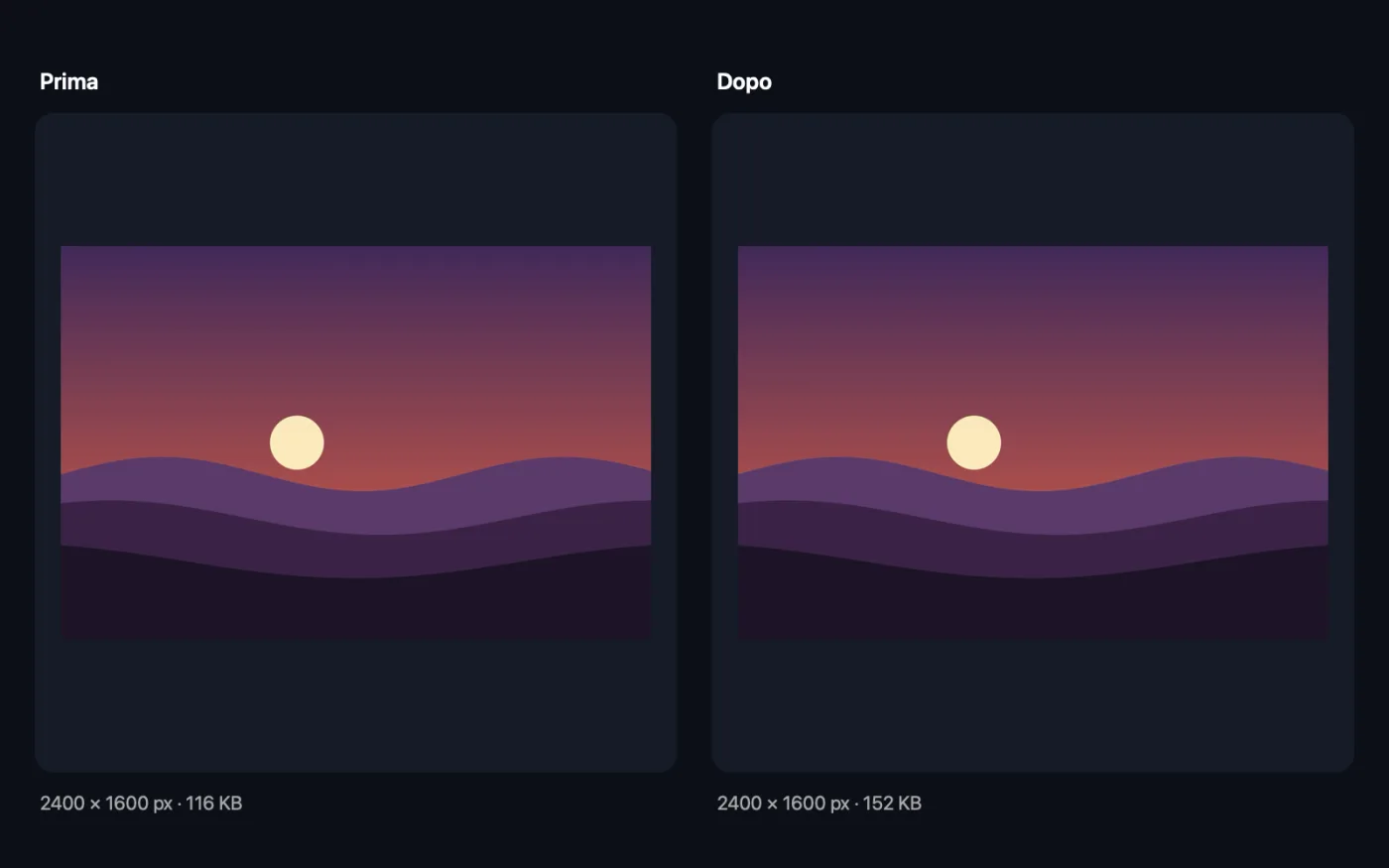
Screenshot dell'app, realizzati con file di esempio.
Come usare Rimuovi metadati
- 1
Trascina le tue foto
Aggiungi le foto che stai per condividere, pubblicare o usare per vendere, quante ne vuoi.
- 2
Fai clic su Rimuovi
Non c'è nulla da impostare. Ogni foto viene salvata di nuovo con la sola immagine.
- 3
Condividi le copie pulite
Vengono salvati con “clean” nel nome in una nuova cartella datata in Download › OneMacTools. Usa il pulsante Anteprima (occhio) o Mostra nel Finder, e condividi questi al posto degli originali.
- 4
Controlla, se vuoi
Trascina una copia pulita su Info immagine ed EXIF. Non dovrebbe mostrare fotocamera, data né posizione.
Cosa fa Rimuovi metadati
Le foto contengono dettagli nascosti come la posizione GPS in cui sono state scattate e la fotocamera usata. Rimuovi metadati salva copie pulite senza questi dati.
Ideale per
- Condividere foto senza rivelare l'indirizzo di casa
- Vendere oggetti online in modo riservato
- Ripulire le immagini prima di pubblicarle
Le opzioni spiegate
- Nessuna opzione
- Rimuovi metadati non ha niente da impostare. Rimuove posizione, fotocamera, data e altri dettagli nascosti da ogni foto che aggiungi.
Consigli pratici
- Ripulisci le foto prima di vendere qualcosa online. Una foto scattata a casa può rivelare il tuo indirizzo tramite la posizione GPS.
- Se sei curioso di sapere cosa rivela una foto, controllala prima con Info immagine ed EXIF.
- Conserva gli originali. Data di scatto e posizione sono utili per la tua libreria di foto, solo non per gli sconosciuti.
- Volti, numeri civici e documenti presenti nell'immagine stessa non sono metadati. Per quelli usa Sfoca volti e testo o Oscura immagini.
Funziona con
- In
- Foto in qualsiasi formato che macOS può aprire, compresi HEIC, JPEG, PNG, TIFF, WebP e file RAW della fotocamera.
- Esce
- Copie pulite nello stesso formato con “clean” nel nome. I formati che macOS non può salvare, come WebP e RAW, diventano PNG.
- Le copie JPEG e HEIC vengono risalvate in alta qualità (92%).
- L'orientamento della foto viene applicato ai pixel, così continua a essere visualizzata nel verso giusto.
Domande su Rimuovi metadati
Cosa rivela di me una foto?
Le foto scattate con il telefono contengono di solito la posizione GPS esatta in cui sono state scattate, la data e l'ora e il modello del telefono. Chiunque abbia il file originale può leggerli.
Rimuovere i metadati cambia l'aspetto della foto?
No. Vengono rimossi solo i dettagli nascosti; l'immagine resta la stessa.
Come faccio a vedere prima cosa c'è in una foto?
Info immagine ed EXIF mostra fotocamera, data e posizione, con un link alla mappa, prima che tu decida.
Come faccio a rimuovere la posizione da una foto su Mac?
Trascinala su Rimuovi metadati e fai clic su Rimuovi. La copia pulita non contiene posizione GPS, dati della fotocamera né data di scatto.
Le app di messaggistica rimuovono i metadati al posto mio?
Molti sì, ma non tutti, e non quando invii una foto come file o per email. Se la rimuovi tu, non devi fare affidamento su di loro.
La foto viene ricompressa?
Le foto JPEG e HEIC vengono risalvate con un'impostazione di alta qualità, quindi la differenza è difficilissima da vedere. PNG e TIFF sono senza perdita e non cambiano affatto.
Rimuovi metadati carica i miei file?
No. Rimuovi metadati funziona interamente sul tuo Mac, quindi i tuoi file non lo lasciano mai e funziona anche offline.
Rimuovi metadati modificherà i miei file originali?
No. I risultati vengono salvati come nuovi file in una cartella datata in Download › OneMacTools, e gli originali restano esattamente com'erano, a meno che tu non attivi un'opzione che dice il contrario.
Cosa serve a Rimuovi metadati?
Basta un Mac con macOS 26 o versioni successive. Non c'è nient'altro da installare.
Fai questo dopo
Vedi dimensioni del file, dimensioni in pixel, formato e DPI, più fotocamera, data e posizione nascoste in una foto.
Sfoca volti e testoNascondi in automatico volti, targhe, nomi e schermi prima di condividere.
Comprimi immaginiRiduci le foto per email e web, con un'anteprima dal vivo del prima e dopo.
Strumenti Immagini correlati
Converti tra PNG, JPEG, HEIC, AVIF e TIFF. Legge WebP, RAW e altro.
Converti in WebPCrea immagini WebP leggere e pronte per il web, con o senza perdita, mantenendo la trasparenza.
Ridimensiona immaginiRidimensiona per lato più lungo, pixel esatti, percentuale o dimensioni di stampa in cm, mm o pollici ai DPI che ti servono.
Ritaglia immaginiRitaglia secondo delle proporzioni o un'area esatta, oppure elimina in automatico i bordi uniformi: una foto o un'intera cartella.
Ruota e rifletti immaginiRuota o rifletti le foto in un colpo solo.
Abbellisci screenshotMetti gli screenshot su un gradiente con margini, angoli arrotondati e un'ombra morbida.

Rimuovi metadati, più altri 150.
Un'app. Un prezzo.
Tutti i 151 strumenti. Download gratuito, un solo pagamento per una licenza che resta tua.