
Remover dados de localização e EXIF de fotos no Mac
Remova local, câmera e outros dados EXIF antes de compartilhar.
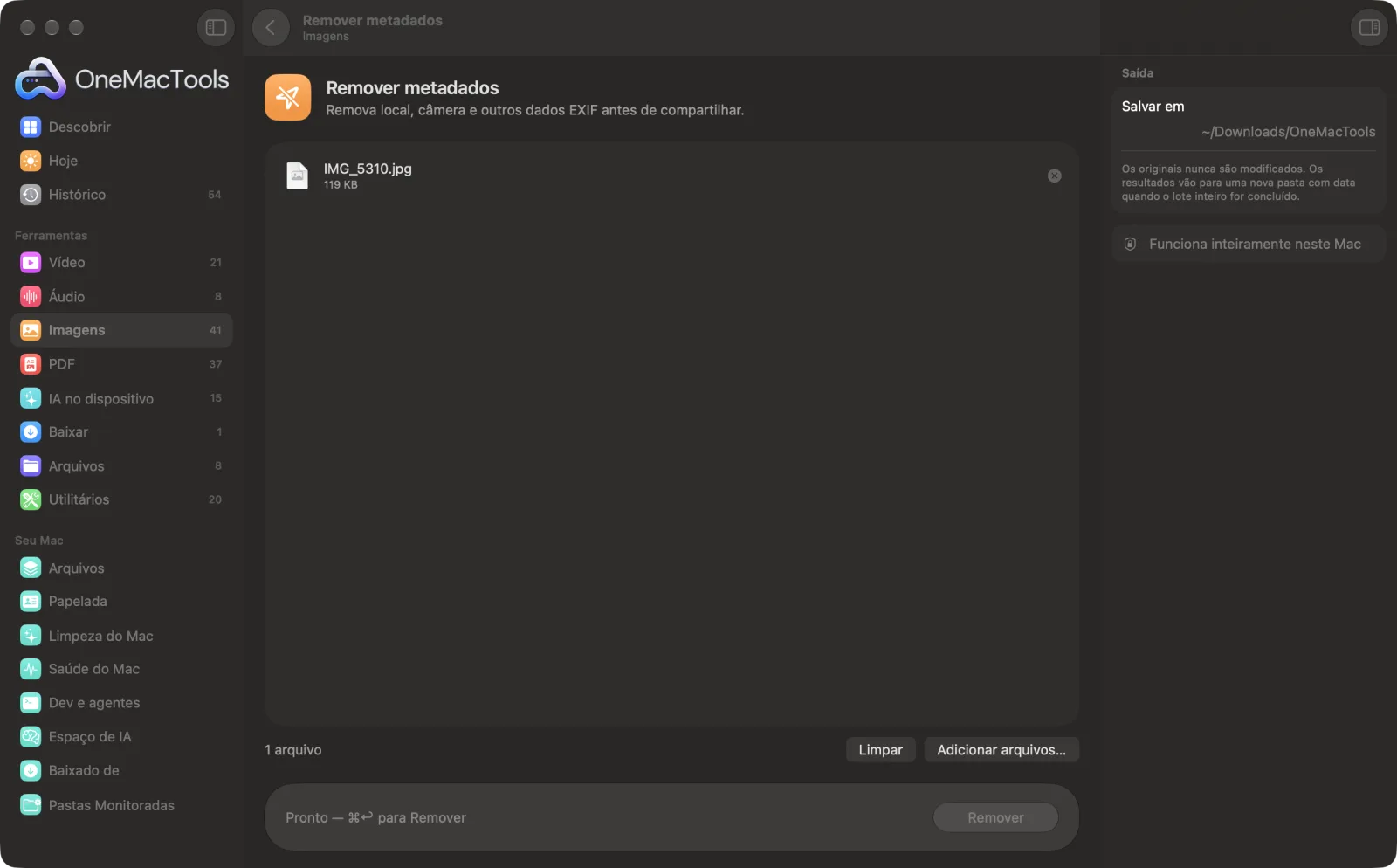
Remover metadados em um Mac
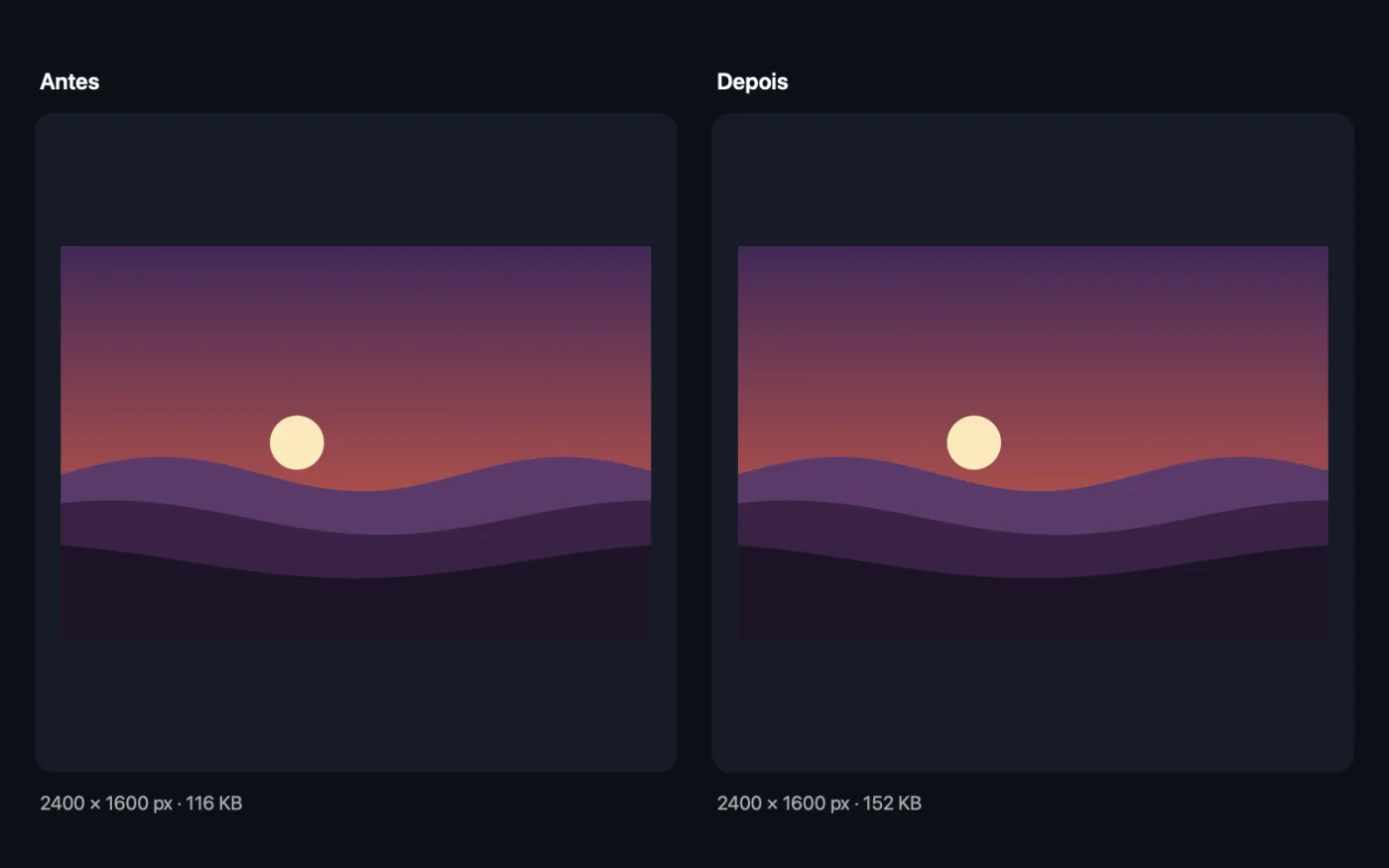
Capturas de tela do app, usando arquivos de exemplo.
Como usar Remover metadados
- 1
Arraste suas fotos
Adicione as fotos que você vai compartilhar, postar ou usar para vender, quantas quiser.
- 2
Clique em Remover
Não há nada para ajustar. Cada foto é salva de novo só com a imagem em si.
- 3
Compartilhe as cópias limpas
Eles são salvos com “clean” no nome em uma nova pasta com data em Downloads › OneMacTools. Use o botão Visualizar (olho) ou Mostrar no Finder, e compartilhe esses em vez dos originais.
- 4
Confira, se quiser
Solte uma cópia limpa no Informações da imagem e EXIF. Ele não deve mostrar câmera, data nem localização.
O que Remover metadados faz
Fotos carregam detalhes ocultos, como a localização GPS de onde foram tiradas e a câmera usada. O Remover metadados salva cópias limpas, sem eles.
Ideal para
- Compartilhe fotos sem revelar o endereço da sua casa
- Venda itens pela internet com privacidade
- Limpar imagens antes de publicar
Opções explicadas
- Sem opções
- O Remover metadados não tem nada para ajustar. Ele remove a localização, a câmera, a data e outros detalhes ocultos de todas as fotos que você adicionar.
Boas práticas
- Remova os dados das fotos antes de vender coisas online. Uma foto tirada em casa pode revelar seu endereço pela localização GPS.
- Se tiver curiosidade sobre o que uma foto revela, confira antes o que há nela com o Informações da imagem e EXIF.
- Guarde seus originais. A data da foto e a localização são úteis para a sua própria fototeca, só não para estranhos.
- Rostos, números de casas e documentos na própria imagem não são metadados. Para isso, use Desfocar rostos e texto ou Tarjar imagens.
Funciona com
- Entrada
- Fotos em qualquer formato que o macOS abre, incluindo HEIC, JPEG, PNG, TIFF, WebP e arquivos RAW de câmera.
- Saída
- Cópias limpas no mesmo formato, com “clean” no nome. Formatos que o macOS não salva, como WebP e RAW, viram PNG.
- Cópias em JPEG e HEIC são salvas de novo em alta qualidade (92%).
- A orientação da foto é aplicada aos pixels, então ela continua aparecendo do jeito certo.
Perguntas sobre o Remover metadados
O que uma foto revela sobre mim?
Fotos de celular geralmente contêm a localização GPS exata de onde foram tiradas, a data e a hora e o modelo do celular. Qualquer pessoa que receba o arquivo original pode ler esses dados.
Remover os metadados muda a aparência da foto?
Não. Só os detalhes ocultos são removidos; a imagem é a mesma.
Como ver primeiro o que há em uma foto?
Informações da imagem e EXIF mostra a câmera, a data e a localização, com um link de mapa, antes de você decidir.
Como remover a localização de uma foto no Mac?
Arraste-a para Remover metadados e clique em Remover. A cópia limpa não tem localização GPS, detalhes da câmera nem data da foto.
Os apps de mensagem removem os metadados para mim?
Muitos removem, mas nem todos, e não quando você envia a foto como arquivo ou por e-mail. Removendo você mesmo, você não depende deles.
A foto é comprimida de novo?
Fotos JPEG e HEIC são salvas de novo com uma configuração de alta qualidade, então qualquer diferença é muito difícil de notar. PNG e TIFF são sem perdas e não mudam nada.
Remover metadados envia meus arquivos?
Não. O Remover metadados roda inteiramente no seu Mac, então seus arquivos nunca saem dele e ele funciona offline.
Remover metadados altera meus arquivos originais?
Não. Os resultados são salvos como novos arquivos em uma pasta datada em Downloads › OneMacTools, e seus originais ficam exatamente como estavam, a menos que você ative uma opção que diga o contrário.
Do que Remover metadados precisa?
Só um Mac com macOS 26 ou posterior. Não há mais nada para instalar.
Faça isto em seguida
Veja tamanho, dimensões, formato e DPI, além da câmera, da data e do local ocultos em uma foto.
Desfocar rostos e textoOculte automaticamente rostos, placas de carro, nomes e telas antes de compartilhar.
Comprimir imagensReduza fotos para e-mail e para a web, com uma pré-visualização de antes e depois ao vivo.
Ferramentas de Imagens relacionadas
Converta entre PNG, JPEG, HEIC, AVIF e TIFF. Lê WebP, RAW e mais.
Converter para WebPCrie imagens WebP pequenas e prontas para a web, com ou sem perdas, mantendo a transparência.
Redimensionar imagensRedimensione pelo lado maior, por pixels exatos, porcentagem ou tamanho de impressão em cm, mm ou polegadas no DPI de que precisar.
Recortar imagensRecorte em uma proporção ou área exata, ou apare bordas lisas automaticamente — uma foto ou uma pasta inteira.
Girar e espelhar imagensGire ou espelhe fotos de uma vez.
Embelezar capturas de telaColoque capturas de tela sobre um gradiente com margem, cantos arredondados e sombra suave.

Remover metadados e mais 150.
Um app. Um preço.
Todas as 151 ferramentas. Download gratuito, um único pagamento pela licença, sua para sempre.