
Verificar tamanho, dimensões e EXIF de imagens no Mac
Veja tamanho, dimensões, formato e DPI, além da câmera, da data e do local ocultos em uma foto.
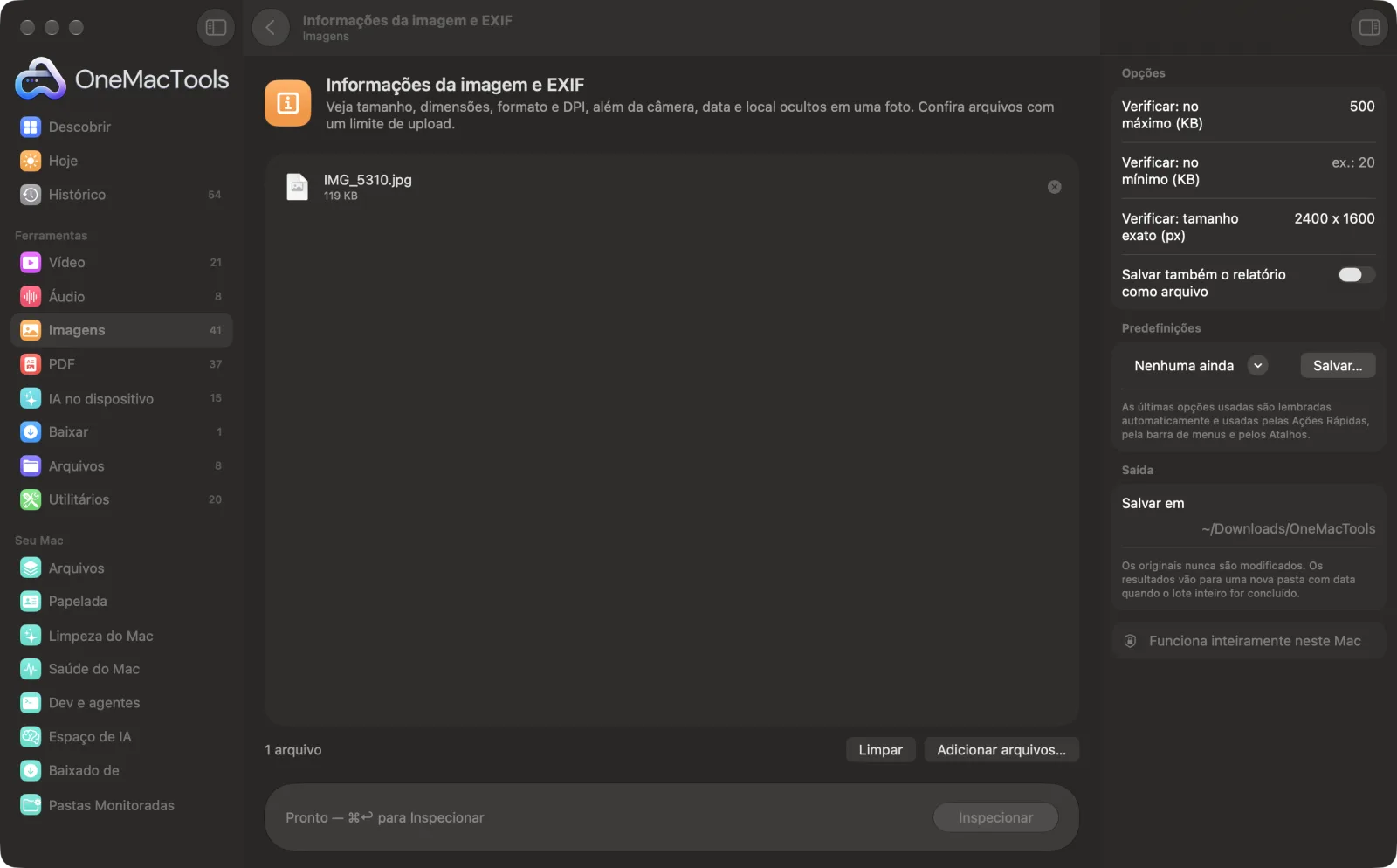
Informações da imagem e EXIF em um Mac
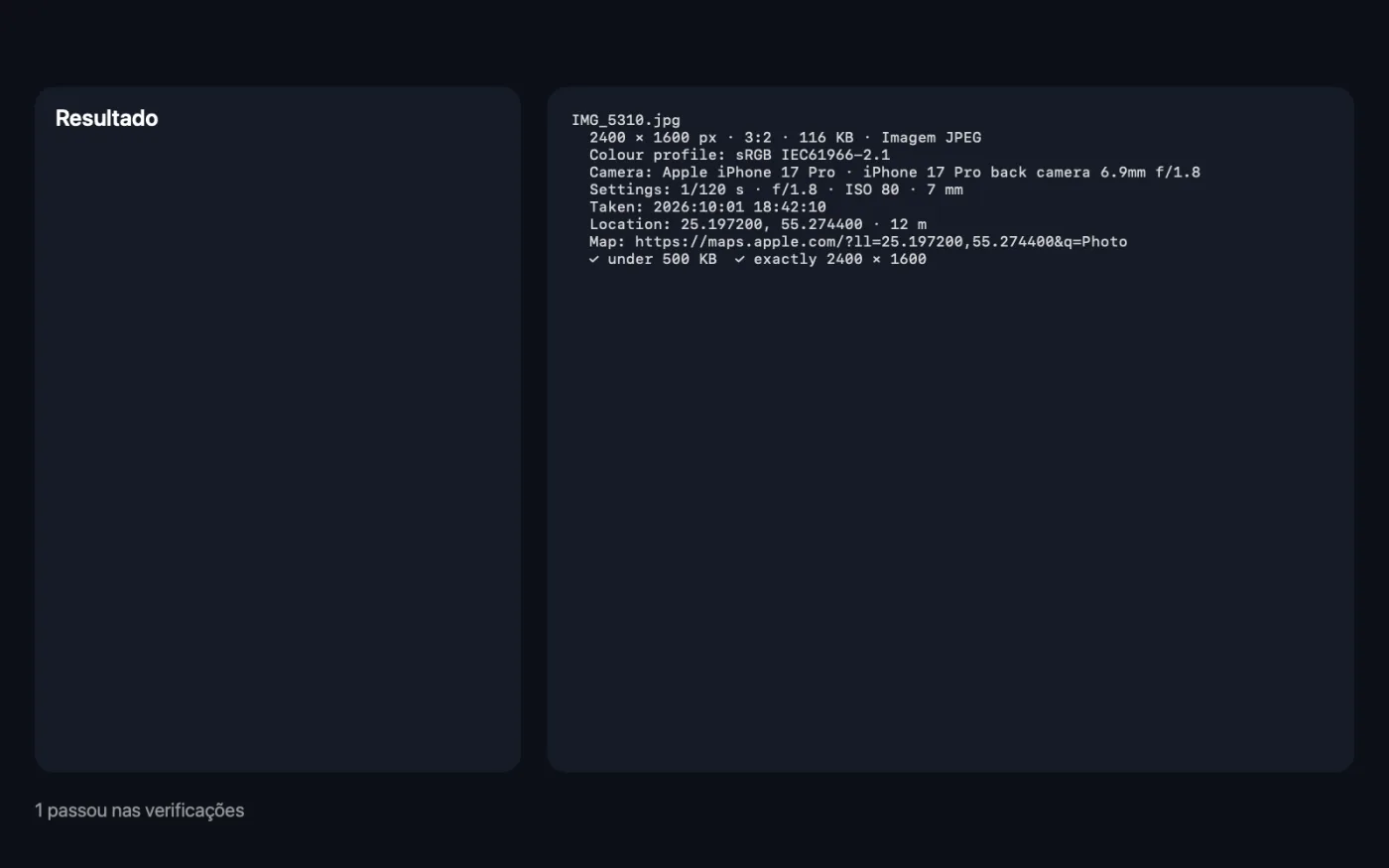
Capturas de tela do app, usando arquivos de exemplo.
Como usar Informações da imagem e EXIF
- 1
Arraste suas imagens
Adicione uma imagem ou muitas. Cada uma ganha seu próprio bloco no relatório.
- 2
Defina limites se for enviar para algum lugar
Digite as regras do formulário no painel à direita: um máximo em KB, um mínimo em KB ou um tamanho exato em pixels.
- 3
Clique em Inspecionar
O relatório aparece no app na hora: pixels, proporção, tamanho do arquivo, formato, DPI, perfil de cor, câmera e localização, quando houver.
- 4
Leia as verificações
Com limites definidos, cada imagem recebe um visto ou um X para cada regra, e o resumo diz quantas não as atendem.
- 5
Salve o relatório se precisar
Ative “Salvar também o relatório como arquivo” para guardá-lo como arquivo de texto em uma pasta com data em Downloads › OneMacTools.
O que Informações da imagem e EXIF faz
Solte imagens para ver o formato real, o tamanho em pixels, a proporção, o tamanho do arquivo, o DPI e o tamanho de impressão, o perfil de cor, a câmera e a lente, os ajustes de exposição, a data da foto e a localização com um link de mapa. Defina limites — KB máximo ou mínimo, pixels exatos — e cada arquivo recebe um aprovado ou reprovado claro antes de você enviá-lo para qualquer lugar.
Ideal para
- Verificar se uma foto atende às regras de um formulário de envio
- Veja onde e quando uma foto foi tirada
- Verificar o tamanho de impressão antes de imprimir
Opções explicadas
- Verificar: no máximo (KB)
- Opcional. Digite o maior tamanho de arquivo permitido, como 50, e cada imagem é marcada como abaixo ou acima dele. Você também pode digitar valores como 1 MB.
- Verificar: no mínimo (KB)
- Opcional. O menor tamanho de arquivo permitido, como 20. Muitos portais de concursos e do governo rejeitam arquivos abaixo de um mínimo.
- Verificar: tamanho exato (px)
- Opcional. A largura e a altura exatas exigidas, como 200 x 230. Cada imagem é marcada como compatível ou não.
- Salvar também o relatório como arquivo
- Desativado por padrão. Salva o relatório completo como arquivo de texto, além de mostrá-lo no app.
Boas práticas
- Confira antes de enviar. Digitar os limites de KB e pixels de um portal de provas ou de vagas mostra em segundos quais arquivos serão recusados.
- Veja a linha do tamanho de impressão antes de imprimir. Se uma imagem tiver DPI definido, o relatório mostra o tamanho impresso em centímetros com esse DPI.
- Confira onde uma foto foi tirada antes de compartilhá-la. Se aparecer uma linha de localização, qualquer pessoa com o arquivo original também pode vê-la.
- A largura e a altura são informadas do jeito que a foto é exibida, com a rotação da câmera já aplicada, então fotos de celular em retrato aparecem como retrato.
- Se uma foto não mostra detalhes da câmera, provavelmente é uma captura de tela ou passou por um app de mensagens que os removeu.
Funciona com
- Entrada
- JPEG, PNG, HEIC, TIFF, WebP, GIF e outras imagens que o seu Mac abre. Arraste quantas quiser.
- Saída
- Um relatório mostrado no app. Opcionalmente, também um arquivo de texto chamado “Image Info”.
- Câmera, ajustes, data e localização só aparecem quando o arquivo os contém.
- Suas imagens são apenas lidas; nada nelas é alterado.
Perguntas sobre o Informações da imagem e EXIF
Como verificar o tamanho e as dimensões de uma foto antes de enviá-la?
Solte-o no Informações da imagem e EXIF para ver os pixels, o KB, o formato e o DPI. Digite os limites do seu formulário, como no máximo 50 KB ou exatamente 200 × 230 px, e cada arquivo recebe um aprovado ou reprovado.
Como ver onde uma foto foi tirada no Mac?
Solte-a e clique em Inspecionar. Se a foto tiver dados de localização, o relatório mostra as coordenadas, a altitude se tiver sido registrada e um link do Apple Maps.
Como descobrir qual câmera ou celular tirou uma foto?
O relatório lista a marca e o modelo da câmera, a lente e os ajustes usados: velocidade do obturador, abertura, ISO e distância focal, junto com a data em que a foto foi tirada.
Por que não há dados de câmera nem de localização?
Capturas de tela nunca têm esses dados, e muitos apps, principalmente os de mensagens, os removem quando você compartilha. Um resultado vazio só significa que não havia nada para ler.
De que tamanho minha foto vai sair impressa?
Se o arquivo tiver um valor de DPI, o relatório mostra o tamanho de impressão em centímetros com esse DPI. Para uma impressão nítida, 300 DPI é uma meta comum.
E se eu quiser remover a localização?
Use Remover metadados, que salva cópias limpas sem a localização, a câmera e outros detalhes ocultos.
Informações da imagem e EXIF envia meus arquivos?
Não. O Informações da imagem e EXIF roda inteiramente no seu Mac, então seus arquivos nunca saem dele e ele funciona offline.
Informações da imagem e EXIF altera meus arquivos originais?
Não. Os resultados são salvos como novos arquivos em uma pasta datada em Downloads › OneMacTools, e seus originais ficam exatamente como estavam, a menos que você ative uma opção que diga o contrário.
Do que Informações da imagem e EXIF precisa?
Só um Mac com macOS 26 ou posterior. Não há mais nada para instalar.
Faça isto em seguida
Remova local, câmera e outros dados EXIF antes de compartilhar.
Comprimir imagem para KB exatoAtinja um limite como 20 KB, 50 KB ou 200 KB na primeira tentativa, ou fique dentro de uma faixa como 20–50 KB.
Extrator de GPS de fotosExtraia os locais de várias fotos de uma vez, com links de mapa, e exporte CSV, GPX ou KML.
Ferramentas de Imagens relacionadas
Converta entre PNG, JPEG, HEIC, AVIF e TIFF. Lê WebP, RAW e mais.
Comprimir imagensReduza fotos para e-mail e para a web, com uma pré-visualização de antes e depois ao vivo.
Converter para WebPCrie imagens WebP pequenas e prontas para a web, com ou sem perdas, mantendo a transparência.
Redimensionar imagensRedimensione pelo lado maior, por pixels exatos, porcentagem ou tamanho de impressão em cm, mm ou polegadas no DPI de que precisar.
Recortar imagensRecorte em uma proporção ou área exata, ou apare bordas lisas automaticamente — uma foto ou uma pasta inteira.
Girar e espelhar imagensGire ou espelhe fotos de uma vez.

Informações da imagem e EXIF e mais 150.
Um app. Um preço.
Todas as 151 ferramentas. Download gratuito, um único pagamento pela licença, sua para sempre.