
Перевіряйте розмір, роздільність і EXIF зображень на Mac
Дивіться розмір, розміри в пікселях, формат і DPI, а також камеру, дату й розташування, приховані у фото.
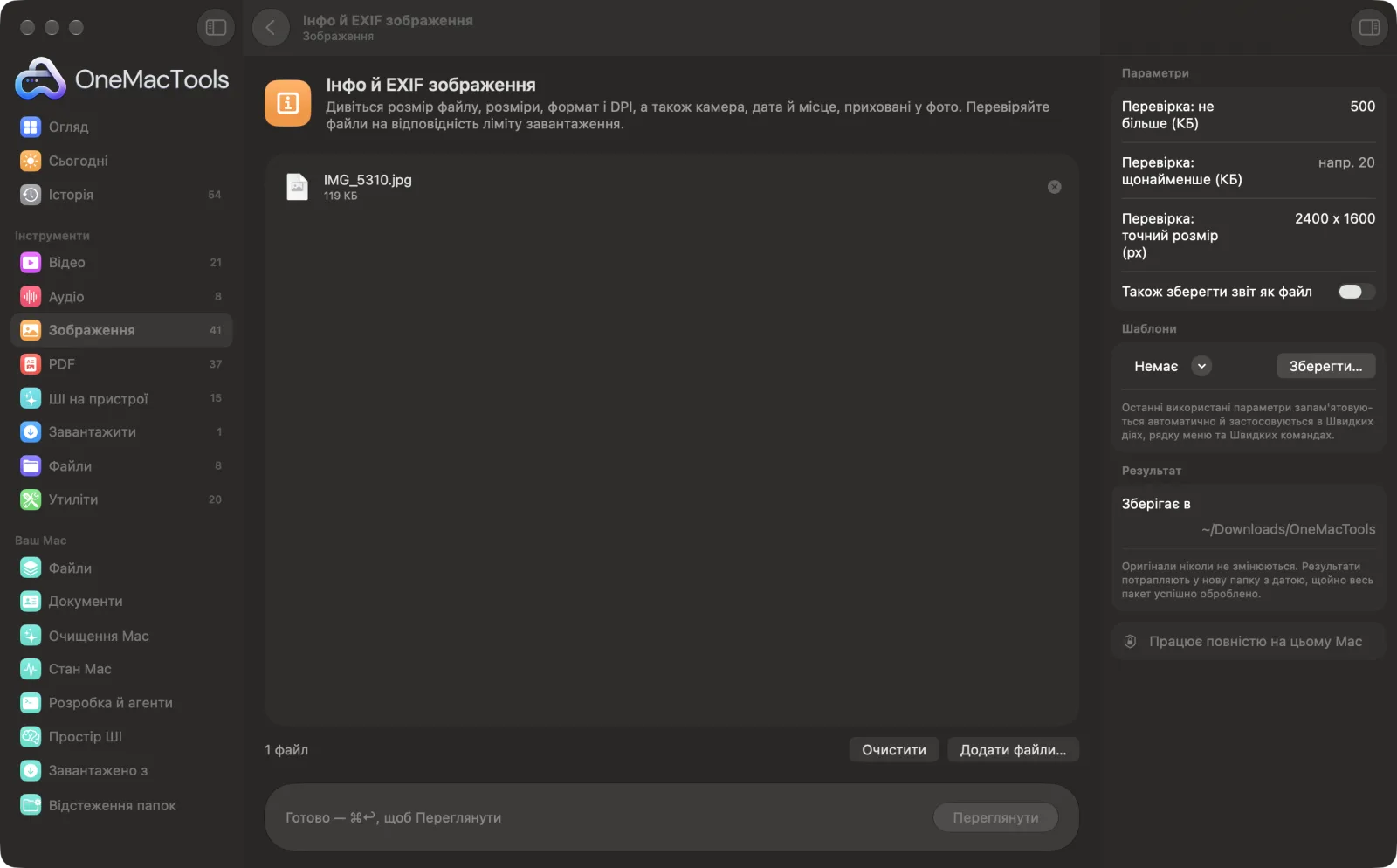
Інфо й EXIF зображення на Mac
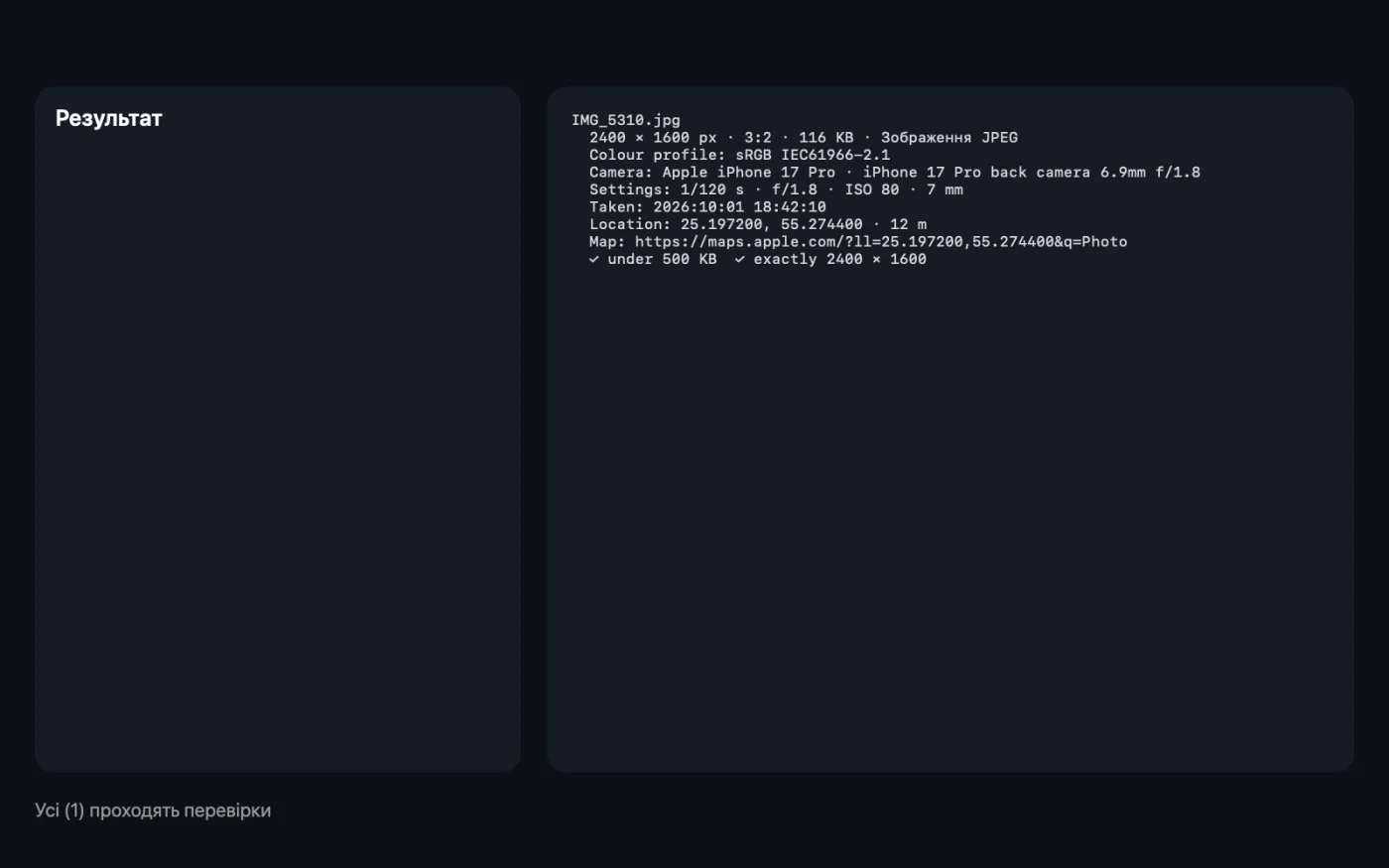
Знімки екрана програми зі зразками файлів.
Як користуватися «Інфо й EXIF зображення»
- 1
Перетягніть свої зображення
Додайте одне зображення або багато. Кожне отримає свій блок у звіті.
- 2
Додайте обмеження, якщо кудись вивантажуєте
Введіть правила форми на правій панелі: максимум KB, мінімум KB або точний розмір у пікселях.
- 3
Клацніть «Переглянути»
Звіт одразу з'являється в програмі: пікселі, співвідношення сторін, розмір файлу, формат, DPI, колірний профіль, камера й розташування, якщо вони є.
- 4
Перегляньте перевірки
Коли задано обмеження, кожне зображення отримує позначку чи хрестик за кожним правилом, а підсумок показує, скільки з них не відповідають вимогам.
- 5
Збережіть звіт, якщо потрібно
Увімкніть «Також зберегти звіт як файл», щоб зберегти його як текстовий файл у папці з датою в Завантаження › OneMacTools.
Що робить Інфо й EXIF зображення
Перетягніть зображення, щоб побачити їхній справжній формат, розмір у пікселях, пропорції, розмір файлу, DPI і розмір друку, колірний профіль, камеру й об'єктив, параметри експозиції, дату зйомки й геолокацію з посиланням на мапу. Задайте ліміти — максимум чи мінімум КБ, точні пікселі, — і кожен файл отримає чітке «пройдено» чи «не пройдено», перш ніж ви його кудись вивантажите.
Чудово підходить для
- Перевірте, чи фото відповідає вимогам форми вивантаження
- Дізнайтеся, де й коли зроблено фото
- Перевірте розмір друку перед друком
Пояснення параметрів
- Перевірка: не більше (КБ)
- Необов'язково. Введіть найбільший дозволений розмір файлу, як-от 50, і кожне зображення буде позначено як менше чи більше за нього. Можна також вводити значення на кшталт 1 MB.
- Перевірка: щонайменше (КБ)
- Необов'язково. Найменший дозволений розмір файлу, як-от 20. Багато порталів для іспитів і державних порталів відхиляють файли, менші за мінімум.
- Перевірка: точний розмір (px)
- Необов'язково. Точні потрібні ширина й висота, як-от 200 x 230. Кожне зображення позначається як відповідне чи ні.
- Також зберегти звіт як файл
- За замовчуванням вимкнено. Зберігає повний звіт як текстовий файл, а також показує його в програмі.
Найкращі практики
- Перевіряйте перед вивантаженням. Ввівши ліміти КБ і пікселів екзаменаційного чи кадрового порталу, ви за секунди дізнаєтеся, які файли буде відхилено.
- Перед друком подивіться на рядок розміру друку. Якщо для зображення задано DPI, звіт показує, якого розміру воно буде в друці в сантиметрах за цього DPI.
- Перш ніж ділитися фото, перевірте, де його зроблено. Якщо з'являється рядок із геолокацією, будь-хто з оригінальним файлом теж її побачить.
- Ширина й висота вказуються так, як фото показується, з уже застосованим поворотом камери, тож книжкові фото з телефона визначаються як книжкові.
- Якщо фото не містить даних про камеру, імовірно, це знімок екрана або воно пройшло через месенджер, який їх видалив.
Працює з
- У
- JPEG, PNG, HEIC, TIFF, WebP, GIF та інші зображення, які може відкрити ваш Mac. Перетягуйте скільки завгодно.
- Вихід
- Звіт, показаний у програмі. За бажанням — також текстовий файл «Image Info».
- Камера, налаштування, дата й геолокація з'являються, лише якщо файл їх містить.
- Ваші зображення лише читаються; у них нічого не змінюється.
Запитання про Інфо й EXIF зображення
Як перевірити розмір і розміри фото перед завантаженням?
Перетягніть його в «Інфо й EXIF зображення», щоб побачити пікселі, КБ, формат і DPI. Введіть ліміти своєї форми, як-от щонайбільше 50 КБ чи рівно 200 × 230 px, і кожен файл отримає «пройдено» чи «не пройдено».
Як побачити, де зроблено фото, на Mac?
Перетягніть його й клацніть «Переглянути». Якщо фото має дані про геолокацію, звіт покаже координати, висоту, якщо її записано, і посилання на Apple Maps.
Як дізнатися, якою камерою чи телефоном зроблено фото?
Звіт показує виробника й модель камери, об'єктив і використані налаштування: витримку, діафрагму, ISO та фокусну відстань, а також дату зйомки.
Чому немає даних про камеру чи розташування?
У знімках екрана їх ніколи немає, а багато програм, особливо месенджери, видаляють їх, коли ви ділитеся. Відсутній результат просто означає, що читати не було чого.
Якого розміру буде моє фото в друці?
Якщо файл має значення DPI, звіт показує розмір друку в сантиметрах за цього DPI. Для чіткого друку поширена ціль — 300 DPI.
А як видалити розташування?
Скористайтеся «Видалення метаданих», яке зберігає чисті копії без розташування, відомостей про камеру та інших прихованих даних.
Чи вивантажує «Інфо й EXIF зображення» мої файли?
Ні. Інфо й EXIF зображення працює повністю на вашому Mac, тож ваші файли ніколи його не залишають, і все працює офлайн.
Чи змінить Інфо й EXIF зображення мої оригінальні файли?
Ні. Результати зберігаються як нові файли в папці з датою в «Завантаження» › OneMacTools, а оригінали лишаються точно такими, як були, якщо ви не ввімкнете параметр, який каже інше.
Що потрібно для Інфо й EXIF зображення?
Лише Mac з macOS 26 або новішою. Більше нічого встановлювати не треба.
Далі зробіть це
Прибирайте геодані, дані камери та інші EXIF перед тим, як ділитися.
Стиснення до точних КБВлучайте в ліміт на кшталт 20 КБ, 50 КБ чи 200 КБ з першої спроби або в діапазон, як-от 20–50 КБ.
GPS із фотоВитягніть розташування з багатьох фото одразу, з посиланнями на карти, й експортуйте CSV, GPX чи KML.
Схожі інструменти: Зображення
Конвертуйте між PNG, JPEG, HEIC, AVIF і TIFF. Читає WebP, RAW та інші формати.
Стиснення зображеньЗменшуйте фото для пошти й інтернету з живим переглядом «до» і «після».
Конвертування у WebPСтворюйте компактні WebP для вебу, зі втратами чи без, зі збереженням прозорості.
Розмір зображеньЗмінюйте розмір за довшою стороною, точними пікселями, відсотком або розміром друку в см, мм чи дюймах із потрібним DPI.
Обрізання зображеньОбрізайте за пропорціями чи точною ділянкою або автоматично прибирайте однотонні краї — одне фото чи цілу папку.
Поворот і віддзеркалення фотоПовертайте чи віддзеркалюйте фото за один раз.

Інфо й EXIF зображення і ще 150 інструментів.
Одна програма. Одна ціна.
Усі 151 інструмент. Безкоштовне завантаження, одна оплата за ліцензію — і вона ваша назавжди.