
Стискайте зображення до 20 КБ, 50 КБ або 100 КБ на Mac
Влучайте в ліміт на кшталт 20 КБ, 50 КБ чи 200 КБ з першої спроби або в діапазон, як-от 20–50 КБ.
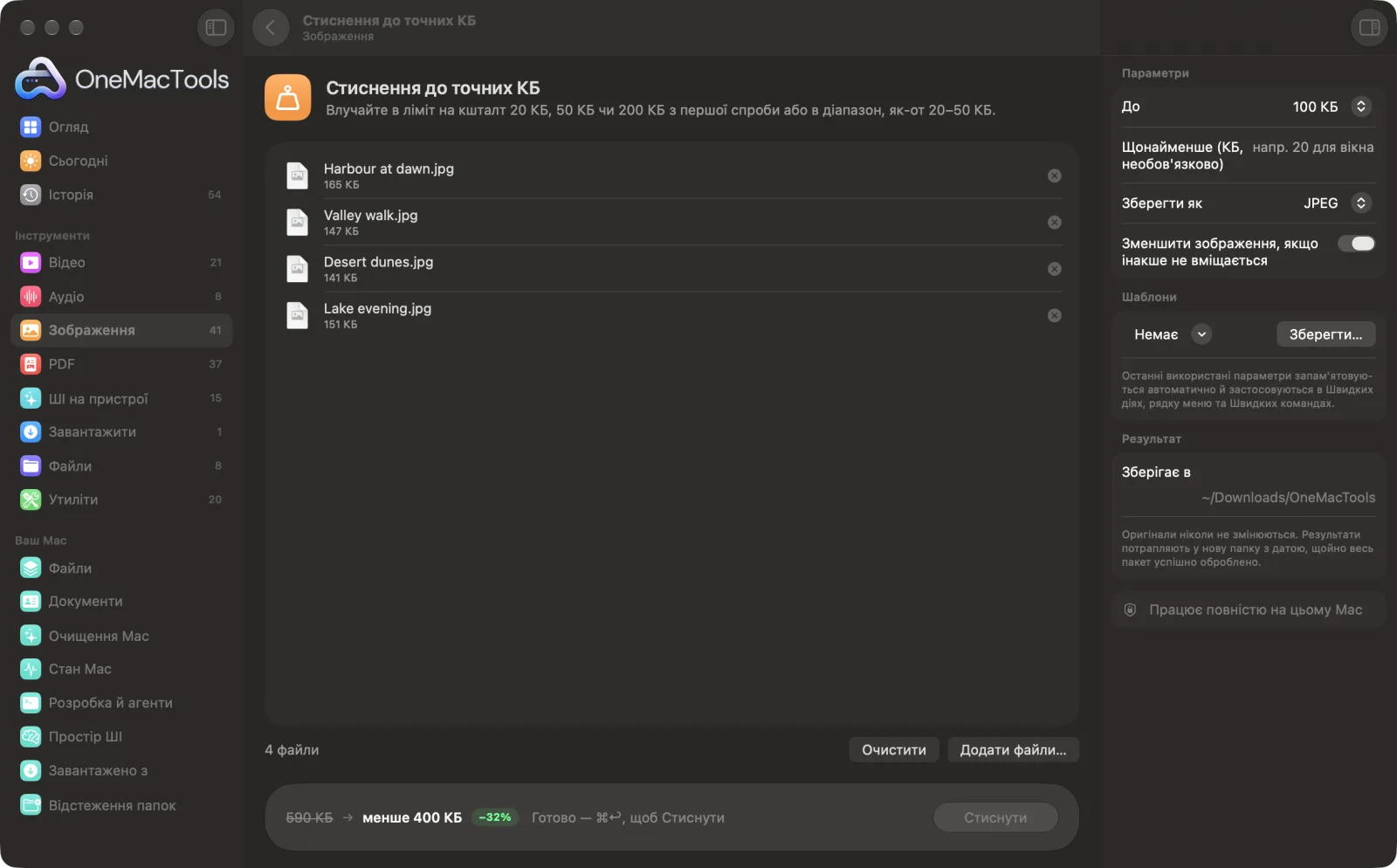
Стиснення до точних КБ на Mac
Знімки екрана програми зі зразками файлів.
Як користуватися «Стиснення до точних КБ»
- 1
Перетягніть свої фото
Одне фото чи цілий пакет: кожне стискається до того самого обмеження.
- 2
Виберіть ліміт
Виберіть від 10 KB до 2 MB або введіть власне значення. Додайте мінімум, якщо ваша форма також відхиляє надто малі файли, як-от 20–50 KB.
- 3
Виберіть формат
JPEG — для форм і порталів, які майже завжди його вимагають, або HEIC чи AVIF — для найменших файлів.
- 4
Клацніть «Стиснути»
Кожен файл зберігається в найкращій якості, що вміщається в ліміт, з лімітом у назві, наприклад «50 KB».
- 5
Завантажуйте впевнено
Файли зберігаються в новій папці з датою в Завантаження › OneMacTools. Перевірте їх кнопкою «Перегляд» (око) або знайдіть для завантаження через «Показати у Finder».
Що робить Стиснення до точних КБ
Виберіть цільовий розмір, і OneMacTools знайде найвищу якість, яка ще вміщується, тож ви отримаєте найкращий на вигляд файл у межах обмеження, без вгадування. Задайте й мінімум — для форм, які відхиляють надто малі файли. Якщо фото не вміщується навіть із низькою якістю, інструмент може зменшувати зображення, доки воно не вміститься.
Чудово підходить для
- Завантажте фото у форму з обмеженням 50 KB
- Відповідність вимогам візового чи державного порталу до розміру
- Надсилайте фото поштою в межах ліміту розміру
Пояснення параметрів
- До
- Максимальна вага кожного файлу: 10 KB, 20 KB, 50 KB (за замовчуванням), 100 KB, 200 KB, 500 KB, 1 MB, 2 MB або «Власний».
- Максимум (КБ)
- Показується для «Власний»: введіть обмеження в KB, як-от 75. Можна також ввести розмір у MB, як-от 1.5 MB.
- Щонайменше (КБ, необов'язково)
- Для форм, які також відхиляють надто малі файли. Введіть 20 з лімітом 50 KB, і кожен файл матиме розмір від 20 до 50 KB. Значення має бути меншим за максимум.
- Зберегти як
- JPEG, HEIC або AVIF. Більшість форм завантаження й державних порталів приймають лише JPEG.
- Зменшити зображення, якщо інакше не вміщається
- За замовчуванням увімкнено. Якщо фото завелике навіть із найнижчою якістю, воно поступово зменшується, доки не вміститься. Вимкніть, щоб зберегти розмір у пікселях; тоді фото, яке не вміщується, зберігається в найменшому можливому розмірі, і ви дізнаєтеся, які саме не вклалися.
Найкращі практики
- Якщо форма вимагає ще й певних пікселів, спершу обріжте й змініть розмір. Скористайтеся «Розміром зображень», а потім стисніть тут, щоб якість ішла саме на те, що показується.
- Дуже малі обмеження, як-от 10 чи 20 KB, підходять для фото на документи й підписів, а не для великих пейзажних фото. Будьте готові, що зображення буде зменшено, щоб уміститися.
- Залиште для «Зберегти як» значення JPEG для офіційних форм. HEIC і AVIF часто відхиляють, навіть коли вони в межах ліміту.
- Використовуйте мінімум, коли портал вказує щось на кшталт 20–50 KB. Замалі файли відхиляються так само, як і завеликі.
- Для індійських порталів іспитів з фіксованими пікселями й діапазоном КБ «Фото для іспитів» виконує обидві вимоги за один крок.
Працює з
- У
- Будь-яке зображення, яке відкриває macOS, зокрема HEIC, JPEG, PNG і знімки екрана.
- Вихід
- Файли JPEG, HEIC чи AVIF у межах вашого ліміту, з лімітом у назві файлу.
- Під час збереження в JPEG прозорі ділянки стають білими.
- Якщо цільового розміру не вдається досягти, зберігається найближчий результат, а програма називає файли, які не вмістилися.
Запитання про Стиснення до точних КБ
Як зменшити фото до 50 KB чи 20 KB?
Виберіть ліміт і клацніть «Стиснути». OneMacTools підбирає налаштування якості щонайбільше за вісім кроків, щоб знайти найвище, яке ще вміщується, — тож ви отримуєте найкращий на вигляд файл, а не надмірно стиснутий.
Що, якщо фото все одно не вміщається?
Коли ввімкнено «Зменшити зображення, якщо інакше не вміщається», він також зменшує фото, доки воно не вміститься. Якщо ціль недосяжна, ви отримаєте найближчий результат і примітку про це.
Чому не пропонується PNG?
PNG не має налаштування якості, тож його не можна підігнати під точний розмір. Використовуйте тут JPEG, HEIC або AVIF чи «Стиснення PNG» для графіки.
Як отримати фото розміром від 20 до 50 KB?
Виберіть 50 КБ у «До» і введіть 20 у «Щонайменше (КБ)». Якщо фото навіть у повній якості виходить меншим за 20 КБ, його трохи збільшують, щоб воно потрапило в діапазон.
Як стиснути фото до 100 KB чи 200 KB для форми?
Виберіть 100 KB або 200 KB, залиште «Зберегти як» на JPEG і натисніть «Стиснути». Назва файлу показує обмеження, якому він відповідає, тож його легко знайти.
Чи можна ввести ліміт, якого немає в списку?
Так. Виберіть «Власний» і введіть число в KB, наприклад 75, або розмір на кшталт 1.5 MB.
Чи вивантажує «Стиснення до точних КБ» мої файли?
Ні. Стиснення до точних КБ працює повністю на вашому Mac, тож ваші файли ніколи його не залишають, і все працює офлайн.
Чи змінить Стиснення до точних КБ мої оригінальні файли?
Ні. Результати зберігаються як нові файли в папці з датою в «Завантаження» › OneMacTools, а оригінали лишаються точно такими, як були, якщо ви не ввімкнете параметр, який каже інше.
Що потрібно для Стиснення до точних КБ?
Лише Mac з macOS 26 або новішою. Більше нічого встановлювати не треба.
Далі зробіть це
Фото, відбитки пальців і декларації для форм на іспити й роботу: точні пікселі, у межах діапазону в KB.
Розмір зображеньЗмінюйте розмір за довшою стороною, точними пікселями, відсотком або розміром друку в см, мм чи дюймах із потрібним DPI.
Інфо й EXIF зображенняДивіться розмір, розміри в пікселях, формат і DPI, а також камеру, дату й розташування, приховані у фото.
Схожі інструменти: Зображення
Конвертуйте між PNG, JPEG, HEIC, AVIF і TIFF. Читає WebP, RAW та інші формати.
Стиснення зображеньЗменшуйте фото для пошти й інтернету з живим переглядом «до» і «після».
Конвертування у WebPСтворюйте компактні WebP для вебу, зі втратами чи без, зі збереженням прозорості.
Обрізання зображеньОбрізайте за пропорціями чи точною ділянкою або автоматично прибирайте однотонні краї — одне фото чи цілу папку.
Поворот і віддзеркалення фотоПовертайте чи віддзеркалюйте фото за один раз.
Оформлення знімків екранаРозміщуйте знімки екрана на градієнті з відступами, заокругленими кутами й м'якою тінню.

Стиснення до точних КБ і ще 150 інструментів.
Одна програма. Одна ціна.
Усі 151 інструмент. Безкоштовне завантаження, одна оплата за ліцензію — і вона ваша назавжди.