
Comprimere un'immagine a 20 KB, 50 KB o 100 KB su Mac
Raggiungi un limite come 20 KB, 50 KB o 200 KB al primo tentativo, o rientra in un intervallo come 20–50 KB.
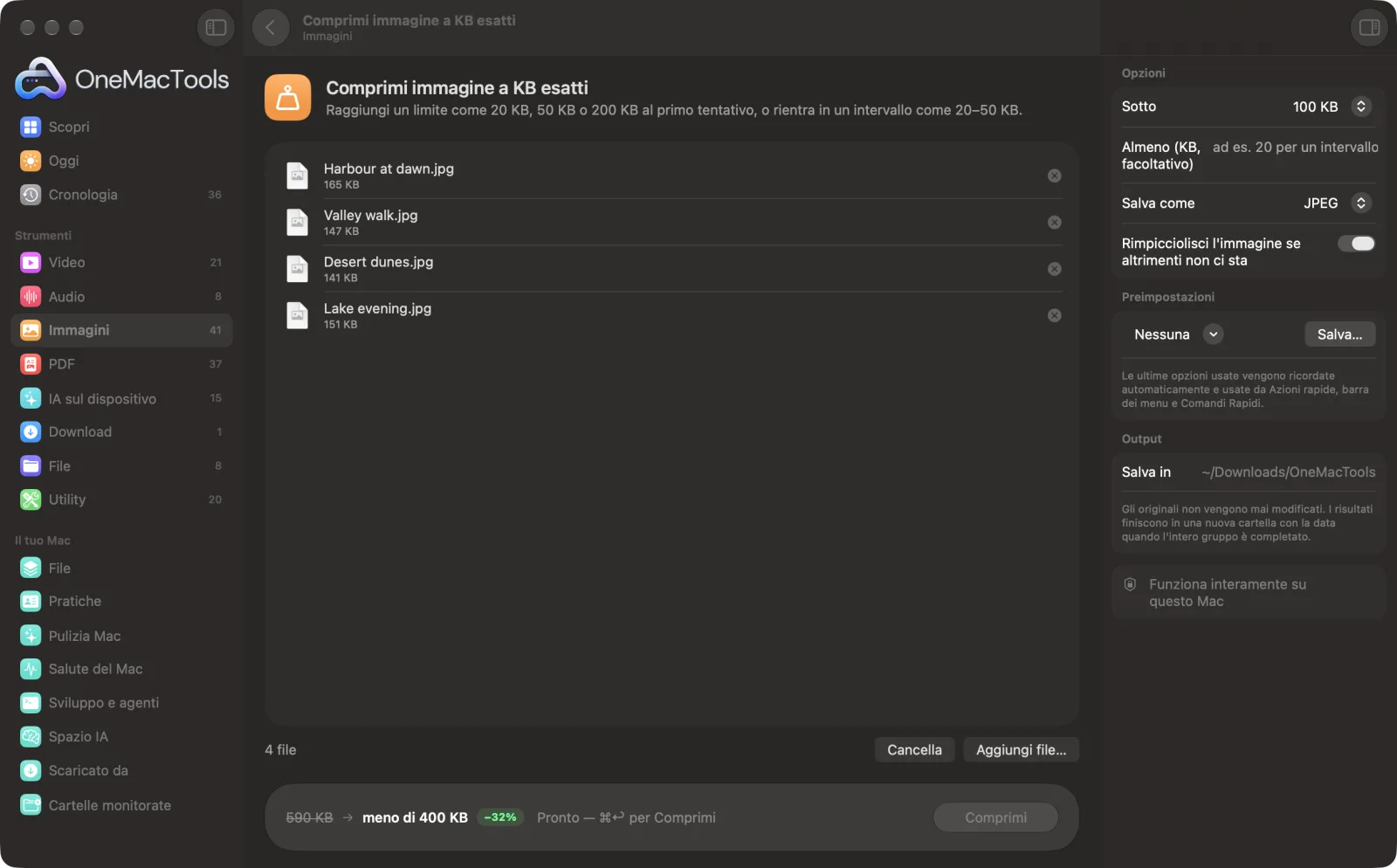
Comprimi immagine a KB esatti su un Mac
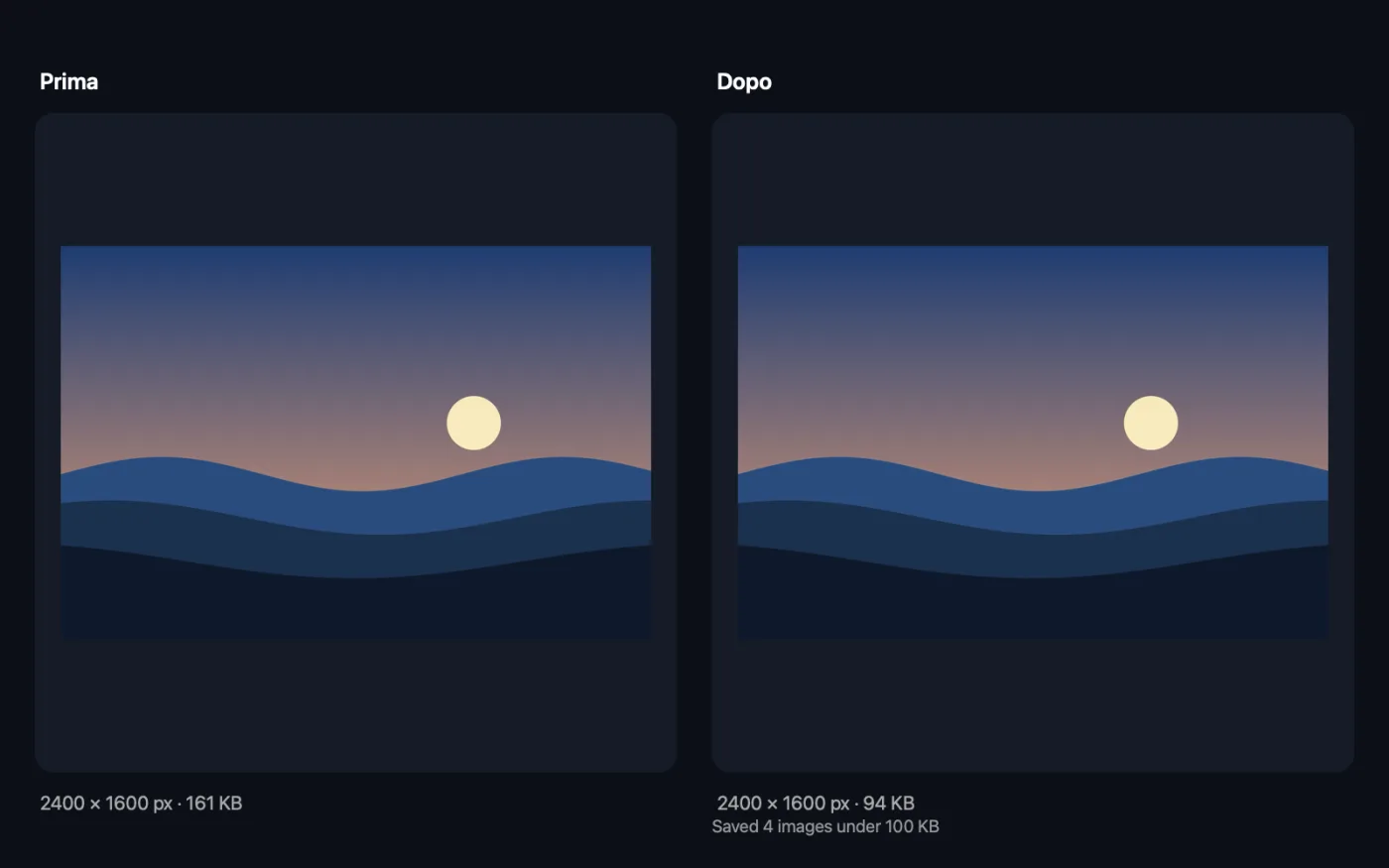
Screenshot dell'app, realizzati con file di esempio.
Come usare Comprimi immagine a KB esatti
- 1
Trascina le tue foto
Una foto o un intero gruppo: ognuna viene compressa allo stesso limite.
- 2
Scegli il limite
Scegli da 10 KB a 2 MB o scrivi un valore tuo. Aggiungi un minimo se il modulo rifiuta anche i file troppo piccoli, come 20–50 KB.
- 3
Scegli il formato
JPEG per moduli e portali, che lo richiedono quasi sempre, oppure HEIC o AVIF per i file più leggeri.
- 4
Fai clic su Comprimi
Ogni file viene salvato alla migliore qualità che rientra nel limite, con il limite nel nome, ad esempio “50 KB”.
- 5
Carica senza pensieri
I file vengono salvati in una nuova cartella datata in Download › OneMacTools. Controllali con il pulsante Anteprima (occhio) o usa Mostra nel Finder per trovarli quando devi caricarli.
Cosa fa Comprimi immagine a KB esatti
Scegli un obiettivo e OneMacTools cerca la qualità più alta che ci sta ancora, così ottieni il file migliore sotto il limite senza andare a tentativi. Imposta anche un minimo, per i moduli che rifiutano i file troppo piccoli. Se una foto non ci sta nemmeno a bassa qualità, può rimpicciolire l'immagine finché non rientra.
Ideale per
- Caricare una foto in un modulo con un limite di 50 KB
- Rispetta i limiti di dimensione di un portale per visti o della pubblica amministrazione
- Invia foto via email entro un limite di dimensione
Le opzioni spiegate
- Sotto
- Il peso massimo di ogni file: 10 KB, 20 KB, 50 KB (predefinito), 100 KB, 200 KB, 500 KB, 1 MB, 2 MB o Personalizzato.
- Massimo (KB)
- Visibile per Personalizzato: scrivi il limite in KB, come 75. Puoi anche scrivere una dimensione in MB, come 1.5 MB.
- Almeno (KB, facoltativo)
- Per i moduli che rifiutano anche i file troppo piccoli. Inserisci 20 con un limite di 50 KB e ogni file finisce tra 20 e 50 KB. Deve essere inferiore al massimo.
- Salva come
- JPEG, HEIC o AVIF. La maggior parte dei moduli di caricamento e dei portali della pubblica amministrazione accetta solo JPEG.
- Rimpicciolisci l'immagine se altrimenti non ci sta
- Attivato per impostazione predefinita. Se una foto è ancora troppo grande alla qualità minima, viene rimpicciolita un passo alla volta finché non rientra. Disattivalo per mantenere le dimensioni in pixel; una foto che non può rientrare viene allora salvata alla dimensione più piccola possibile e ti viene detto quali non ci sono riuscite.
Consigli pratici
- Se il modulo chiede anche pixel precisi, prima ritaglia e ridimensiona. Usa Ridimensiona immagini, poi comprimi qui, così la qualità va in ciò che si vede davvero.
- Limiti molto piccoli come 10 o 20 KB vanno bene per foto tessera e firme, non per grandi foto di paesaggi. Aspettati che l'immagine venga rimpicciolita per rientrare.
- Lascia Salva come su JPEG per i moduli ufficiali. HEIC e AVIF vengono spesso rifiutati anche quando sono sotto il limite.
- Usa il minimo quando un portale indica qualcosa come 20–50 KB. I file troppo piccoli vengono rifiutati proprio come quelli troppo grandi.
- Per i portali degli esami indiani con pixel fissi e un intervallo di KB, Foto per esami gestisce entrambi in un solo passaggio.
Funziona con
- In
- Qualsiasi immagine che macOS può aprire, inclusi HEIC, JPEG, PNG e screenshot.
- Esce
- File JPEG, HEIC o AVIF entro il tuo limite, con il limite nel nome del file.
- Le aree trasparenti diventano bianche quando salvi in JPEG.
- Se un obiettivo non si può raggiungere, viene salvato il risultato più vicino e l'app indica i file che lo hanno mancato.
Domande su Comprimi immagine a KB esatti
Come faccio a ridurre una foto a 50 KB o 20 KB?
Scegli il limite e fai clic su Comprimi. OneMacTools cerca l'impostazione di qualità in un massimo di otto passaggi per trovare la più alta che rientra ancora, così ottieni il file migliore possibile invece di uno schiacciato troppo.
E se la foto non riesce ancora a rientrare?
Con “Rimpicciolisci l'immagine se altrimenti non ci sta” attivo, la foto viene anche rimpicciolita finché non rientra. Se un obiettivo è impossibile, ottieni il risultato più vicino e una nota che te lo segnala.
Perché non viene proposto il PNG?
Il PNG non ha un'impostazione di qualità da regolare, quindi non può puntare a una dimensione esatta. Qui usa JPEG, HEIC o AVIF, oppure Comprimi PNG per la grafica.
Come faccio a ottenere una foto tra 20 e 50 KB?
Scegli 50 KB in Sotto e scrivi 20 in Almeno. Se una foto risultasse sotto i 20 KB anche alla massima qualità, viene ingrandita leggermente per rientrare nell'intervallo.
Come faccio a comprimere una foto a 100 KB o 200 KB per un modulo?
Scegli 100 KB o 200 KB, lascia Salva come su JPEG e fai clic su Comprimi. Il nome del file indica il limite rispettato, così lo trovi subito.
Posso scrivere un limite che non è nell'elenco?
Sì. Scegli Personalizzato e scrivi il numero in KB, ad esempio 75, o una dimensione come 1.5 MB.
Comprimi immagine a KB esatti carica i miei file?
No. Comprimi immagine a KB esatti funziona interamente sul tuo Mac, quindi i tuoi file non lo lasciano mai e funziona anche offline.
Comprimi immagine a KB esatti modificherà i miei file originali?
No. I risultati vengono salvati come nuovi file in una cartella datata in Download › OneMacTools, e gli originali restano esattamente com'erano, a meno che tu non attivi un'opzione che dice il contrario.
Cosa serve a Comprimi immagine a KB esatti?
Basta un Mac con macOS 26 o versioni successive. Non c'è nient'altro da installare.
Fai questo dopo
Foto, impronte del pollice e dichiarazioni per moduli di esami e concorsi: pixel esatti, dentro l'intervallo in KB.
Ridimensiona immaginiRidimensiona per lato più lungo, pixel esatti, percentuale o dimensioni di stampa in cm, mm o pollici ai DPI che ti servono.
Info immagine ed EXIFVedi dimensioni del file, dimensioni in pixel, formato e DPI, più fotocamera, data e posizione nascoste in una foto.
Strumenti Immagini correlati
Converti tra PNG, JPEG, HEIC, AVIF e TIFF. Legge WebP, RAW e altro.
Comprimi immaginiRiduci le foto per email e web, con un'anteprima dal vivo del prima e dopo.
Converti in WebPCrea immagini WebP leggere e pronte per il web, con o senza perdita, mantenendo la trasparenza.
Ritaglia immaginiRitaglia secondo delle proporzioni o un'area esatta, oppure elimina in automatico i bordi uniformi: una foto o un'intera cartella.
Ruota e rifletti immaginiRuota o rifletti le foto in un colpo solo.
Abbellisci screenshotMetti gli screenshot su un gradiente con margini, angoli arrotondati e un'ombra morbida.

Comprimi immagine a KB esatti, più altri 150.
Un'app. Un prezzo.
Tutti i 151 strumenti. Download gratuito, un solo pagamento per una licenza che resta tua.