
Ridimensionare foto per i moduli IBPS, SBI, SSC e UPSC sul Mac
Foto, impronte del pollice e dichiarazioni per moduli di esami e concorsi: pixel esatti, dentro l'intervallo in KB.
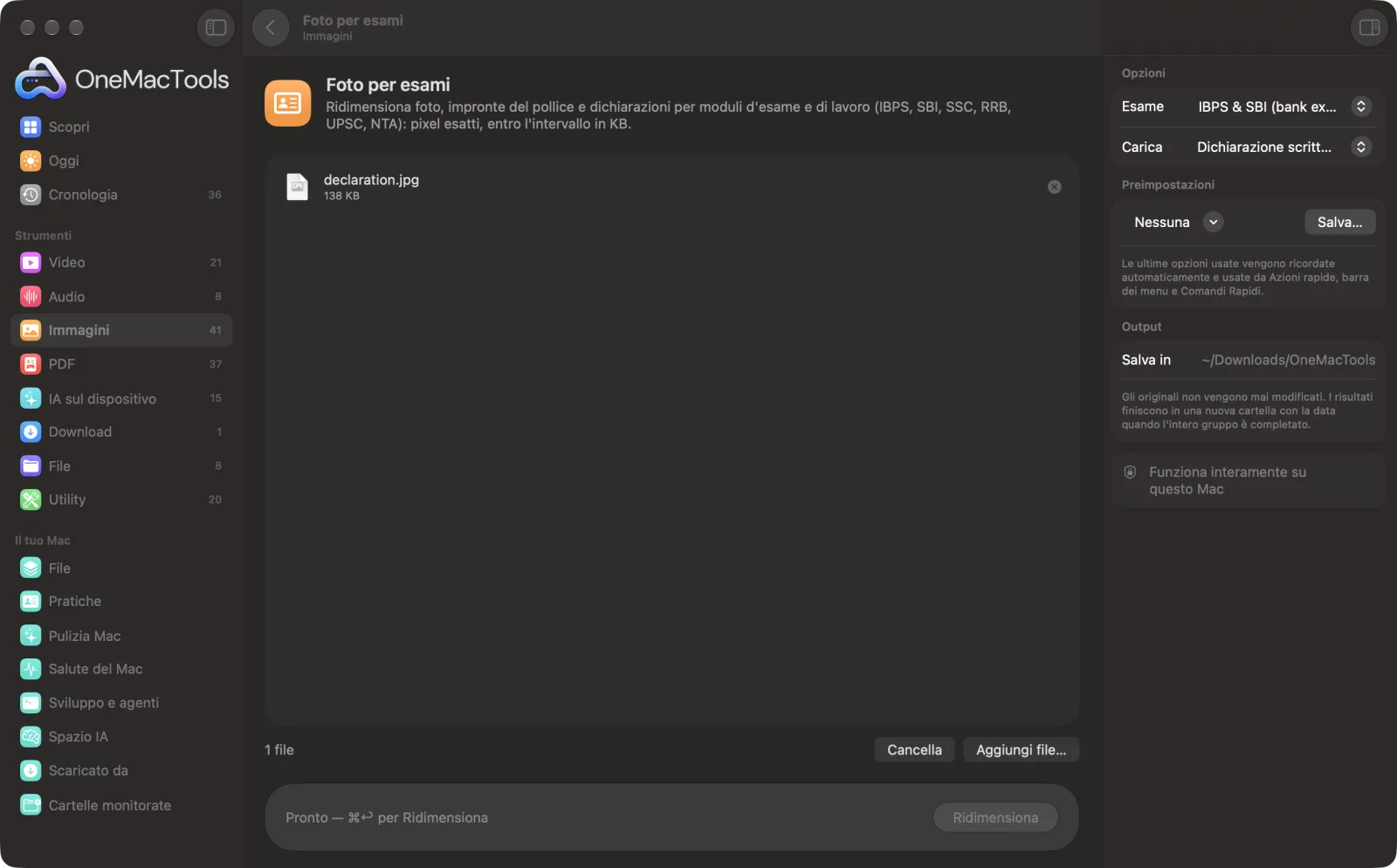
Foto per esami su un Mac
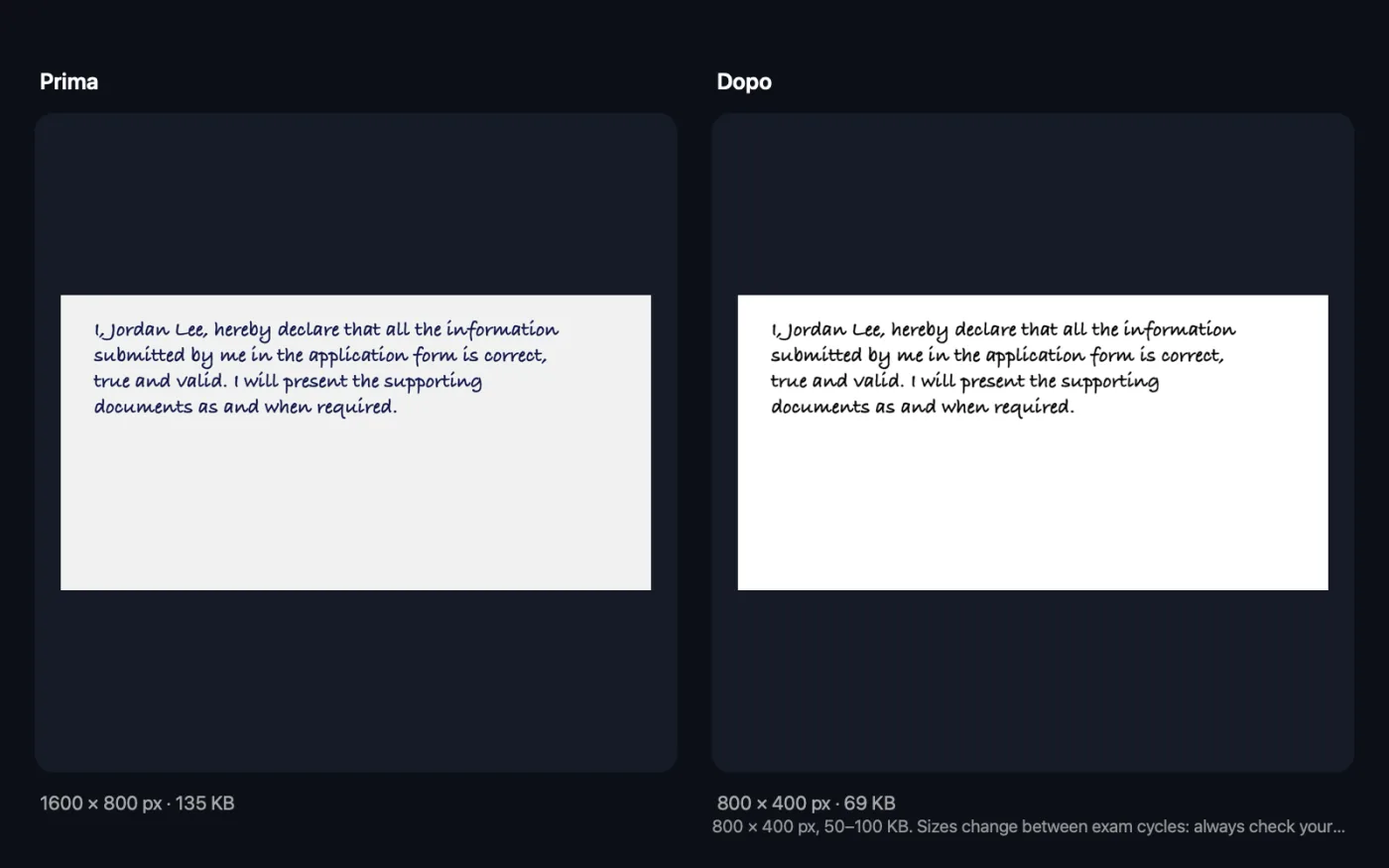
Screenshot dell'app, realizzati con file di esempio.
Come usare Foto per esami
- 1
Scegli il tuo esame
IBPS e SBI, SSC, RRB, UPSC o NTA (NEET, JEE, CUET), oppure Personalizzato per inserire la dimensione indicata nel tuo bando.
- 2
Scegli cosa stai caricando
Fotografia, Impronta del pollice sinistro o Dichiarazione scritta a mano. Per le firme, usa Ridimensiona firma.
- 3
Imposta le opzioni della foto
Per una fotografia, scegli se inquadrare automaticamente il viso, rendere bianco lo sfondo o aggiungere nome e data sotto.
- 4
Fai clic su Ridimensiona
Ogni file viene salvato come JPEG con i pixel esatti e nell'intervallo di KB richiesto per quell'esame.
- 5
Controlla, poi carica
Apri i risultati in una cartella datata in Download › OneMacTools con il pulsante Anteprima (occhio) o Mostra nel Finder. Confronta le dimensioni con il bando del tuo esame prima di caricarli.
Cosa fa Foto per esami
Scegli l'esame (IBPS e SBI, SSC, RRB, UPSC, NTA (NEET, JEE, CUET) o Personalizzato) e cosa stai caricando: una fotografia, l'impronta del pollice sinistro o una dichiarazione scritta a mano. OneMacTools inquadra il viso, rende bianco lo sfondo se vuoi, aggiunge nome e data se il modulo li chiede e salva un JPEG con i pixel esatti e dentro l'intervallo in KB, anche per i moduli che rifiutano i file troppo piccoli. Le dimensioni cambiano da una sessione all'altra, quindi controlla il bando.
Ideale per
- Caricare una foto in una domanda IBPS o SBI
- Rispetta le regole SSC per le foto
- Preparare impronta del pollice e dichiarazione
Le opzioni spiegate
- Esame
- IBPS e SBI (esami bancari), SSC (CGL, CHSL, MTS, GD), RRB (ferrovie), UPSC, NTA (NEET, JEE, CUET) o Personalizzato. Le preimpostazioni sono dimensioni comuni tratte dai bandi recenti; cambiano da una sessione all'altra, quindi verifica il tuo e usa Personalizzato se è diverso.
- Carica
- Fotografia, Impronta del pollice sinistro o Dichiarazione scritta a mano. Non tutte le preimpostazioni degli esami chiedono ogni documento; se la tua non lo fa, l'app te lo dice e suggerisce Personalizzato.
- Dimensioni (px)
- Visibile solo quando Esame è Personalizzato. La larghezza e l'altezza esatte indicate nel bando, come 200 x 230.
- Almeno (KB)
- Visibile solo quando Esame è Personalizzato. La dimensione minima del file accettata dal portale. Lasciala vuota se non c'è un minimo.
- Al massimo (KB)
- Visibile solo quando Esame è Personalizzato. La dimensione massima del file accettata dal portale. Obbligatoria per Personalizzato.
- Inquadra il viso automaticamente
- Visibile solo quando Carica è Fotografia. Attivato per impostazione predefinita. Trova il tuo viso, lo dimensiona e lo centra nell'inquadratura. Disattivalo per riempire invece l'inquadratura partendo dal centro della foto.
- Rendi bianco lo sfondo
- Visibile solo quando Carica è Fotografia. Disattivato per impostazione predefinita. Sostituisce lo sfondo dietro di te con un bianco uniforme, per i bandi che chiedono uno sfondo chiaro o bianco.
- Aggiungi nome e data sotto il viso
- Visibile solo quando Carica è Fotografia. Disattivato per impostazione predefinita. Aggiunge una fascia bianca in fondo alla foto con il tuo nome e la data, come chiedono alcuni moduli. La foto viene adattata sopra la fascia, così le dimensioni totali corrispondono comunque.
- Nome
- Visibile solo quando Carica è Fotografia. Il nome stampato nella fascia quando “Aggiungi nome e data sotto il viso” è attivo.
- Data
- Visibile solo quando Carica è Fotografia. La data stampata nella fascia, come il giorno in cui è stata scattata la foto.
Consigli pratici
- Leggi prima il bando attuale. Dimensioni in pixel e limiti in KB cambiano da una sessione all'altra, e Personalizzato ti permette di rispettarli esattamente.
- Usa una foto recente, frontale, con buona luce e il viso interamente visibile. L'inquadratura del volto deve vedere tutta la testa.
- Scansiona o fotografa l'impronta del pollice e la dichiarazione su un foglio bianco, riempiendo quasi tutta l'inquadratura, così restano leggibili anche alla piccola dimensione di caricamento.
- Elabora la fotografia e l'impronta del pollice in due passaggi separati, perché la scelta Carica vale per tutti i file che trascini.
- Se vuoi un secondo parere prima di caricare, controlla il file finito con Info immagine ed EXIF e gli stessi limiti.
Funziona con
- In
- Foto e scansioni in JPEG, HEIC, PNG e altri formati che il Mac può aprire.
- Esce
- Un JPEG con il nome del documento e la sua dimensione in pixel, per esempio “me photograph 200x230.jpg”.
- Se un'immagine è troppo piccola per raggiungere i KB minimi del portale nemmeno alla massima qualità, al JPEG viene aggiunto un commento invisibile all'interno del file. L'immagine e la sua dimensione in pixel restano esattamente come richiesto; cambia solo il peso del file.
- Se un file non si può portare entro l'intervallo, viene salvato il risultato più vicino e l'app te lo dice.
- Le preimpostazioni sono dimensioni comuni tratte da bandi recenti, non regole ufficiali. Controlla sempre il bando attuale del tuo esame; nessuno strumento può garantire che un modulo accetti un file.
Domande su Foto per esami
Che dimensione ha una foto IBPS?
I bandi recenti di IBPS e SBI hanno chiesto circa 200 × 230 pixel e 20–50 KB, con un'impronta del pollice sinistro di 240 × 240 pixel e 20–50 KB e una dichiarazione scritta a mano di 800 × 400 pixel e 50–100 KB. Le dimensioni cambiano da una sessione all'altra, quindi controlla il bando e usa Personalizzato se sono diverse.
Che dimensione ha una foto SSC?
La preimpostazione SSC usa 276 × 354 pixel e 20–50 KB, una dimensione comune nei bandi recenti. Controlla l'avviso SSC in vigore, perché i requisiti cambiano, e passa a Personalizzato se il tuo è diverso.
Perché il portale dice che il mio file è troppo piccolo?
Molti portali rifiutano i file sotto una soglia minima, come 20 KB, e una foto piccola non la raggiunge nemmeno alla massima qualità. OneMacTools aggiunge al JPEG un commento invisibile così il file rientra nell'intervallo, mentre l'immagine e le dimensioni in pixel restano esattamente quelle richieste.
Come faccio a ridimensionare una foto a 20–50 KB per un modulo d'esame?
Scegli il tuo esame, oppure Personalizzato con la dimensione in pixel e 20 e 50 nei campi KB, trascina la foto e fai clic su Ridimensiona. L'app trova la migliore qualità JPEG che rientra nell'intervallo.
Può aggiungere il mio nome e la data sulla foto?
Sì. Attiva “Aggiungi nome e data sotto il viso” e scrivili; vengono stampati in una striscia bianca sotto la foto, come richiedono alcuni moduli.
Posso ridimensionare anche la mia firma qui?
Per le firme usa Ridimensiona firma. Rende bianca la carta e scuro l'inchiostro prima di ridimensionare, così i file di firma piccoli restano nitidi.
E se l'app dice che un file non è riuscito a rientrare nell'intervallo di KB?
Il risultato più vicino viene salvato comunque. Può succedere con dimensioni in pixel molto grandi e limiti stretti; controlla i numeri che hai inserito in Personalizzato, oppure prova una scansione più pulita e meno dettagliata.
Foto per esami carica i miei file?
No. Foto per esami funziona interamente sul tuo Mac, quindi i tuoi file non lo lasciano mai e funziona anche offline.
Foto per esami modificherà i miei file originali?
No. I risultati vengono salvati come nuovi file in una cartella datata in Download › OneMacTools, e gli originali restano esattamente com'erano, a meno che tu non attivi un'opzione che dice il contrario.
Cosa serve a Foto per esami?
Basta un Mac con macOS 26 o versioni successive. Non c'è nient'altro da installare.
Fai questo dopo
Ripulisci una firma scansionata, con foglio bianco e inchiostro scuro, e adattala ai pixel e al limite di KB del modulo senza che diventi grigia.
Unisci foto e firmaCombina la tua foto e la tua firma in un'unica immagine per moduli bancari e d'esame, sotto il limite di KB.
Info immagine ed EXIFVedi dimensioni del file, dimensioni in pixel, formato e DPI, più fotocamera, data e posizione nascoste in una foto.
Strumenti Immagini correlati
Converti tra PNG, JPEG, HEIC, AVIF e TIFF. Legge WebP, RAW e altro.
Comprimi immaginiRiduci le foto per email e web, con un'anteprima dal vivo del prima e dopo.
Converti in WebPCrea immagini WebP leggere e pronte per il web, con o senza perdita, mantenendo la trasparenza.
Ridimensiona immaginiRidimensiona per lato più lungo, pixel esatti, percentuale o dimensioni di stampa in cm, mm o pollici ai DPI che ti servono.
Ritaglia immaginiRitaglia secondo delle proporzioni o un'area esatta, oppure elimina in automatico i bordi uniformi: una foto o un'intera cartella.
Ruota e rifletti immaginiRuota o rifletti le foto in un colpo solo.

Foto per esami, più altri 150.
Un'app. Un prezzo.
Tutti i 151 strumenti. Download gratuito, un solo pagamento per una licenza che resta tua.