
Redimensionar fotos para formulários do IBPS, SBI, SSC e UPSC no Mac
Fotos, impressões do polegar e declarações para formulários de concursos e vagas: pixels exatos, dentro da faixa de KB.
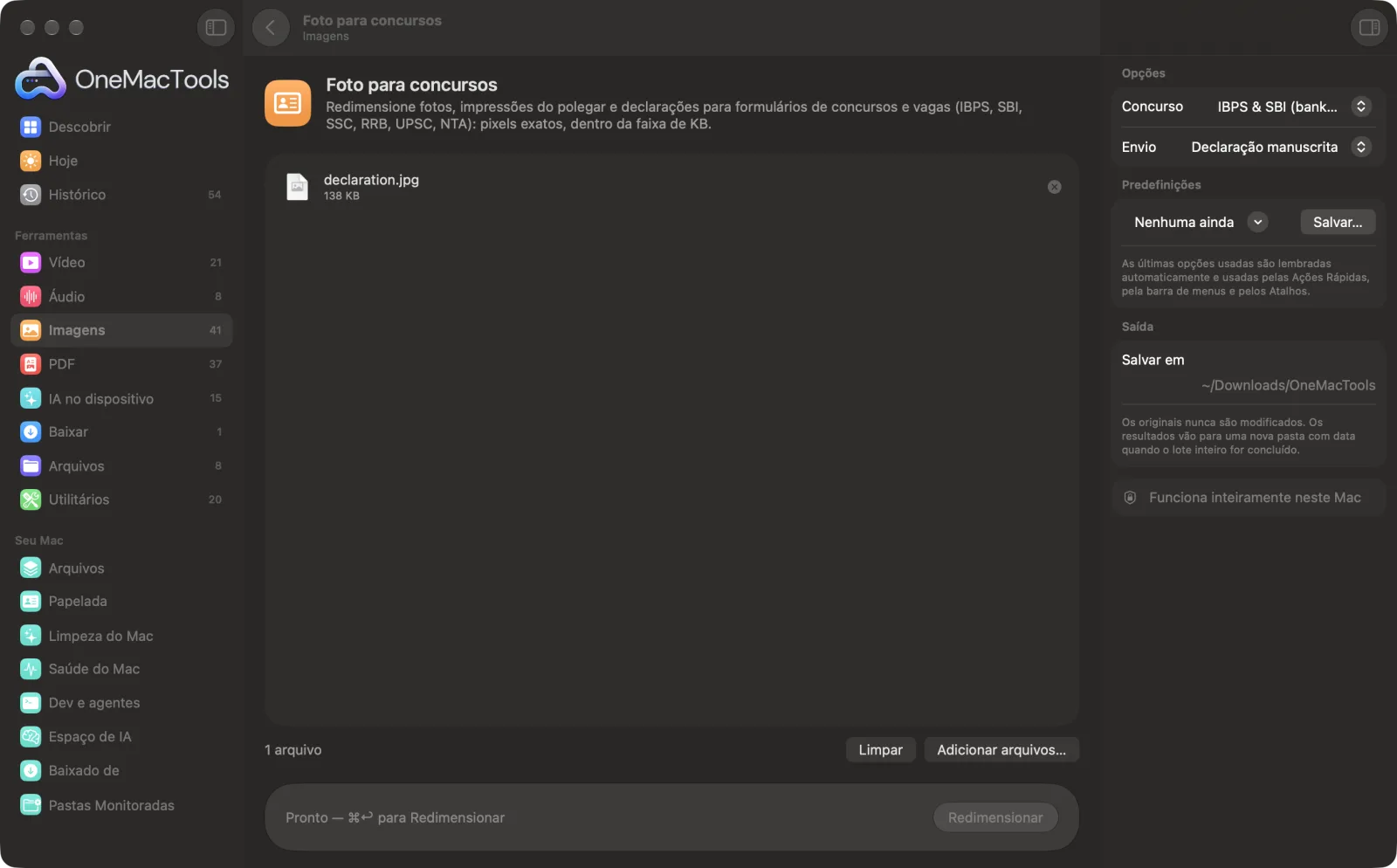
Foto para concursos em um Mac
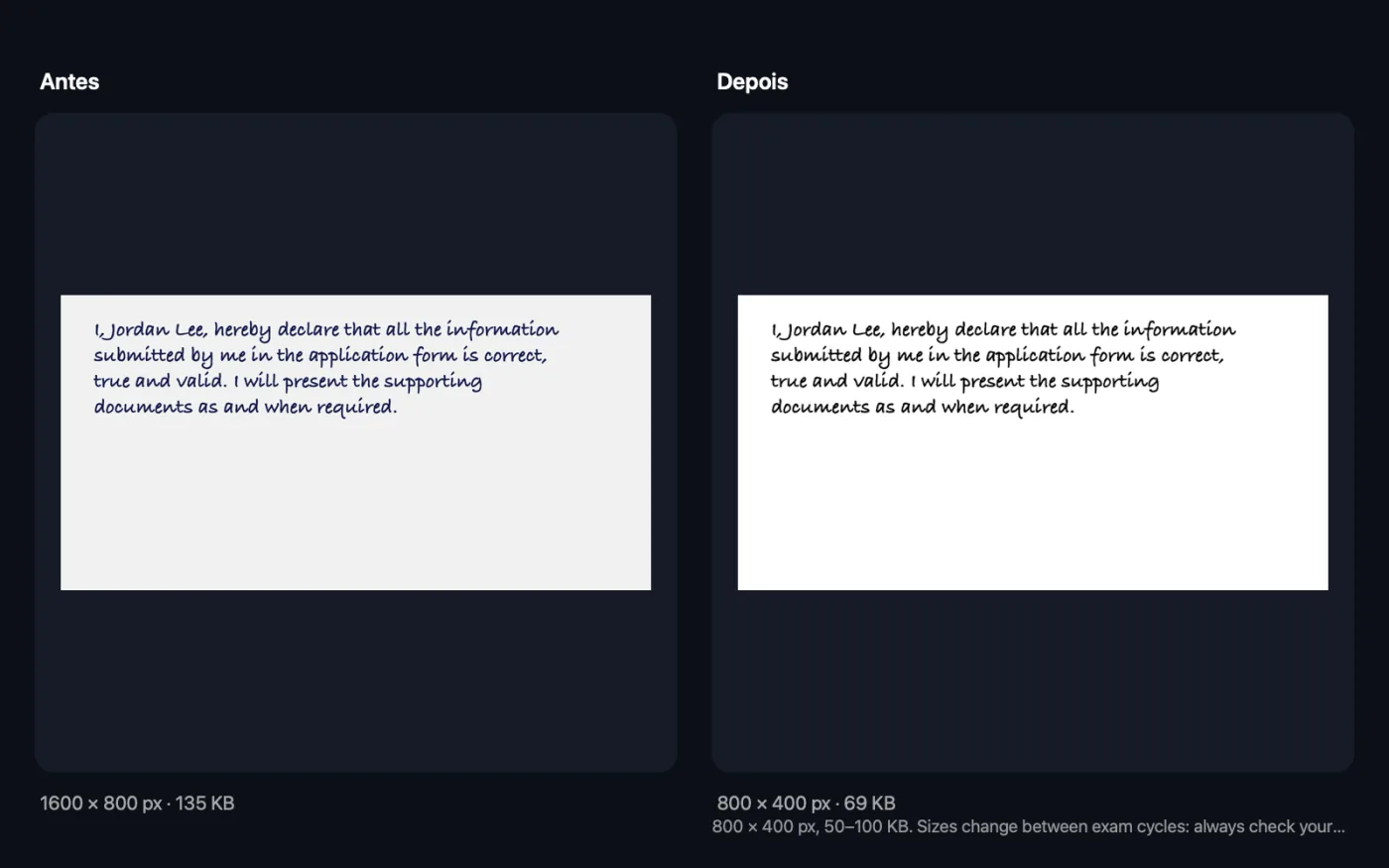
Capturas de tela do app, usando arquivos de exemplo.
Como usar Foto para concursos
- 1
Escolha sua prova
IBPS e SBI, SSC, RRB, UPSC ou NTA (NEET, JEE, CUET), ou Personalizado para digitar o tamanho do seu edital.
- 2
Escolha o que você vai enviar
Fotografia, Impressão do polegar esquerdo ou Declaração manuscrita. Para assinaturas, use o Redimensionar assinatura.
- 3
Defina as opções da foto
Para uma fotografia, escolha se quer enquadrar o rosto automaticamente, deixar o fundo branco ou adicionar seu nome e a data embaixo.
- 4
Clique em Redimensionar
Cada arquivo é salvo como JPEG com os pixels exatos e dentro da faixa de KB daquele exame.
- 5
Confira e depois envie
Abra os resultados em uma pasta datada em Downloads › OneMacTools com o botão Visualizar (olho) ou Mostrar no Finder. Compare o tamanho com o edital do seu concurso antes de enviar.
O que Foto para concursos faz
Escolha o concurso — IBPS e SBI, SSC, RRB, UPSC, NTA (NEET, JEE, CUET) ou Personalizado — e o que você está enviando: uma fotografia, a impressão do polegar esquerdo ou uma declaração manuscrita. O OneMacTools enquadra o rosto, deixa o fundo branco se você quiser, adiciona seu nome e a data se o formulário pedir e salva um JPEG com os pixels exatos e dentro da faixa de KB, incluindo formulários que rejeitam arquivos pequenos demais. Os tamanhos mudam entre ciclos, então confira seu edital.
Ideal para
- Envie uma foto para uma inscrição do IBPS ou do SBI
- Cumpra as regras de foto da SSC
- Prepare uma impressão do polegar e uma declaração
Opções explicadas
- Concurso
- IBPS e SBI (concursos de bancos), SSC (CGL, CHSL, MTS, GD), RRB (ferrovias), UPSC, NTA (NEET, JEE, CUET) ou Personalizado. As predefinições são tamanhos comuns em editais recentes; eles mudam de um ciclo para outro, então confira o seu e use Personalizado se for diferente.
- Envio
- Fotografia, Impressão do polegar esquerdo ou Declaração manuscrita. Nem toda predefinição de concurso pede todos os documentos; se a sua não pedir, o app avisa e sugere Personalizado.
- Tamanho (px)
- Só aparece quando Concurso é Personalizado. A largura e a altura exatas do seu edital, como 200 x 230.
- No mínimo (KB)
- Só aparece quando Concurso é Personalizado. O menor tamanho de arquivo que o portal aceita. Deixe vazio se não houver mínimo.
- No máximo (KB)
- Só aparece quando Concurso é Personalizado. O maior tamanho de arquivo que o portal aceita. Obrigatório para Personalizado.
- Enquadrar o rosto automaticamente
- Só aparece quando Envio é Fotografia. Ativado por padrão. Encontra seu rosto, ajusta o tamanho e o centraliza no quadro. Desative para preencher o quadro a partir do centro da foto.
- Deixar o fundo branco
- Só aparece quando Envio é Fotografia. Desativado por padrão. Substitui o fundo atrás de você por branco liso, para editais que pedem fundo claro ou branco.
- Adicionar nome e data abaixo do rosto
- Só aparece quando Envio é Fotografia. Desativado por padrão. Adiciona uma faixa branca na parte de baixo da foto com seu nome e a data, como alguns formulários pedem. A foto é encaixada acima dela para que o tamanho total continue certo.
- Nome
- Só aparece quando Envio é Fotografia. O nome impresso na faixa quando “Adicionar nome e data abaixo do rosto” está ativado.
- Data
- Só aparece quando Envio é Fotografia. A data impressa na faixa, como o dia em que a foto foi tirada.
Boas práticas
- Leia primeiro o edital atual. Tamanhos em pixels e limites de KB mudam entre ciclos, e Personalizado permite corresponder exatamente a qualquer um deles.
- Use uma foto recente, de frente, com boa luz e o rosto inteiro visível. O enquadramento do rosto precisa ver sua cabeça inteira.
- Digitalize ou fotografe a impressão do polegar e a declaração em papel branco liso, ocupando a maior parte do quadro, para que fiquem legíveis no tamanho pequeno de envio.
- Faça a fotografia e a impressão do polegar em execuções separadas, já que a opção Envio vale para todos os arquivos que você soltar.
- Se quiser uma segunda opinião antes de enviar, confira o arquivo final com o Informações da imagem e EXIF e os mesmos limites.
Funciona com
- Entrada
- Fotos e digitalizações em JPEG, HEIC, PNG e outros formatos que seu Mac abre.
- Saída
- Um JPEG com o nome do documento e seu tamanho em pixels, por exemplo “me photograph 200x230.jpg”.
- Se uma imagem for pequena demais para chegar ao mínimo de KB do portal nem com qualidade máxima, o JPEG é completado com um comentário invisível dentro do arquivo. A imagem e o tamanho em pixels ficam exatamente como exigido; só o tamanho do arquivo muda.
- Se um arquivo não puder ficar dentro da faixa, o resultado mais próximo é salvo e o app avisa você.
- As predefinições são tamanhos comuns de editais recentes, não regras oficiais. Sempre confira o edital atual do seu concurso; nenhuma ferramenta pode garantir que um formulário vai aceitar um arquivo.
Perguntas sobre o Foto para concursos
Qual é o tamanho da foto do IBPS?
Os editais recentes do IBPS e do SBI pediram cerca de 200 × 230 pixels e 20–50 KB, com a impressão do polegar esquerdo de 240 × 240 pixels e 20–50 KB e uma declaração manuscrita de 800 × 400 pixels e 50–100 KB. Os tamanhos mudam entre ciclos, então confira seu edital e use Personalizado se forem diferentes.
Qual é o tamanho da foto da SSC?
A predefinição SSC usa 276 × 354 pixels e 20–50 KB, um tamanho comum em editais recentes. Confira o aviso atual da SSC, pois os requisitos mudam, e mude para Personalizado se o seu for diferente.
Por que o portal diz que meu arquivo é pequeno demais?
Muitos portais rejeitam arquivos abaixo de um mínimo, como 20 KB, e uma foto pequena não chega a isso nem com qualidade máxima. O OneMacTools completa o JPEG com um comentário invisível para que o arquivo fique dentro da faixa, enquanto a imagem e o tamanho em pixels continuam exatamente como exigido.
Como redimensionar uma foto para 20–50 KB para o formulário de um concurso?
Escolha sua prova, ou Personalizado com o tamanho em pixels e 20 e 50 nos campos de KB, solte sua foto e clique em Redimensionar. O app encontra a melhor qualidade JPEG que cabe dentro da faixa.
Ele pode colocar meu nome e a data na foto?
Sim. Ative “Adicionar nome e data abaixo do rosto” e digite-os; eles são impressos em uma faixa branca abaixo da foto, como alguns formulários pedem.
Posso redimensionar minha assinatura aqui também?
Use Redimensionar assinatura para assinaturas. Ele deixa o papel branco e a tinta escura antes de redimensionar, o que mantém nítidos os arquivos pequenos de assinatura.
E se o app disser que um arquivo não coube na faixa de KB?
O resultado mais próximo é salvo mesmo assim. Isso pode acontecer com tamanhos em pixels muito grandes e limites apertados; confira os números digitados em Personalizado ou tente uma digitalização mais limpa e com menos detalhes.
Foto para concursos envia meus arquivos?
Não. O Foto para concursos roda inteiramente no seu Mac, então seus arquivos nunca saem dele e ele funciona offline.
Foto para concursos altera meus arquivos originais?
Não. Os resultados são salvos como novos arquivos em uma pasta datada em Downloads › OneMacTools, e seus originais ficam exatamente como estavam, a menos que você ative uma opção que diga o contrário.
Do que Foto para concursos precisa?
Só um Mac com macOS 26 ou posterior. Não há mais nada para instalar.
Faça isto em seguida
Limpe uma assinatura digitalizada — papel branco, tinta escura — e ajuste aos pixels e ao limite de KB do formulário sem que ela fique cinza.
Juntar foto e assinaturaJunte sua foto e sua assinatura em uma única imagem para formulários de bancos e provas, abaixo do limite de KB.
Informações da imagem e EXIFVeja tamanho, dimensões, formato e DPI, além da câmera, da data e do local ocultos em uma foto.
Ferramentas de Imagens relacionadas
Converta entre PNG, JPEG, HEIC, AVIF e TIFF. Lê WebP, RAW e mais.
Comprimir imagensReduza fotos para e-mail e para a web, com uma pré-visualização de antes e depois ao vivo.
Converter para WebPCrie imagens WebP pequenas e prontas para a web, com ou sem perdas, mantendo a transparência.
Redimensionar imagensRedimensione pelo lado maior, por pixels exatos, porcentagem ou tamanho de impressão em cm, mm ou polegadas no DPI de que precisar.
Recortar imagensRecorte em uma proporção ou área exata, ou apare bordas lisas automaticamente — uma foto ou uma pasta inteira.
Girar e espelhar imagensGire ou espelhe fotos de uma vez.

Foto para concursos e mais 150.
Um app. Um preço.
Todas as 151 ferramentas. Download gratuito, um único pagamento pela licença, sua para sempre.