
Redimensionar uma assinatura para 20 KB para formulários de concursos no Mac
Limpe uma assinatura digitalizada — papel branco, tinta escura — e ajuste aos pixels e ao limite de KB do formulário sem que ela fique cinza.
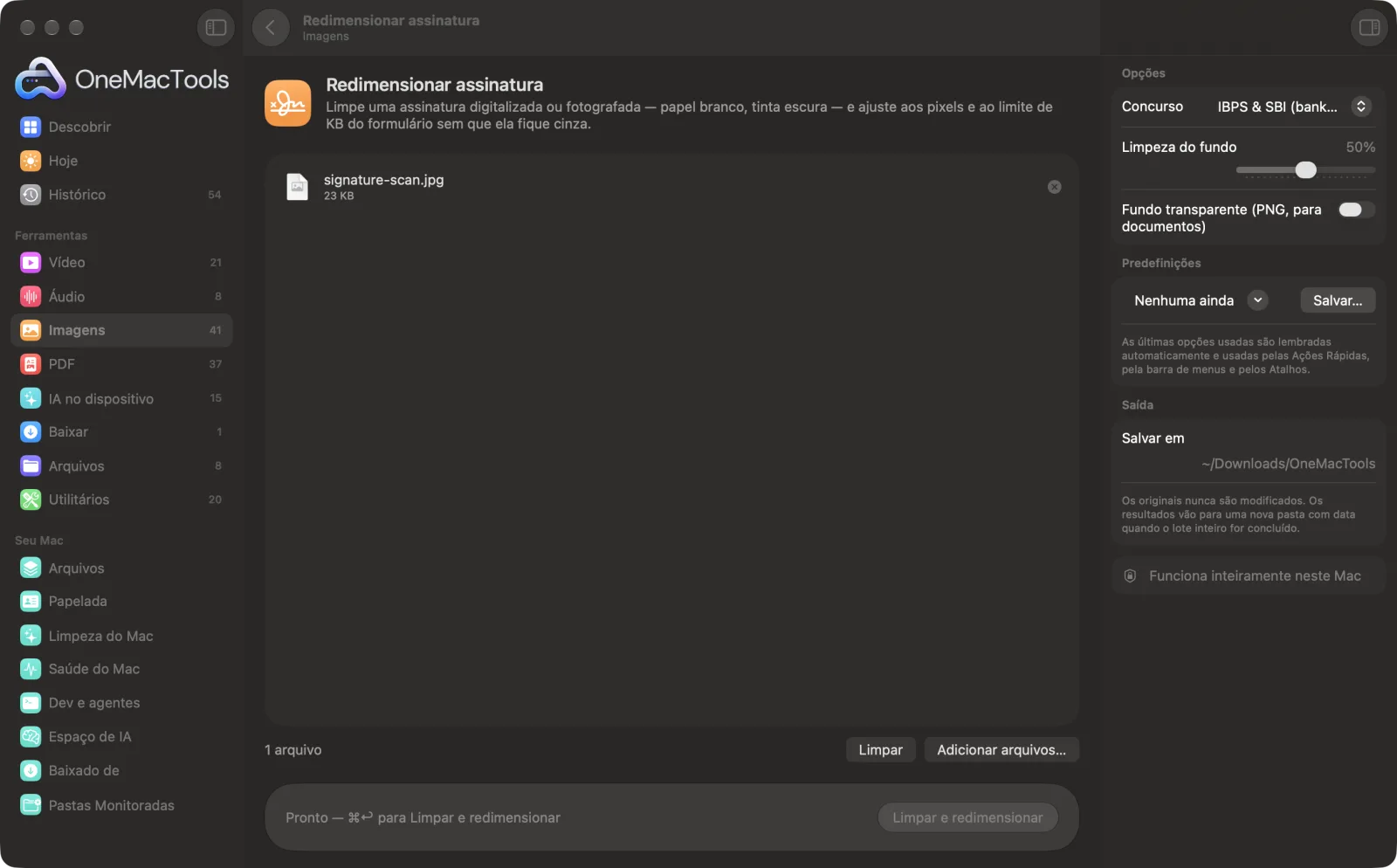
Redimensionar assinatura em um Mac
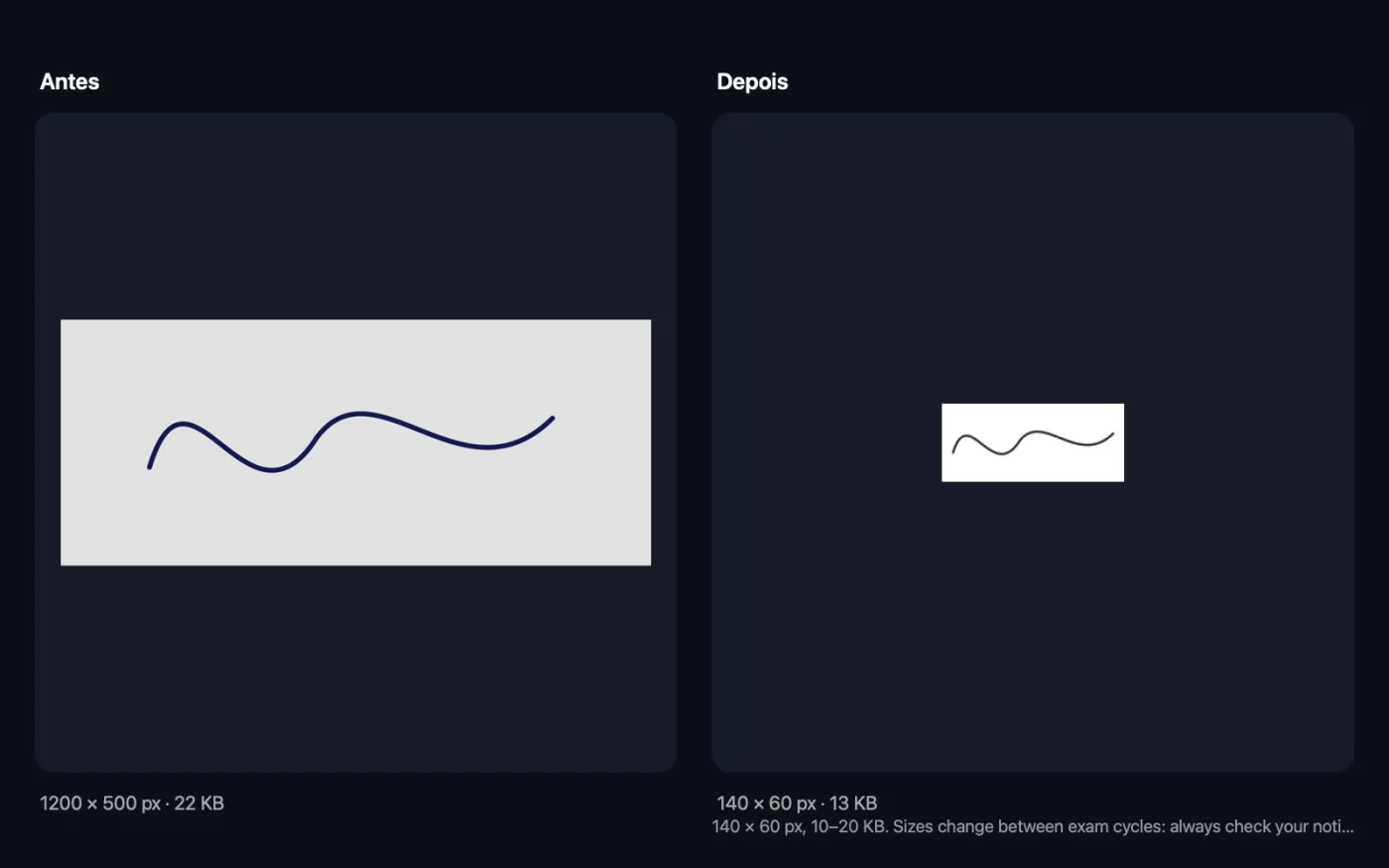
Capturas de tela do app, usando arquivos de exemplo.
Como usar Redimensionar assinatura
- 1
Assine em papel branco liso
Use uma caneta escura e depois digitalize ou fotografe de frente, com boa luz.
- 2
Arraste a digitalização ou foto
Você pode adicionar várias assinaturas de uma vez; cada uma é tratada separadamente.
- 3
Escolha sua prova
Escolha uma predefinição ou Personalizado para digitar o tamanho em pixels e a faixa de KB do seu formulário.
- 4
Ajuste a limpeza
O padrão funciona para a maioria das fotos. Diminua se traços fracos desaparecerem, aumente se o papel ainda parecer cinza.
- 5
Clique em Limpar e redimensionar
A assinatura é limpa, recortada rente à tinta, ajustada ao tamanho e salva em uma pasta com data em Downloads › OneMacTools. Confira com o botão Visualizar (olho) antes de enviar.
O que Redimensionar assinatura faz
Comprimir a foto de uma assinatura tirada com o celular costuma deixar o papel cinza e manchado. O Redimensionar assinatura primeiro deixa o papel branco e a tinta escura, recorta até a assinatura e depois a ajusta ao tamanho em pixels e à faixa de KB da prova. Reduza a limpeza para manter traços fracos, ou salve um PNG transparente para colocar sobre documentos.
Ideal para
- Envie uma assinatura para um formulário de banco ou de concurso público
- Assine PDFs com uma imagem de assinatura limpa
- Corrigir a foto de uma assinatura feita no papel
Opções explicadas
- Concurso
- IBPS e SBI (concursos de bancos), SSC (CGL, CHSL, MTS, GD), RRB (ferrovias), UPSC, NTA (NEET, JEE, CUET) ou Personalizado. As predefinições são tamanhos de assinatura comuns em editais recentes; confira o seu e use Personalizado se for diferente.
- Tamanho (px)
- Só aparece quando Concurso é Personalizado. A largura e a altura exatas que o formulário pede, como 140 x 60.
- No mínimo (KB)
- Só aparece quando Concurso é Personalizado. O menor tamanho de arquivo que o formulário aceita. Deixe vazio se não houver mínimo.
- No máximo (KB)
- Só aparece quando Concurso é Personalizado. O maior tamanho de arquivo que o formulário aceita. Obrigatório para Personalizado.
- Limpeza do fundo
- De 0 a 100%; o padrão é 50%. Define quanto cinza-claro conta como papel e vira branco puro. Diminua para manter traços fracos ou finos; aumente para fotos de celular com sombras.
- Fundo transparente (PNG, para documentos)
- Desativado por padrão. Salva a assinatura como tinta escura sobre fundo transparente, para colocar em PDFs e documentos. PNG não pode ser ajustado a um limite de KB, então use o JPEG normal para formulários de envio.
Boas práticas
- Assine o papel um pouco maior que o normal. A assinatura é recortada rente à tinta e reduzida, então um original maior mantém mais detalhes.
- Fotografe o papel de frente, não em ângulo, e evite que a sua própria sombra caia sobre ele.
- Uma caneta preta ou azul-escura funciona melhor. O resultado é tinta preta sobre branco, então a cor da caneta não precisa combinar com o formulário.
- Use o PNG transparente para assinar PDFs, e o JPEG para portais de concursos e bancos que verificam limites em KB.
- Se o resultado ficar manchado, aumente a limpeza; se as letras se desfizerem, diminua e execute de novo.
Funciona com
- Entrada
- Uma digitalização ou foto de uma assinatura em JPEG, HEIC, PNG ou outro formato que o seu Mac abre.
- Saída
- Um JPEG com os pixels exatos e dentro da faixa de KB, com “signature” e o tamanho no nome, ou um PNG transparente se você ativar essa opção.
- Se uma assinatura pequena não chegar ao mínimo de KB nem com qualidade máxima, o JPEG é completado com um comentário invisível dentro do arquivo. A imagem e o tamanho em pixels ficam exatamente como exigido.
- A assinatura é encaixada no tamanho sem esticar; o espaço que sobrar fica branco (ou transparente).
- As predefinições são tamanhos comuns de editais recentes. Sempre confira as regras atuais do seu formulário.
Perguntas sobre o Redimensionar assinatura
Por que minha assinatura fica cinza quando a comprimo?
A foto de um papel nunca é branca pura, e a compressão forte espalha essa irregularidade em manchas cinzas. O Redimensionar assinatura primeiro deixa o papel branco e a tinta escura, para que o arquivo pequeno continue nítido.
Como deixar uma assinatura com menos de 20 KB?
Escolha sua prova, ou Personalizado com o tamanho e a faixa de KB, e solte uma foto ou digitalização da sua assinatura. Ela é recortada até a tinta, ajustada aos pixels e salva dentro da faixa.
Qual é o tamanho da assinatura do IBPS?
A predefinição IBPS & SBI usa 140 × 60 pixels e 10–20 KB, um tamanho comum em editais recentes. Confira o seu edital, pois isso pode mudar, e use Personalizado se for diferente.
Alguns dos meus traços desaparecem.
Diminua a limpeza do fundo. Traços fracos de caneta são mantidos, ao custo de um fundo um pouco menos branco.
Minha tinta azul continua azul?
Não. A assinatura vira tinta escura sobre branco (ou sobre fundo transparente), o que comprime bem e é o que a maioria dos formulários espera.
Como criar uma assinatura com fundo transparente?
Ative “Fundo transparente (PNG, para documentos)”. Você recebe um PNG só com a tinta, pronto para colocar em um PDF ou documento.
Redimensionar assinatura envia meus arquivos?
Não. O Redimensionar assinatura roda inteiramente no seu Mac, então seus arquivos nunca saem dele e ele funciona offline.
Redimensionar assinatura altera meus arquivos originais?
Não. Os resultados são salvos como novos arquivos em uma pasta datada em Downloads › OneMacTools, e seus originais ficam exatamente como estavam, a menos que você ative uma opção que diga o contrário.
Do que Redimensionar assinatura precisa?
Só um Mac com macOS 26 ou posterior. Não há mais nada para instalar.
Faça isto em seguida
Junte sua foto e sua assinatura em uma única imagem para formulários de bancos e provas, abaixo do limite de KB.
Foto para concursosFotos, impressões do polegar e declarações para formulários de concursos e vagas: pixels exatos, dentro da faixa de KB.
Assinar PDFDigite seu nome, ou solte uma imagem de assinatura junto com o PDF, e posicione-a na página.
Ferramentas de Imagens relacionadas
Converta entre PNG, JPEG, HEIC, AVIF e TIFF. Lê WebP, RAW e mais.
Comprimir imagensReduza fotos para e-mail e para a web, com uma pré-visualização de antes e depois ao vivo.
Converter para WebPCrie imagens WebP pequenas e prontas para a web, com ou sem perdas, mantendo a transparência.
Redimensionar imagensRedimensione pelo lado maior, por pixels exatos, porcentagem ou tamanho de impressão em cm, mm ou polegadas no DPI de que precisar.
Recortar imagensRecorte em uma proporção ou área exata, ou apare bordas lisas automaticamente — uma foto ou uma pasta inteira.
Girar e espelhar imagensGire ou espelhe fotos de uma vez.

Redimensionar assinatura e mais 150.
Um app. Um preço.
Todas as 151 ferramentas. Download gratuito, um único pagamento pela licença, sua para sempre.