
Verklein een handtekening tot 20 KB voor examenformulieren op de Mac
Schoon een gescande handtekening op — wit papier, donkere inkt — en pas hem aan de pixels en KB-limiet van je formulier aan zonder dat hij grauw wordt.
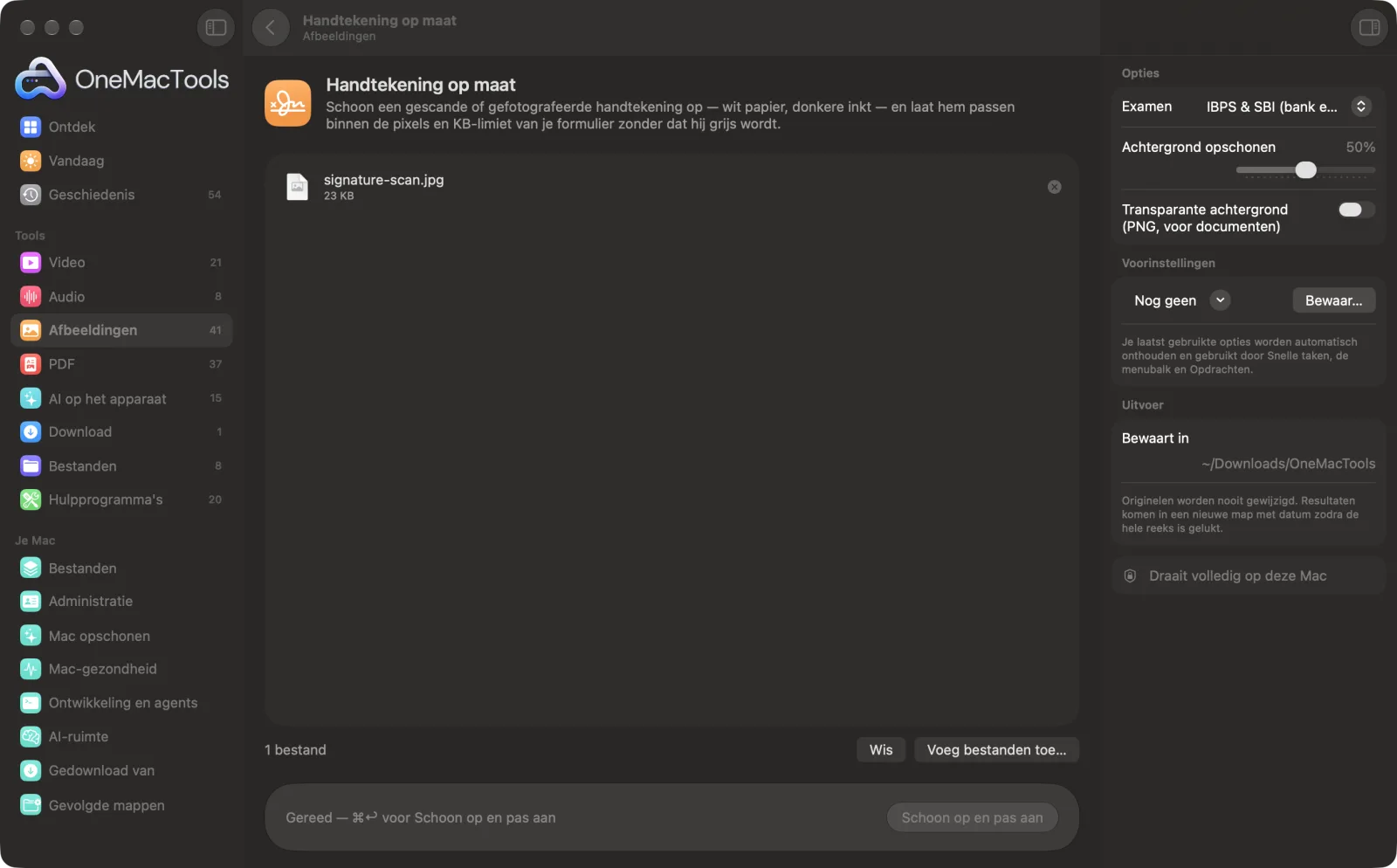
Handtekening op maat op een Mac
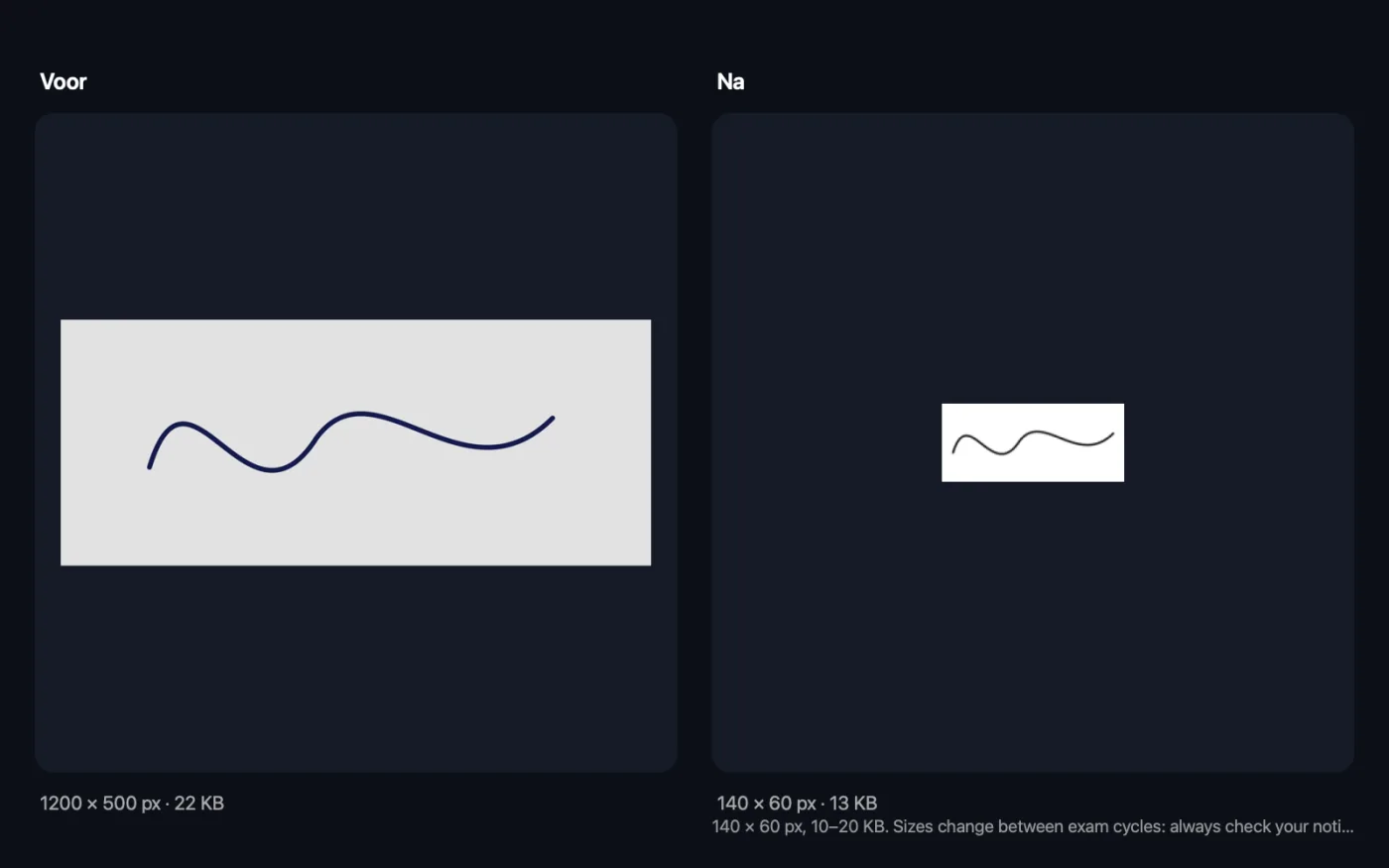
Schermafbeeldingen uit de app, met voorbeeldbestanden.
Zo gebruik je Handtekening op maat
- 1
Teken op effen wit papier
Gebruik een donkere pen en scan het daarna of fotografeer het recht van voren in goed licht.
- 2
Sleep de scan of foto erin
Je kunt meerdere handtekeningen tegelijk toevoegen; elke handtekening wordt apart verwerkt.
- 3
Kies je examen
Kies een voorinstelling, of Aangepast om de pixelgrootte en het KB-bereik van je formulier te typen.
- 4
Stel het opschonen bij
De standaard werkt voor de meeste foto's. Verlaag hem als lichte lijnen verdwijnen, verhoog hem als het papier nog grijs oogt.
- 5
Klik op Schoon op en pas aan
De handtekening wordt opgeschoond, bijgesneden tot de inkt, op maat gebracht en bewaard in een map met datum in Downloads › OneMacTools. Controleer hem met de knop Voorvertoning (oog) voordat je hem uploadt.
Wat Handtekening op maat doet
Als je een telefoonfoto van een handtekening comprimeert, blijft er meestal grauw, vlekkerig papier over. Handtekening op maat maakt eerst het papier wit en de inkt donker, snijdt bij tot de handtekening en past hem dan aan het pixelformaat en KB-bereik van het examen aan. Zet het opschonen lager om lichte lijnen te behouden, of bewaar een transparante PNG om op documenten te plaatsen.
Ideaal voor
- Upload een handtekening naar een formulier van een bank of overheidsexamen
- Onderteken PDF's met een nette afbeelding van je handtekening
- Herstel een foto van een handtekening op papier
Opties uitgelegd
- Examen
- IBPS en SBI (bankexamens), SSC (CGL, CHSL, MTS, GD), RRB (spoorwegen), UPSC, NTA (NEET, JEE, CUET) of Aangepast. De voorinstellingen zijn gangbare handtekeningformaten uit recente oproepen; controleer de jouwe en gebruik Aangepast als die afwijkt.
- Grootte (px)
- Alleen zichtbaar als Examen op Aangepast staat. De exacte breedte en hoogte waar je formulier om vraagt, zoals 140 x 60.
- Minimaal (KB)
- Alleen zichtbaar als Examen op Aangepast staat. De kleinste bestandsgrootte die het formulier accepteert. Laat het leeg als er geen minimum is.
- Maximaal (KB)
- Alleen zichtbaar als Examen op Aangepast staat. De grootste bestandsgrootte die het formulier accepteert. Verplicht bij Aangepast.
- Achtergrond opschonen
- Van 0 tot 100%; de standaard is 50%. Bepaalt hoeveel lichtgrijs als papier telt en zuiver wit wordt. Verlaag het om vage of dunne lijnen te behouden, verhoog het voor telefoonfoto's met schaduwen.
- Transparante achtergrond (PNG, voor documenten)
- Standaard uit. Bewaart de handtekening als donkere inkt op een transparante achtergrond, om op PDF's en documenten te plaatsen. Een PNG kan niet op een KB-limiet worden afgestemd, dus gebruik de gewone JPEG voor uploadformulieren.
Tips
- Zet je handtekening op papier iets groter dan normaal. De handtekening wordt bijgesneden tot de inkt en verkleind, dus een groter origineel houdt meer detail.
- Fotografeer het papier recht van voren, niet onder een hoek, en zorg dat je eigen schaduw er niet over valt.
- Een zwarte of donkerblauwe pen werkt het best. Het resultaat is zwarte inkt op wit, dus de kleur van de pen hoeft niet bij het formulier te passen.
- Gebruik de transparante PNG voor het ondertekenen van PDF's, en de JPEG voor examen- en bankportalen die KB-limieten controleren.
- Als het resultaat vlekkerig oogt, verhoog dan het opschonen; als letters uiteenvallen, verlaag het en voer het opnieuw uit.
Werkt met
- In
- Een scan of foto van een handtekening als JPEG, HEIC, PNG of een ander formaat dat je Mac kan openen.
- Uit
- Een JPEG met exact de juiste pixels en binnen het KB-bereik, met “signature” en het formaat in de naam, of een transparante PNG als je die optie aanzet.
- Als een kleine handtekening zelfs op volle kwaliteit het minimum aantal KB niet haalt, wordt de JPEG aangevuld met een onzichtbare opmerking in het bestand. Het beeld en de pixelgrootte blijven precies zoals vereist.
- De handtekening wordt zonder uitrekken binnen het formaat gepast; overgebleven ruimte is wit (of transparant).
- Voorinstellingen zijn gangbare formaten uit recente oproepen. Controleer altijd de actuele regels van je formulier.
Vragen over Handtekening op maat
Waarom wordt mijn handtekening grijs als ik hem comprimeer?
Een foto van papier is nooit zuiver wit, en sterke compressie smeert die ongelijkheid uit tot grijze vlekken. Handtekening op maat maakt eerst het papier wit en de inkt donker, zodat het kleine bestand scherp blijft.
Hoe krijg ik een handtekening onder 20 KB?
Kies je examen, of Aangepast met het formaat en het KB-bereik, en zet een foto of scan van je handtekening neer. Hij wordt bijgesneden tot de inkt, op de pixels gepast en binnen het bereik bewaard.
Hoe groot is een IBPS-handtekening?
De voorinstelling IBPS & SBI gebruikt 140 × 60 pixels en 10–20 KB, een gangbaar formaat in recente oproepen. Controleer je oproep, want dit kan veranderen, en gebruik Aangepast als het anders is.
Sommige van mijn lijnen verdwijnen.
Zet het opschonen van de achtergrond lager. Lichte penstreken blijven dan behouden, ten koste van een iets minder perfect witte achtergrond.
Blijft mijn blauwe inkt blauw?
Nee. De handtekening wordt donkere inkt op wit (of op transparant), wat goed comprimeert en wat de meeste formulieren verwachten.
Hoe maak ik een handtekening met een transparante achtergrond?
Zet “Transparante achtergrond (PNG, voor documenten)” aan. Je krijgt een PNG met alleen de inkt, klaar om op een PDF of document te plaatsen.
Uploadt Handtekening op maat mijn bestanden?
Nee. Handtekening op maat werkt volledig op je Mac, dus je bestanden verlaten hem nooit en het werkt offline.
Verandert Handtekening op maat mijn originele bestanden?
Nee. Resultaten worden als nieuwe bestanden bewaard in een map met datum in Downloads › OneMacTools, en je originelen blijven precies zoals ze waren, tenzij je een optie aanzet die iets anders zegt.
Wat heeft Handtekening op maat nodig?
Alleen een Mac met macOS 26 of nieuwer. Je hoeft verder niets te installeren.
Doe dit daarna
Combineer je foto en handtekening tot één afbeelding voor bank- en examenformulieren, onder de KB-limiet.
Examenfoto op maatFoto's, duimafdrukken en verklaringen voor examen- en sollicitatieformulieren: exacte pixels, binnen het KB-bereik.
Onderteken PDFTyp je naam, of sleep een afbeelding van je handtekening mee met de PDF, en plaats die op de pagina.
Verwante tools voor Afbeeldingen
Converteer tussen PNG, JPEG, HEIC, AVIF en TIFF. Leest WebP, RAW en meer.
Comprimeer afbeeldingenVerklein foto's voor e-mail en het web, met een live voor-en-navoorvertoning.
Converteer naar WebPMaak kleine, webklare WebP-afbeeldingen, met of zonder verlies, met behoud van transparantie.
Pas formaat afbeeldingen aanPas het formaat aan op langste zijde, exacte pixels, percentage of printformaat in cm, mm of inch met de DPI die je nodig hebt.
Snijd afbeeldingen bijSnijd bij tot een beeldverhouding of een exact gebied, of knip effen randen automatisch weg — één foto of een hele map.
Draai en spiegel afbeeldingenDraai of spiegel foto's in één keer.

Handtekening op maat, plus nog 150.
Eén app. Eén prijs.
Alle 151 tools. Gratis download, één betaling voor een licentie, voor altijd van jou.