
Foto en handtekening samenvoegen tot één afbeelding op een Mac
Combineer je foto en handtekening tot één afbeelding voor bank- en examenformulieren, onder de KB-limiet.
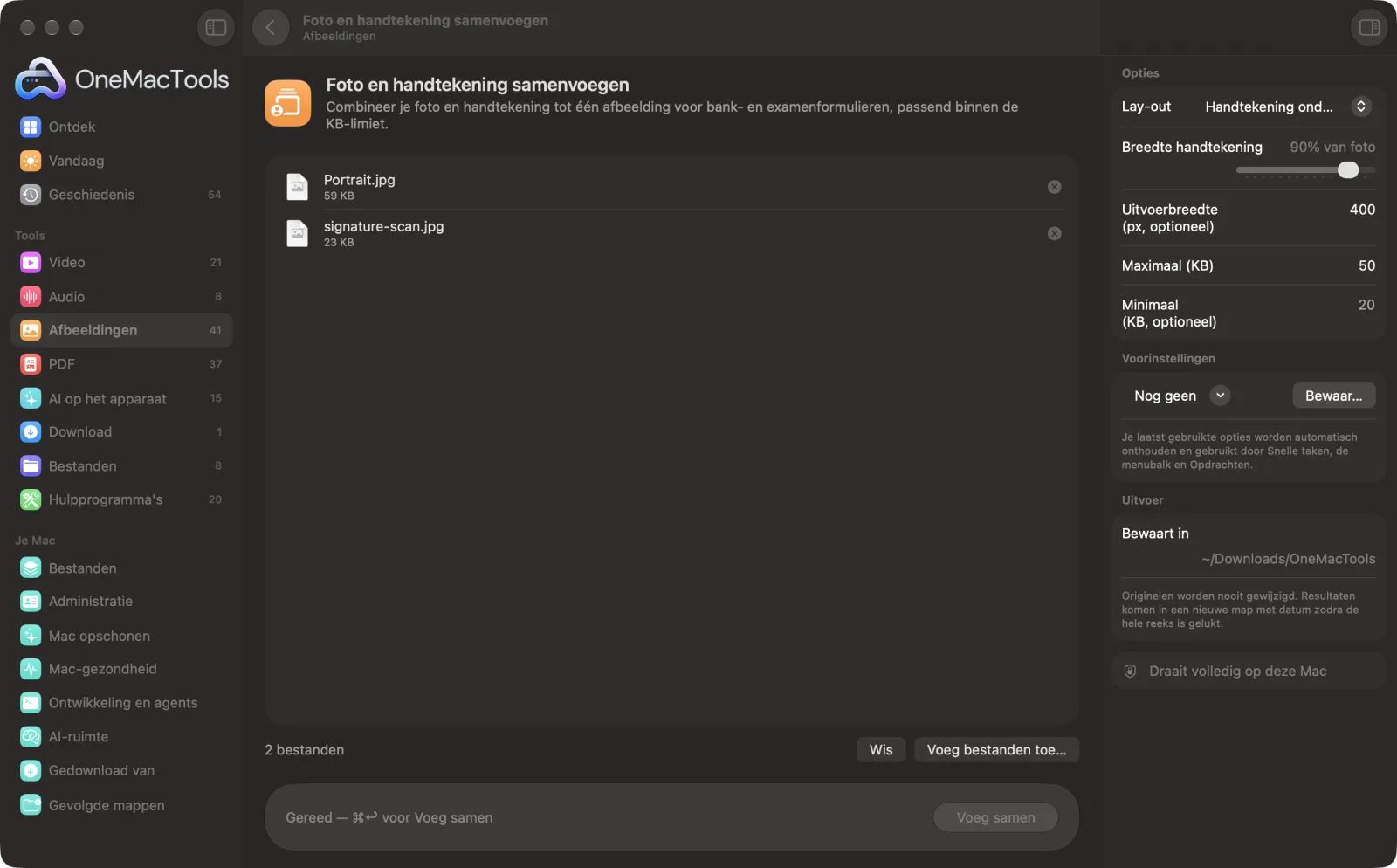
Foto en handtekening samenvoegen op een Mac
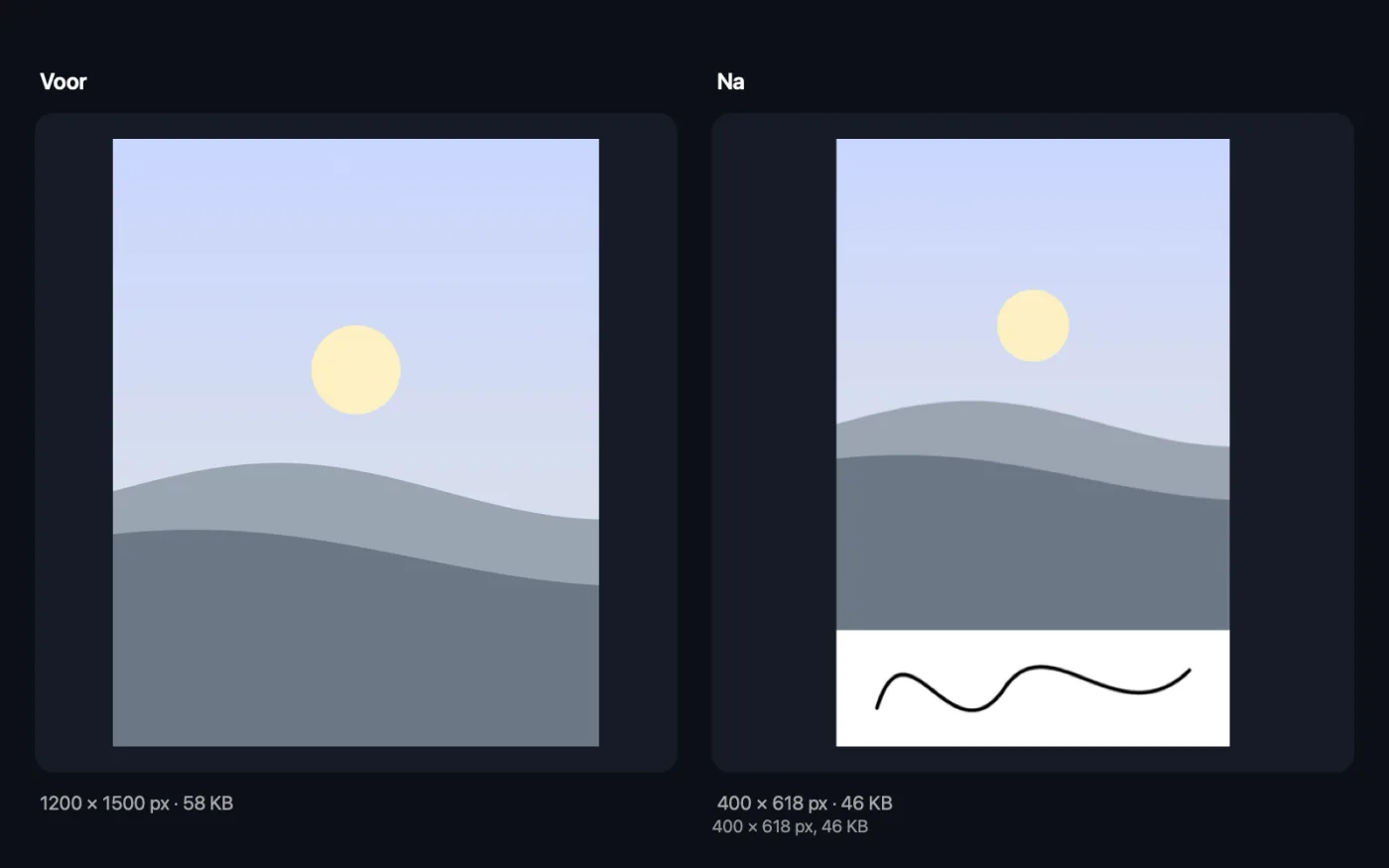
Schermafbeeldingen uit de app, met voorbeeldbestanden.
Zo gebruik je Foto en handtekening samenvoegen
- 1
Sleep je foto en handtekening erin
Voeg precies twee afbeeldingen toe: je foto en een scan of foto van je handtekening. De breedste van de twee wordt als handtekening behandeld.
- 2
Kies de lay-out
Zet de handtekening in een witte band onder de foto, of over de onderkant van de foto.
- 3
Stel de grootte in
Kies hoe breed de handtekening is, een uitvoerbreedte in pixels als je formulier die opgeeft, en de KB-limiet.
- 4
Klik op Voeg samen
De handtekening wordt automatisch opgeschoond en met de foto gecombineerd tot één JPEG.
- 5
Controleer het
Het resultaat, “Foto en handtekening”, wordt bewaard in een map met datum in Downloads › OneMacTools. De app toont het pixelformaat en het aantal KB, zodat je ze kunt vergelijken met het formulier.
Wat Foto en handtekening samenvoegen doet
Voeg je foto en je handtekening toe. OneMacTools maakt de handtekening schoon, plaatst hem onder de foto of over de onderkant ervan op de breedte die je kiest, en bewaart één JPEG op jouw pixelbreedte en onder de KB-limiet.
Ideaal voor
- Formulieren die om een foto en handtekening in één bestand vragen
- Aanvragen voor toegangsbewijzen en ID's
- Houd een kant-en-klare gecombineerde afbeelding bij de hand
Opties uitgelegd
- Lay-out
- “Handtekening onder de foto” voegt een witte strook onder de foto toe met de handtekening erin. “Handtekening op de foto (onder)” zet de handtekening, op een transparante achtergrond, over het onderste deel van de foto.
- Breedte handtekening
- Van 30 tot 100% van de breedte van de foto; de standaard is 90%. Met de handtekening op de foto wordt hij kleiner getekend, zodat hij het gezicht niet bedekt.
- Uitvoerbreedte (px, optioneel)
- Schaalt de foto naar deze breedte, zoals 200, en de hoogte past zich aan. Laat het leeg om de eigen breedte van de foto te houden. Waarden onder 50 worden genegeerd.
- Maximaal (KB)
- De maximaal toegestane bestandsgrootte. Laat je het leeg, dan wordt 50 KB gebruikt.
- Minimaal (KB, optioneel)
- De kleinst toegestane bestandsgrootte, voor portalen die te kleine bestanden weigeren. Haalt de afbeelding die niet op volle kwaliteit, dan wordt de JPEG aangevuld met een onzichtbare opmerking; de afbeelding blijft hetzelfde.
- Positie handtekening (Waar ik hem plaats)
- Kies Handtekening waar ik hem plaats onder Lay-out. De opgeschoonde handtekening verschijnt op je foto in het venster; sleep hem op zijn plek en wijzig het formaat via een hoek. Hij behoudt zijn vorm, en de foto wordt niet verlengd met een strook.
Tips
- Snijd je foto eerst bij als hij liggend is. De app neemt de bredere afbeelding als handtekening, dus een brede foto kan daarvoor worden aangezien.
- Stel de uitvoerbreedte in waar je formulier om vraagt. Een telefoonfoto op volle grootte is duizenden pixels breed, waardoor een kleine KB-limiet veel moeilijker te halen is.
- Teken op effen wit papier met een donkere pen; de handtekening wordt hoe dan ook opgeschoond tot donkere inkt op wit, maar een schoon origineel geeft scherpere lijnen.
- Gebruik de indeling onder de foto, tenzij je formulier de handtekening uitdrukkelijk over de foto toont.
- Controleer de totale pixelafmetingen die het formulier vraagt: met de handtekening eronder is de afbeelding hoger dan de foto alleen.
Werkt met
- In
- Precies twee afbeeldingen: een foto en een handtekening, als JPEG, HEIC, PNG of een ander formaat dat je Mac kan openen.
- Uit
- Eén JPEG met de naam “Photo and signature”, binnen je KB-limiet.
- Als het resultaat niet binnen het KB-bereik kan worden gebracht, wordt het dichtstbijzijnde resultaat bewaard en meldt de app dat.
- Eisen voor formulieren veranderen, dus controleer de actuele regels voor het formulier dat je invult.
Vragen over Foto en handtekening samenvoegen
Hoe combineer ik een foto en handtekening tot één afbeelding?
Zet ze allebei op Foto en handtekening samenvoegen, kies of de handtekening onder of op de foto komt, stel de KB-limiet in en klik op Voeg samen. Je krijgt één JPEG die klaar is om te uploaden.
Welke formulieren vragen om foto en handtekening in één afbeelding?
Sommige formulieren van banken, werving en toelatingskaarten willen beide in één JPEG. Kijk in de instructies van je formulier welke indeling en welk formaat verwacht worden.
Moet ik de handtekening eerst opschonen?
Nee. De handtekening wordt automatisch opgeschoond: wit papier, donkere inkt, bijgesneden tot de lijnen.
Hoe houd ik de gecombineerde afbeelding onder 50 KB?
Typ 50 bij “Maximaal (KB)”, of laat het leeg, want 50 KB is de standaard. Met een kleine uitvoerbreedte, zoals 200 px, past het veel makkelijker.
Hoe weet het welke afbeelding de handtekening is?
Het ziet de breedste van de twee afbeeldingen als de handtekening, omdat handtekeningen meestal veel breder dan hoog zijn. Raakt die van jou verwisseld, snijd de foto dan eerst staand bij.
Kan de gecombineerde afbeelding een exacte breedte hebben?
Ja. Typ hem bij “Uitvoerbreedte (px, optioneel)”. De hoogte volgt uit de vorm van de foto plus de handtekeningstrook.
Kan ik de handtekening precies daar zetten waar het formulier hem wil?
Ja. Zet Lay-out op Handtekening waar ik hem plaats en sleep de handtekening op de foto in het venster; vanuit een hoek pas je het formaat aan. Het resultaat wordt op het formaat van de foto bewaard, onder je KB-limiet.
Uploadt Foto en handtekening samenvoegen mijn bestanden?
Nee. Foto en handtekening samenvoegen werkt volledig op je Mac, dus je bestanden verlaten hem nooit en het werkt offline.
Verandert Foto en handtekening samenvoegen mijn originele bestanden?
Nee. Resultaten worden als nieuwe bestanden bewaard in een map met datum in Downloads › OneMacTools, en je originelen blijven precies zoals ze waren, tenzij je een optie aanzet die iets anders zegt.
Wat heeft Foto en handtekening samenvoegen nodig?
Alleen een Mac met macOS 26 of nieuwer. Je hoeft verder niets te installeren.
Doe dit daarna
Foto's, duimafdrukken en verklaringen voor examen- en sollicitatieformulieren: exacte pixels, binnen het KB-bereik.
Handtekening op maatSchoon een gescande handtekening op — wit papier, donkere inkt — en pas hem aan de pixels en KB-limiet van je formulier aan zonder dat hij grauw wordt.
Afbeeldingsinfo en EXIFBekijk grootte, afmetingen, formaat en DPI, plus de camera, datum en locatie die in een foto verborgen zitten.
Verwante tools voor Afbeeldingen
Converteer tussen PNG, JPEG, HEIC, AVIF en TIFF. Leest WebP, RAW en meer.
Comprimeer afbeeldingenVerklein foto's voor e-mail en het web, met een live voor-en-navoorvertoning.
Converteer naar WebPMaak kleine, webklare WebP-afbeeldingen, met of zonder verlies, met behoud van transparantie.
Pas formaat afbeeldingen aanPas het formaat aan op langste zijde, exacte pixels, percentage of printformaat in cm, mm of inch met de DPI die je nodig hebt.
Snijd afbeeldingen bijSnijd bij tot een beeldverhouding of een exact gebied, of knip effen randen automatisch weg — één foto of een hele map.
Draai en spiegel afbeeldingenDraai of spiegel foto's in één keer.

Foto en handtekening samenvoegen, plus nog 150.
Eén app. Eén prijs.
Alle 151 tools. Gratis download, één betaling voor een licentie, voor altijd van jou.