
Foto und Unterschrift auf dem Mac zu einem Bild verbinden
Kombiniere Foto und Unterschrift zu einem Bild für Bank- und Prüfungsformulare, unter dem KB-Limit.
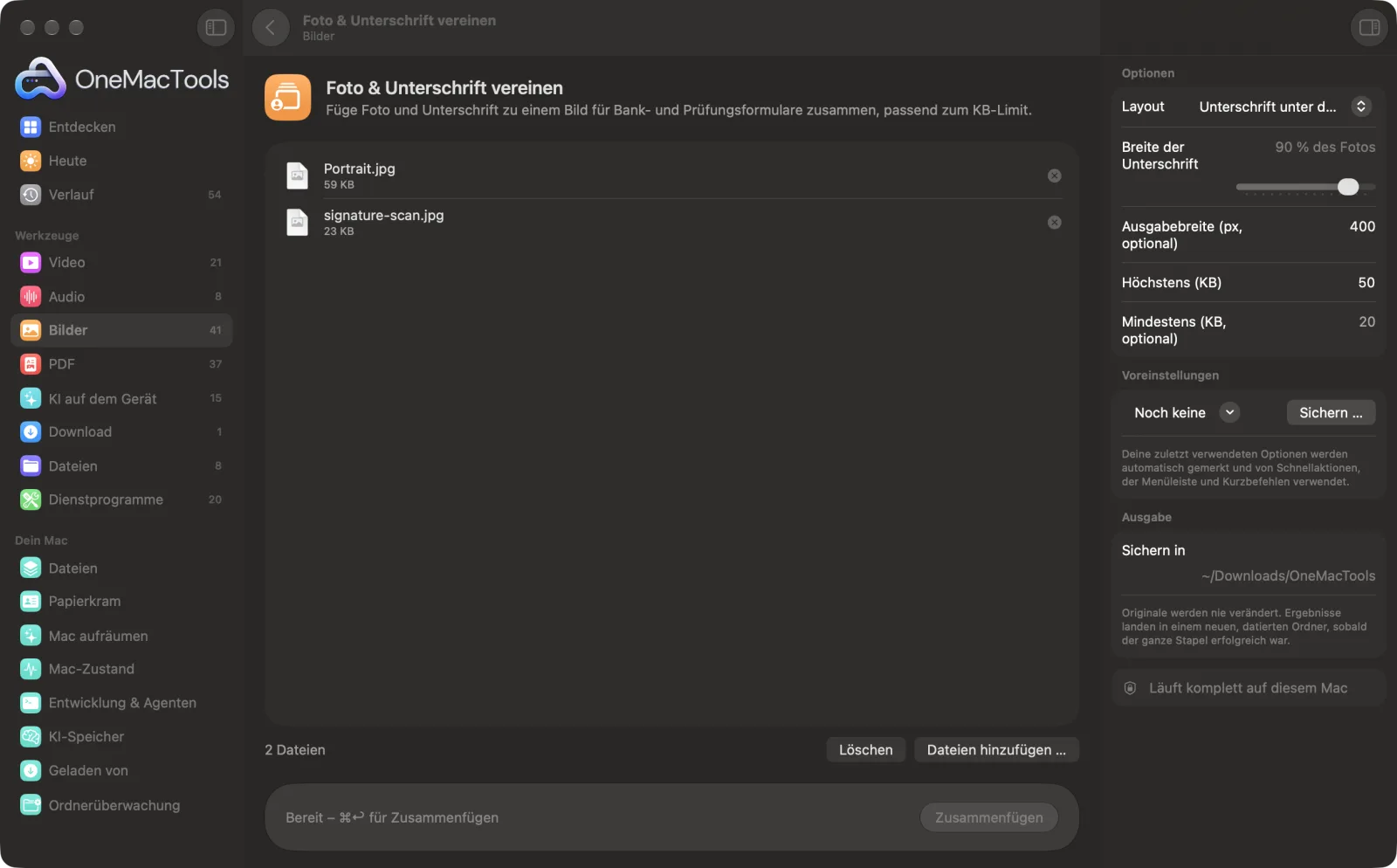
Foto & Unterschrift vereinen auf einem Mac
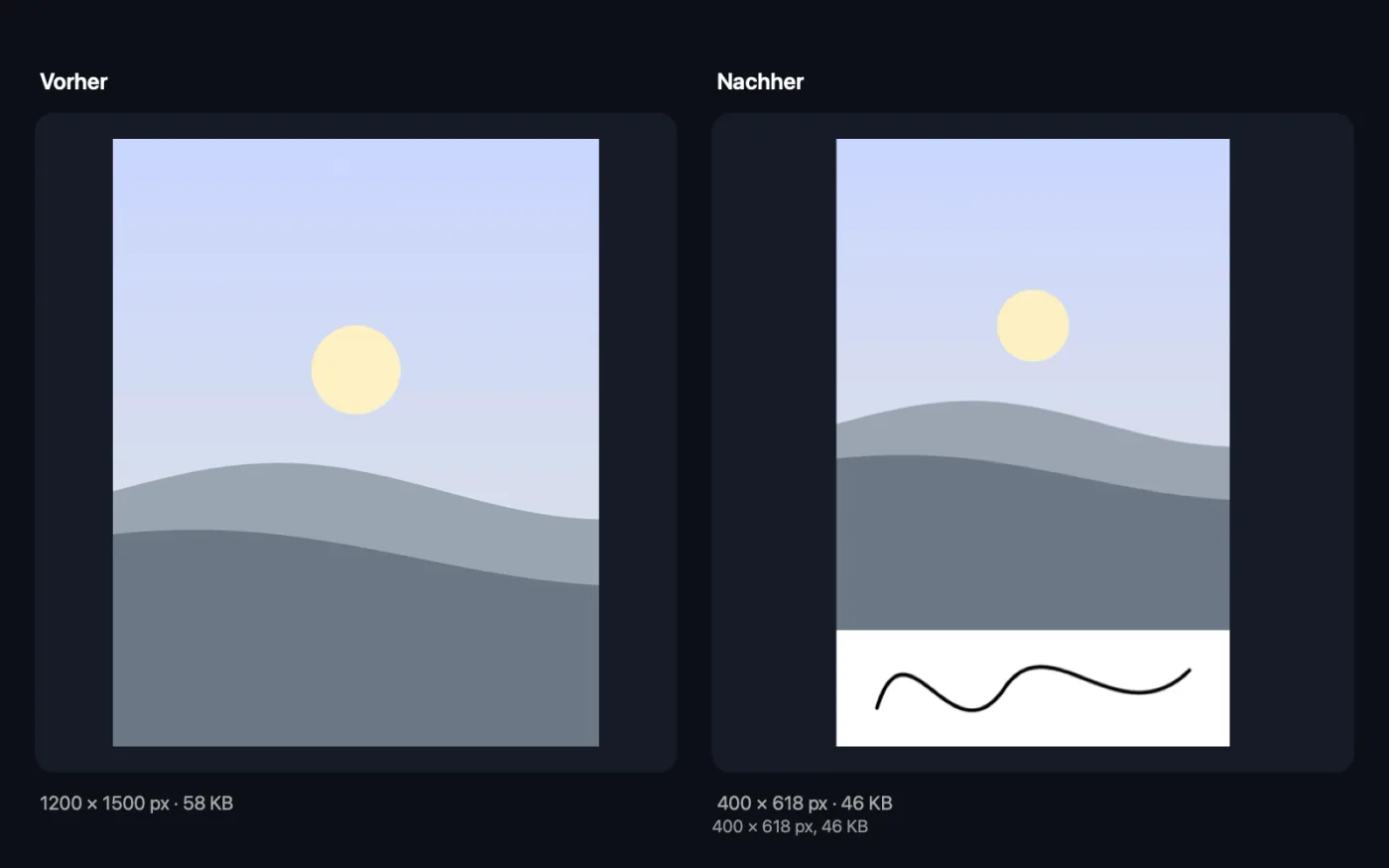
Bildschirmfotos aus der App, mit Beispieldateien.
So verwendest du Foto & Unterschrift vereinen
- 1
Foto und Unterschrift ablegen
Füge genau zwei Bilder hinzu: dein Foto und einen Scan oder ein Foto deiner Unterschrift. Das breitere der beiden gilt als Unterschrift.
- 2
Layout wählen
Setz die Unterschrift in einen weißen Streifen unter dem Foto oder unten aufs Foto.
- 3
Größe festlegen
Wähle die Breite der Unterschrift, eine Ausgabebreite in Pixeln, falls dein Formular eine vorgibt, und das KB-Limit.
- 4
Auf „Zusammenfügen“ klicken
Die Unterschrift wird automatisch bereinigt und mit dem Foto zu einem JPEG kombiniert.
- 5
Prüfen
Das Ergebnis, „Foto und Unterschrift“, wird in einem datierten Ordner unter Downloads › OneMacTools gesichert. Die App zeigt seine Pixelgröße und KB, damit du sie mit dem Formular vergleichen kannst.
Was Foto & Unterschrift vereinen macht
Füge dein Foto und deine Unterschrift hinzu. OneMacTools bereinigt die Unterschrift, setzt sie in der gewählten Breite unter das Foto oder über dessen unteren Rand und sichert ein JPEG in deiner Pixelbreite und unter dem KB-Limit.
Ideal für
- Formulare, die Foto und Unterschrift in einer Datei verlangen
- Anträge für Zulassungskarten und Ausweise
- Ein fertiges kombiniertes Bild bereithalten
Optionen erklärt
- Layout
- „Unterschrift unter dem Foto“ fügt unter dem Foto einen weißen Streifen mit der Unterschrift hinzu. „Unterschrift auf dem Foto (unten)“ setzt die Unterschrift auf transparentem Hintergrund über den unteren Teil des Fotos.
- Breite der Unterschrift
- Von 30 bis 100 % der Fotobreite, standardmäßig 90 %. Steht die Unterschrift auf dem Foto, wird sie kleiner gezeichnet, damit sie das Gesicht nicht verdeckt.
- Ausgabebreite (px, optional)
- Skaliert das Foto auf diese Breite, etwa 200, und die Höhe passt sich an. Lass es leer, um die eigene Breite des Fotos zu behalten. Werte unter 50 werden ignoriert.
- Höchstens (KB)
- Die maximal erlaubte Dateigröße. Bleibt das Feld leer, werden 50 KB verwendet.
- Mindestens (KB, optional)
- Die kleinste erlaubte Dateigröße, für Portale, die zu kleine Dateien ablehnen. Erreicht das Bild sie in voller Qualität nicht, wird das JPEG mit einem unsichtbaren Kommentar aufgefüllt; das Bild bleibt gleich.
- Position der Unterschrift (Wo ich es platziere)
- Wähle „Unterschrift, wo ich sie platziere“ unter „Layout“. Die bereinigte Unterschrift erscheint im Fenster auf deinem Foto; zieh sie an ihren Platz und ändere die Größe über eine Ecke. Sie behält ihre Form, und das Foto wird nicht um einen Streifen verlängert.
Bewährte Vorgehensweisen
- Beschneide dein Foto vorher, wenn es im Querformat ist. Die App hält das breitere Bild für die Unterschrift, ein breites Foto könnte also damit verwechselt werden.
- Leg die Ausgabebreite fest, die dein Formular verlangt. Ein Handyfoto in voller Größe ist Tausende Pixel breit, was eine kleine KB-Grenze viel schwerer erreichbar macht.
- Unterschreib mit einem dunklen Stift auf weißem Papier; die Unterschrift wird so oder so zu dunkler Tinte auf Weiß bereinigt, aber ein sauberes Original ergibt schärfere Striche.
- Nimm das Layout mit Unterschrift unter dem Foto, außer dein Formular zeigt ausdrücklich die Unterschrift über dem Foto.
- Prüfe die Gesamtpixelgröße des Formulars: Mit der Unterschrift darunter ist das Bild höher als das Foto allein.
Funktioniert mit
- In
- Genau zwei Bilder: ein Foto und eine Unterschrift, als JPEG, HEIC, PNG oder in einem anderen Format, das dein Mac öffnen kann.
- Ende
- Ein JPEG namens „Foto und Unterschrift“, innerhalb deiner KB-Grenze.
- Lässt sich das Ergebnis nicht in den KB-Bereich bringen, wird das nächstliegende Ergebnis gesichert, und die App sagt dir Bescheid.
- Formularvorgaben ändern sich, prüfe also die aktuellen Regeln für das Formular, das du ausfüllst.
Fragen zu Foto & Unterschrift vereinen
Wie kombiniere ich ein Foto und eine Unterschrift zu einem Bild?
Leg beides auf „Foto & Unterschrift vereinen“, wähle, ob die Unterschrift unter oder auf das Foto kommt, lege das KB-Limit fest und klicke auf „Zusammenfügen“. Du bekommst ein JPEG, bereit zum Hochladen.
Welche Formulare verlangen Foto und Unterschrift in einem Bild?
Manche Formulare von Banken, Personalabteilungen oder für Zulassungsbescheinigungen wollen beides in einem einzigen JPEG. Prüfe in den Hinweisen deines Formulars, welches Layout und welche Größe erwartet werden.
Muss ich die Unterschrift vorher bereinigen?
Nein. Die Unterschrift wird automatisch bereinigt: weißes Papier, dunkle Tinte, auf die Striche zugeschnitten.
Wie halte ich das kombinierte Bild unter 50 KB?
Gib 50 unter „Höchstens (KB)“ ein oder lass das Feld leer, denn 50 KB sind der Standard. Eine kleine Ausgabebreite, etwa 200 px, macht es viel leichter, die Grenze einzuhalten.
Woran erkennt es, welches Bild die Unterschrift ist?
Es betrachtet das breitere der beiden Bilder als Unterschrift, da Unterschriften meist viel breiter als hoch sind. Werden sie bei dir vertauscht, schneide das Foto vorher auf Hochformat zu.
Kann das kombinierte Bild eine exakte Breite haben?
Ja. Gib sie unter „Ausgabebreite (px, optional)“ ein. Die Höhe ergibt sich aus der Form des Fotos plus dem Unterschriftsstreifen.
Kann ich die Unterschrift genau dort platzieren, wo das Formular sie haben will?
Ja. Stell „Layout“ auf „Unterschrift, wo ich sie platziere“ und zieh die Unterschrift auf dem Foto im Fenster an ihren Platz; über eine Ecke änderst du die Größe. Das Ergebnis wird in der Größe des Fotos gesichert, unter deiner KB-Grenze.
Lädt Foto & Unterschrift vereinen meine Dateien hoch?
Nein. Foto & Unterschrift vereinen läuft komplett auf deinem Mac – deine Dateien verlassen ihn nie, und es funktioniert offline.
Verändert Foto & Unterschrift vereinen meine Originaldateien?
Nein. Ergebnisse werden als neue Dateien in einem datierten Ordner in Downloads › OneMacTools gesichert, und deine Originale bleiben genau, wie sie waren – außer du aktivierst eine Option, die etwas anderes sagt.
Was braucht Foto & Unterschrift vereinen?
Nur ein Mac mit macOS 26 oder neuer. Sonst musst du nichts installieren.
Als Nächstes
Fotos, Daumenabdrücke und Erklärungen für Prüfungs- und Bewerbungsformulare: exakte Pixel, im KB-Bereich.
Unterschrift anpassenBereinige eine gescannte Unterschrift – weißes Papier, dunkle Tinte – und triff die Pixel und das KB-Limit deines Formulars, ohne dass sie grau wird.
Bildinfo & EXIFGröße, Abmessungen, Format und DPI sehen – dazu Kamera, Datum und Standort, die in einem Foto versteckt sind.
Ähnliche Werkzeuge: Bilder
Konvertiere zwischen PNG, JPEG, HEIC, AVIF und TIFF. Liest WebP, RAW und mehr.
Bilder komprimierenFotos für E-Mail und Web verkleinern, mit Live-Vorher-nachher-Vorschau.
In WebP konvertierenErstelle kleine, webtaugliche WebP-Bilder, verlustbehaftet oder verlustfrei, mit erhaltener Transparenz.
Bilder skalierenSkaliere nach längster Seite, exakten Pixeln, Prozent oder Druckgröße in cm, mm oder Zoll mit der benötigten DPI.
Bilder beschneidenBeschneide auf ein Seitenverhältnis oder einen exakten Bereich oder entferne einfarbige Ränder automatisch – ein Foto oder ein ganzer Ordner.
Bilder drehen & spiegelnDrehe oder spiegle Fotos in einem Rutsch.

Foto & Unterschrift vereinen und 150 weitere.
Eine App. Ein Preis.
Alle 151 Werkzeuge. Kostenloser Download, eine Zahlung für eine Lizenz, die dir gehört.