
在 Mac 上將照片和簽名合併成一張影像
將照片和簽名合併成一張影像,用於銀行和考試表單,且符合 KB 限制。
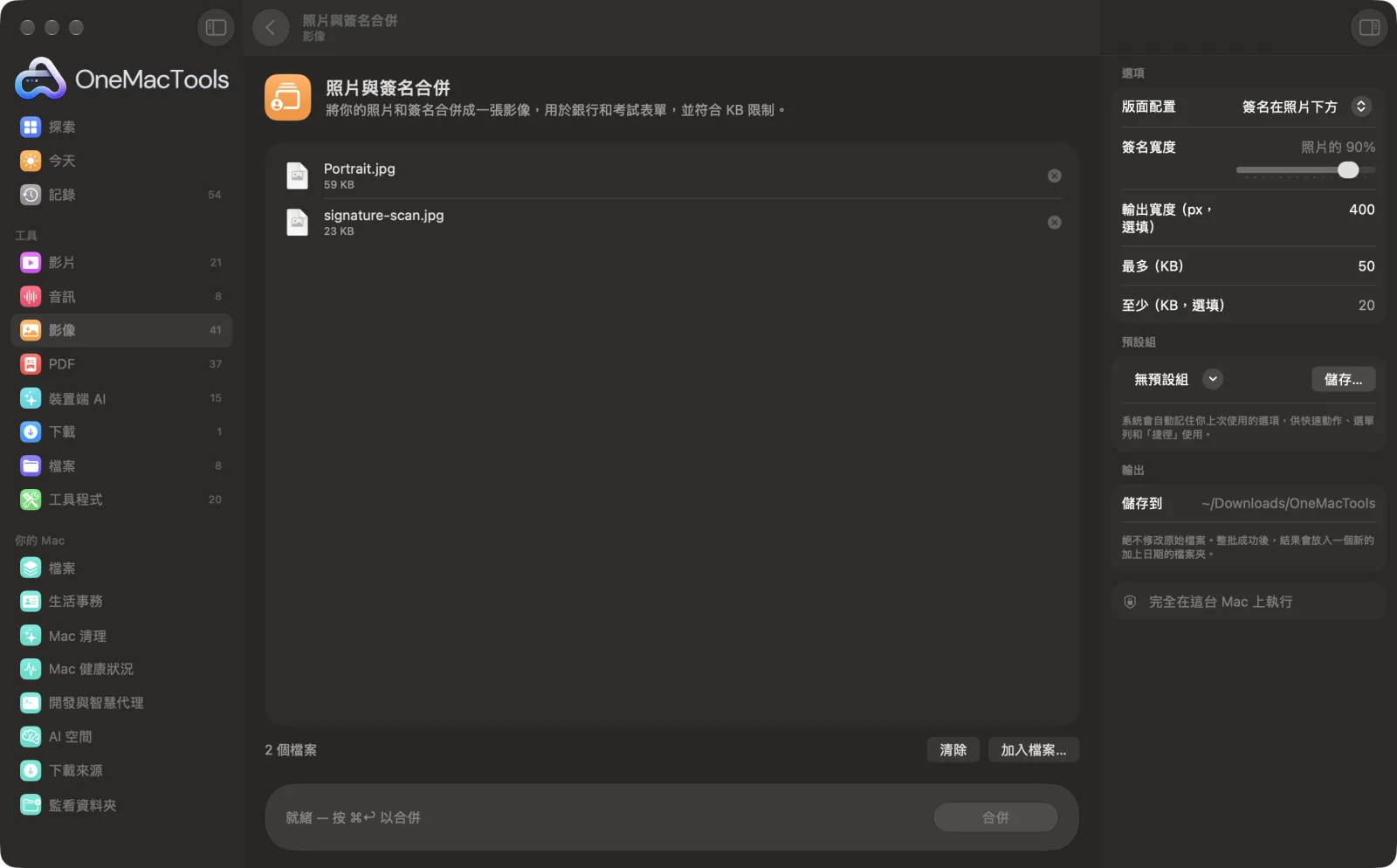
在 Mac 上使用「照片與簽名合併」
App 的截圖,使用範例檔案。
如何使用「照片與簽名合併」
- 1
拖入你的照片和簽名
剛好加入兩張影像:你的照片,以及簽名的掃描檔或照片。兩張中較寬的會被當作簽名。
- 2
選擇版面配置
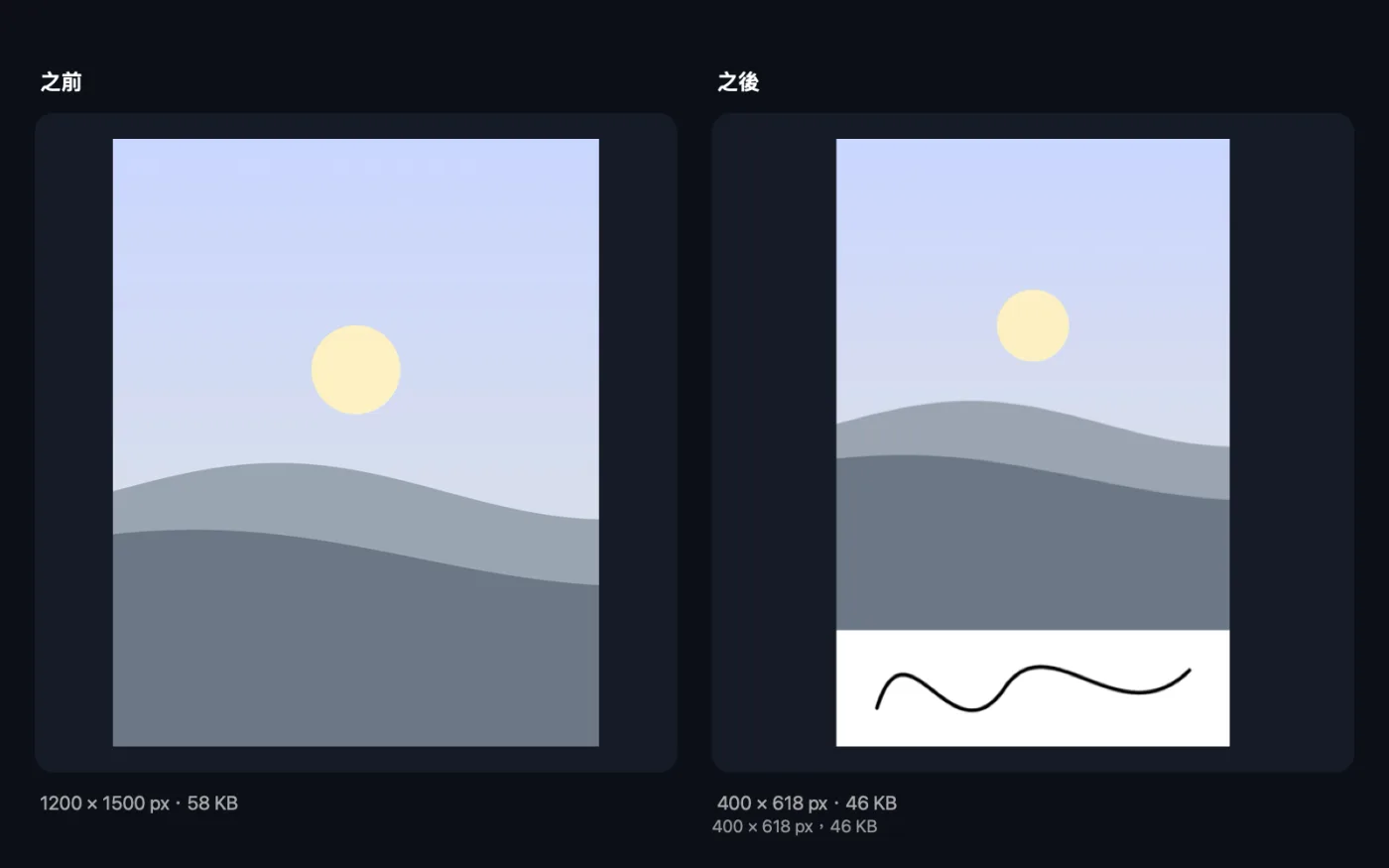
將簽名放在照片下方的白色區塊中,或疊在照片底部。
- 3
設定大小
選擇簽名的寬度、輸出寬度(像素,如果表單有規定的話)以及 KB 限制。
- 4
按一下「合併」
簽名會自動清理,並與照片合併成一個 JPEG。
- 5
檢查一下
結果「Photo and signature」會儲存在「下載項目 › OneMacTools」中以日期命名的資料夾。App 會顯示其像素尺寸和 KB,方便你與表單要求比對。
「照片與簽名合併」的功能
加入你的照片和簽名。OneMacTools 會清理簽名,以你選擇的寬度放在照片下方或疊在照片底部,並以你指定的像素寬度、在 KB 限制內儲存成一張 JPEG。
適合用於
- 要求照片和簽名放在同一個檔案的表單
- 准考證和證件申請
- 保存一張現成的合併影像
選項說明
- 版面配置
- 「簽名在照片下方」會在照片下方加上一條白色區塊並放入簽名。「簽名在照片上(底部)」則會將透明背景的簽名疊放在照片的下半部。
- 簽名寬度
- 照片寬度的 30 到 100%;預設為 90%。簽名放在照片上時,會繪製得比此值小,以免遮住臉部。
- 輸出寬度(px,選填)
- 將照片縮放到這個寬度(例如 200),高度會隨之調整。留空則保留照片原本的寬度。小於 50 的值會被忽略。
- 最多(KB)
- 允許的最大檔案大小。留空的話會使用 50 KB。
- 至少(KB,選填)
- 允許的最小檔案大小,適用於會拒絕過小檔案的入口網站。如果影像以最高品質仍達不到此大小,JPEG 會加入隱形註解來補足;圖片本身維持不變。
- 簽名位置(我放置的位置)
- 在「版面配置」中選擇「簽名放在我指定的位置」。清理後的簽名會顯示在視窗中的照片上;將它拖到定位,並從角落調整大小。它會維持原本形狀,照片也不會被加長。
最佳做法
- 如果照片是橫式的,請先裁切。App 會把較寬的影像當作簽名,因此寬幅照片可能會被誤認為簽名。
- 設定表單要求的輸出寬度。手機拍攝的原尺寸照片寬達數千像素,要壓到很小的 KB 限制就難得多。
- 用深色筆在白紙上簽名;無論如何簽名都會被清理成白底深色墨跡,但原稿乾淨,筆畫會更清晰。
- 除非你的表單特別顯示簽名在照片上方,否則請使用簽名在照片下方的版面。
- 請確認表單要求的總像素尺寸:簽名放在下方時,影像會比單張照片更高。
搭配使用
- 輸入
- 剛好兩張影像:一張照片和一張簽名,格式可為 JPEG、HEIC、PNG 或 Mac 能開啟的其他格式。
- 輸出
- 一張名為「Photo and signature」的 JPEG,大小在你的 KB 上限內。
- 如果結果無法調整到 KB 範圍內,會儲存最接近的結果,App 也會告訴你。
- 表單要求可能會變更,請確認你所填寫表單的最新規定。
關於「照片與簽名合併」的問題
如何將照片和簽名合併成一張影像?
將兩者拖到「照片與簽名合併」上,選擇簽名要放在照片下方還是照片上,設定 KB 限制並點按「合併」。你會得到一張可直接上傳的 JPEG。
哪些表單要求照片和簽名放在同一張圖片中?
有些銀行、招聘和准考證表單要求將兩者合併成一個 JPEG。請查看表單說明中要求的版面配置和尺寸。
需要先清理簽名嗎?
不用。簽名會自動清理:白色紙張、深色墨跡,並裁切到筆畫範圍。
如何讓合併後的影像小於 50 KB?
在「最多(KB)」中輸入 50,或因為 50 KB 是預設值而留空。設定較小的輸出寬度(例如 200 px),會更容易達到要求。
它如何判斷哪張影像是簽名?
它會把兩張影像中較寬的那張視為簽名,因為簽名通常寬遠大於高。如果判斷錯誤,請先把照片裁成直式。
合併後的影像可以設定精確寬度嗎?
可以。在「輸出寬度(px,選填)」中輸入。高度會依照片的形狀加上簽名區自動決定。
可以將簽名準確放在表單要求的位置嗎?
可以。將「版面配置」設為「簽名放在我放置的位置」,然後在視窗中的照片上拖曳簽名,並從角落調整大小。結果會以照片的尺寸儲存,且在你的 KB 限制以內。
「照片與簽名合併」會上傳我的檔案嗎?
不會。「照片與簽名合併」完全在你的 Mac 上執行,檔案絕不會離開你的 Mac,也能離線使用。
「照片與簽名合併」會更改我的原始檔案嗎?
不會。結果會另存為新檔案,放在「下載項目 › OneMacTools」中以日期命名的資料夾;除非你開啟了另有說明的選項,否則原始檔案會完全保持原樣。
「照片與簽名合併」需要什麼?
只需要一台搭載 macOS 26 或以上版本的 Mac。不需另外安裝任何東西。
接下來這樣做
考試和求職表單用的照片、拇指指印和聲明:精確像素,且符合 KB 範圍。
簽名尺寸調整清理掃描的簽名(白紙、深色墨水),並符合表單的像素和 KB 限制,不會變成灰色。
影像資訊與 EXIF 檢視器查看大小、尺寸、格式和 DPI,以及照片中隱藏的相機、日期和位置資訊。
