
Assembler une photo et une signature en une seule image sur Mac
Combinez votre photo et votre signature en une seule image pour les formulaires bancaires et d’examen, sous la limite de Ko.
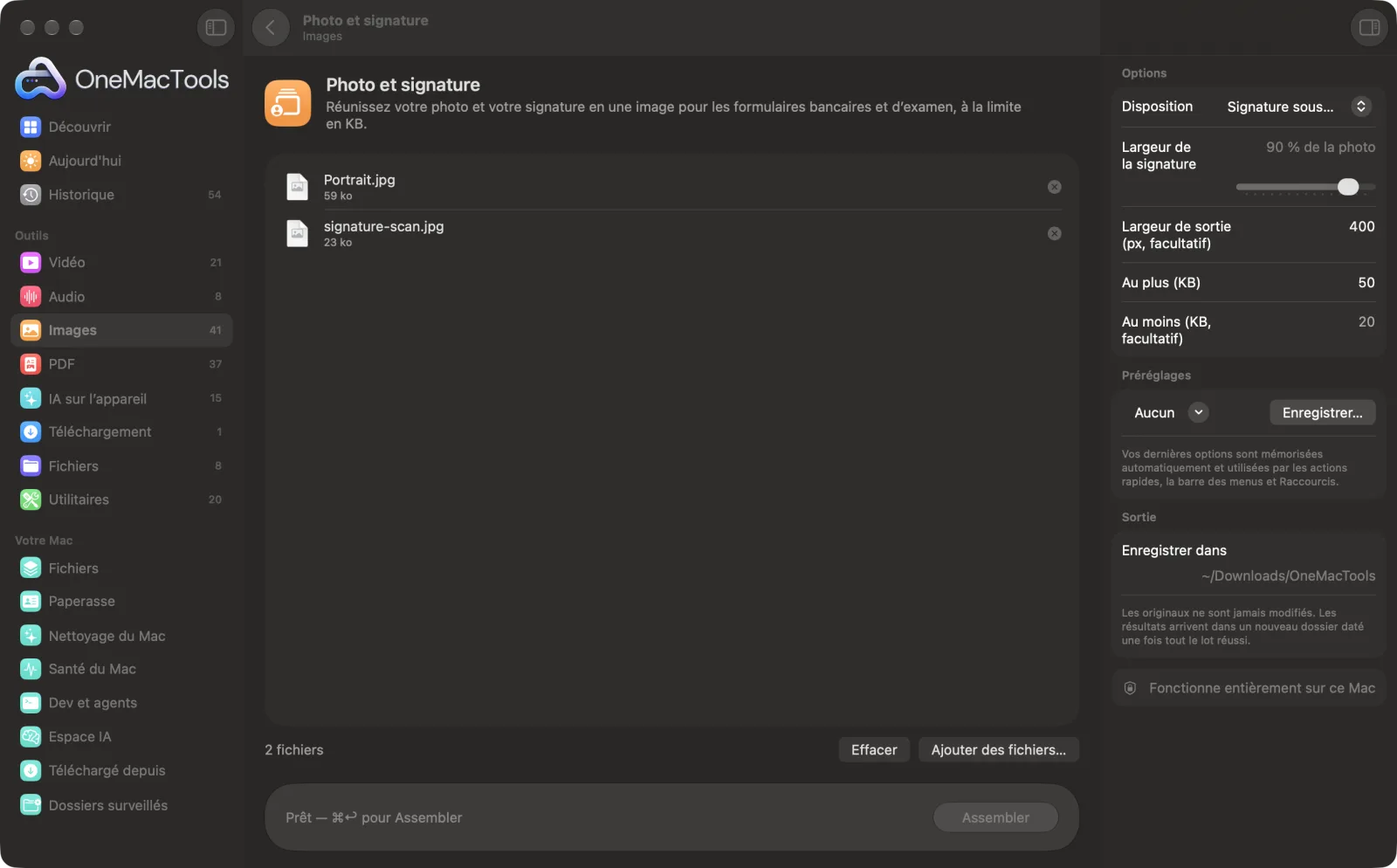
Photo et signature sur un Mac
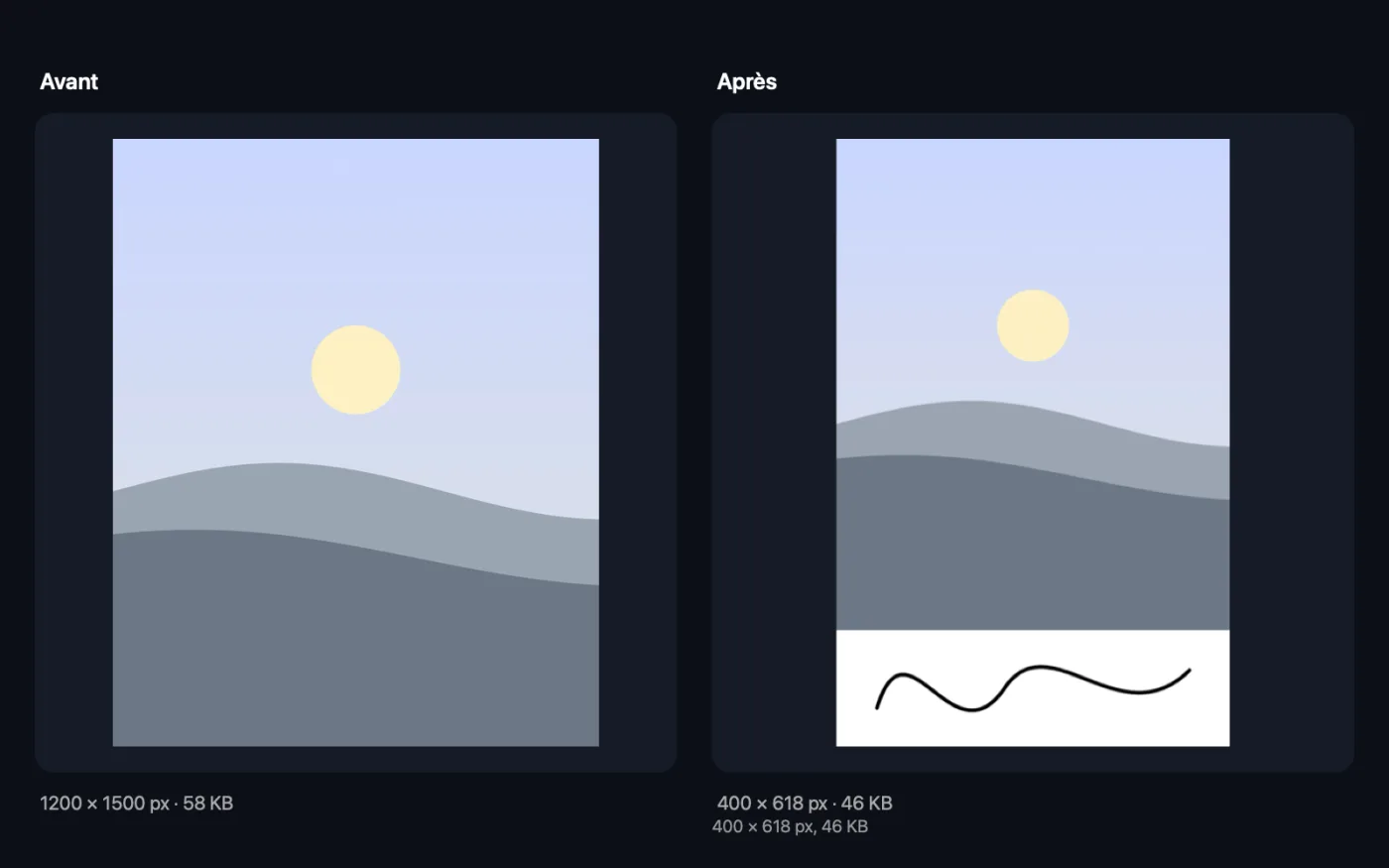
Captures d’écran de l’app, avec des fichiers d’exemple.
Comment utiliser Photo et signature
- 1
Déposez votre photo et votre signature
Ajoutez exactement deux images : votre photo et un scan ou une photo de votre signature. La plus large des deux est considérée comme la signature.
- 2
Choisissez la disposition
Placez la signature dans une bande blanche sous la photo, ou par-dessus le bas de la photo.
- 3
Réglez la taille
Choisissez la largeur de la signature, une largeur de sortie en pixels si votre formulaire en indique une, et la limite en Ko.
- 4
Cliquez sur Assembler
La signature est nettoyée automatiquement et combinée à la photo dans un seul JPEG.
- 5
Vérifiez
Le résultat, « Photo et signature », est enregistré dans un dossier daté dans Téléchargements › OneMacTools. L’app affiche ses dimensions en pixels et son poids en KB pour que vous puissiez les comparer au formulaire.
Ce que fait Photo et signature
Ajoutez votre photo et votre signature. OneMacTools nettoie la signature, la place sous la photo ou sur le bas de celle-ci à la largeur choisie, et enregistre un JPEG à votre largeur en pixels, sous la limite de Ko.
Idéal pour
- Formulaires qui demandent la photo et la signature dans un seul fichier
- Dossiers de candidature et cartes d’admission
- Garder une image combinée toute prête
Options expliquées
- Disposition
- « Signature sous la photo » ajoute une bande blanche sous la photo, avec la signature dedans. « Signature sur la photo (en bas) » place la signature, sur fond transparent, sur la partie inférieure de la photo.
- Largeur de la signature
- De 30 à 100 % de la largeur de la photo ; 90 % par défaut. Quand la signature est sur la photo, elle est dessinée plus petite pour ne pas couvrir le visage.
- Largeur de sortie (px, facultatif)
- Met la photo à cette largeur, comme 200, et la hauteur suit. Laissez vide pour garder la largeur d’origine de la photo. Les valeurs inférieures à 50 sont ignorées.
- Au plus (KB)
- La taille de fichier maximale autorisée. Si vous laissez vide, 50 KB est utilisé.
- Au moins (KB, facultatif)
- La taille de fichier minimale autorisée, pour les portails qui refusent les fichiers trop petits. Si l’image ne peut pas l’atteindre en pleine qualité, le JPEG est complété par un commentaire invisible ; l’image reste la même.
- Position de la signature (Là où je le place)
- Choisissez Signature où je la place dans Disposition. La signature nettoyée apparaît sur votre photo dans la fenêtre ; faites-la glisser en place et redimensionnez-la par un coin. Elle garde ses proportions, et la photo n’est pas prolongée par une bande.
Bonnes pratiques
- Recadrez d’abord votre photo si elle est en paysage. L’app considère l’image la plus large comme la signature : une photo large pourrait être prise pour elle.
- Réglez la largeur de sortie demandée par votre formulaire. Une photo de téléphone en pleine taille fait des milliers de pixels de large, ce qui rend une petite limite en KB bien plus difficile à atteindre.
- Signez sur du papier blanc uni avec un stylo foncé ; la signature est nettoyée en encre foncée sur blanc dans tous les cas, mais un original propre donne des traits plus nets.
- Utilisez la disposition sous la photo, sauf si votre formulaire montre explicitement la signature au-dessus de la photo.
- Vérifiez la taille totale en pixels demandée par le formulaire : avec la signature en dessous, l’image est plus haute que la photo seule.
Fonctionne avec
- Dans
- Exactement deux images : une photo et une signature, en JPEG, HEIC, PNG ou tout autre format que votre Mac sait ouvrir.
- Sortie
- Un JPEG appelé « Photo et signature », sous votre limite en KB.
- Si le résultat ne peut pas entrer dans la plage de KB, le résultat le plus proche est enregistré et l'app vous le signale.
- Les exigences des formulaires évoluent : vérifiez les règles en vigueur pour celui que vous remplissez.
Questions sur Photo et signature
Comment combiner une photo et une signature en une seule image ?
Déposez les deux sur Photo et signature, choisissez si la signature va sous la photo ou dessus, réglez la limite de Ko et cliquez sur Assembler. Vous obtenez un seul JPEG prêt à envoyer.
Quels formulaires demandent la photo et la signature dans une seule image ?
Certains formulaires de banques, de recrutement ou de convocation aux examens demandent les deux dans un seul JPEG. Consultez les instructions de votre formulaire pour connaître la mise en page et la taille attendues.
Dois-je d’abord nettoyer la signature ?
Non. La signature est nettoyée automatiquement : papier blanc, encre foncée, recadrage au plus près des traits.
Comment garder l'image combinée sous 50 KB ?
Saisissez 50 dans « Au plus (KB) », ou laissez vide puisque 50 KB est la valeur par défaut. Une petite largeur de sortie, comme 200 px, aide beaucoup à tenir dans la limite.
Comment sait-il quelle image est la signature ?
Il considère la plus large des deux images comme la signature, car une signature est généralement bien plus large que haute. Si la vôtre est mal identifiée, recadrez d'abord la photo en portrait.
L’image combinée peut-elle avoir une largeur exacte ?
Oui. Saisissez-la dans « Largeur de sortie (px, facultatif) ». La hauteur découle de la forme de la photo et de la bande de signature.
Puis-je placer la signature exactement là où le formulaire l’attend ?
Oui. Réglez Disposition sur Signature où je la place et faites glisser la signature sur la photo dans la fenêtre, en la redimensionnant par un coin. Le résultat est enregistré à la taille de la photo, sous votre limite en KB.
Photo et signature envoie-t-il mes fichiers en ligne ?
Non. Photo et signature s’exécute entièrement sur votre Mac : vos fichiers ne le quittent jamais et l’outil fonctionne hors ligne.
Photo et signature va-t-il modifier mes fichiers originaux ?
Non. Les résultats sont enregistrés comme nouveaux fichiers dans un dossier daté dans Téléchargements › OneMacTools, et vos originaux restent exactement tels quels, sauf si vous activez une option qui indique le contraire.
De quoi Photo et signature a-t-il besoin ?
Simplement un Mac sous macOS 26 ou ultérieur. Rien d'autre à installer.
Étape suivante
Photos, empreintes du pouce et déclarations pour les formulaires d’examen et d’emploi : pixels exacts, dans la plage en KB.
Signatures pour formulairesNettoyez une signature scannée — papier blanc, encre foncée — et respectez les pixels et la limite de Ko de votre formulaire sans qu’elle devienne grise.
Infos image et EXIFVoyez la taille, les dimensions, le format et le DPI, ainsi que l’appareil, la date et le lieu cachés dans une photo.
Autres outils Images
Convertissez entre PNG, JPEG, HEIC, AVIF et TIFF. Lit aussi WebP, RAW et plus.
Compresser des imagesAllégez vos photos pour l’e-mail et le web, avec un aperçu avant/après en direct.
Convertir en WebPCréez des images WebP légères pour le web, avec ou sans perte, en gardant la transparence.
Redimensionner des imagesRedimensionnez selon le côté le plus long, en pixels exacts, en pourcentage, ou en taille d’impression en cm, mm ou pouces à la résolution voulue.
Recadrer des imagesRecadrez selon un format ou une zone exacte, ou rognez automatiquement les bordures unies — une photo ou tout un dossier.
Pivoter et retourner des imagesFaites pivoter ou retournez vos photos d’un coup.

Photo et signature, plus 150 autres.
Une app. Un prix.
Les 151 outils. Téléchargement gratuit, un seul paiement pour une licence, à vous pour toujours.