
Redimensionner une signature à 20 KB pour les formulaires d’examen sur Mac
Nettoyez une signature scannée — papier blanc, encre foncée — et respectez les pixels et la limite de Ko de votre formulaire sans qu’elle devienne grise.
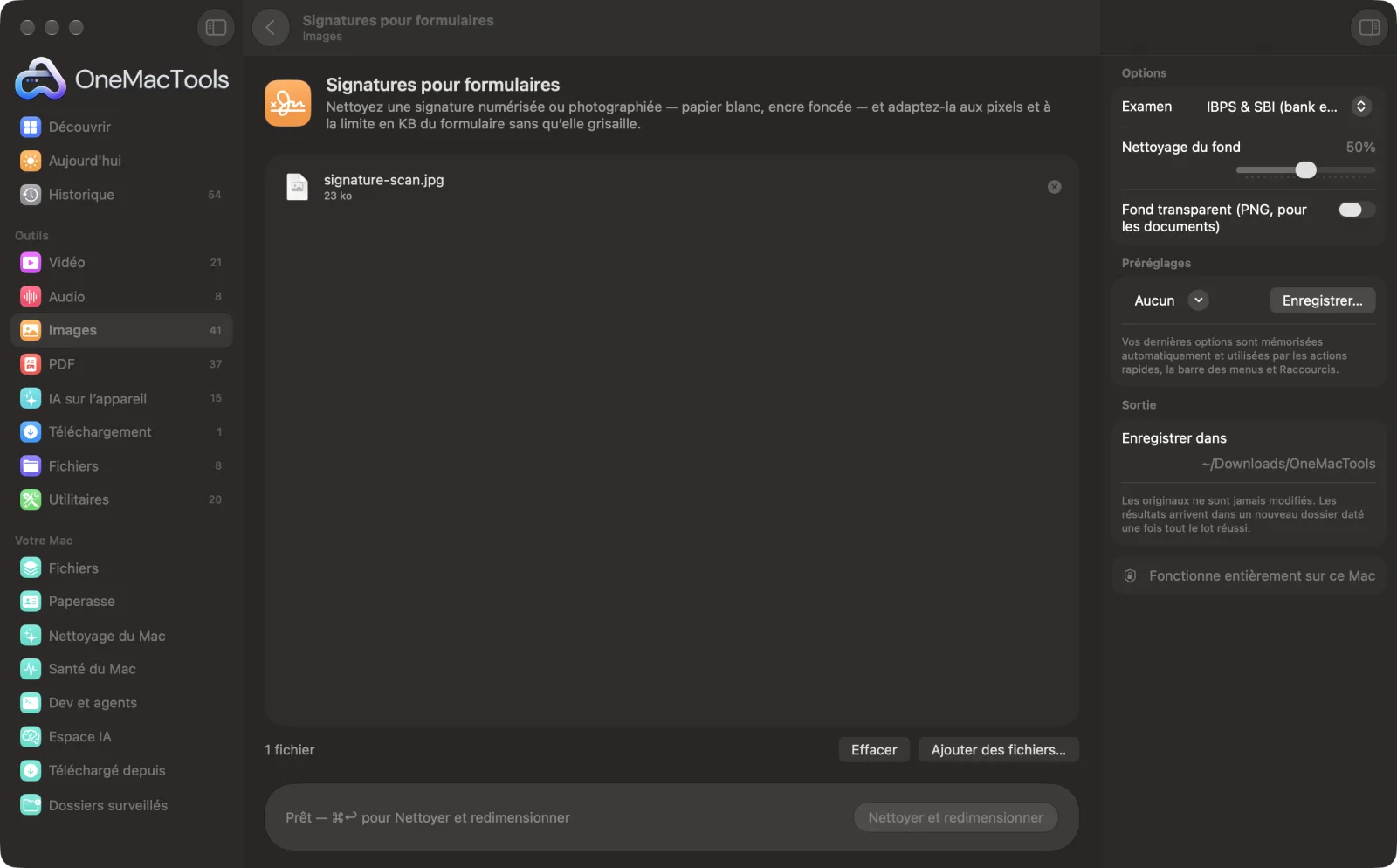
Signatures pour formulaires sur un Mac
Captures d’écran de l’app, avec des fichiers d’exemple.
Comment utiliser Signatures pour formulaires
- 1
Signez sur du papier blanc uni
Utilisez un stylo foncé, puis scannez la feuille ou photographiez-la bien de face sous une bonne lumière.
- 2
Déposez le scan ou la photo
Vous pouvez ajouter plusieurs signatures à la fois ; chacune est traitée séparément.
- 3
Choisissez votre examen
Choisissez un préréglage, ou Personnalisé pour saisir la taille en pixels et la plage en KB de votre formulaire.
- 4
Réglez le nettoyage
La valeur par défaut convient à la plupart des photos. Baissez-la si des traits légers disparaissent, augmentez-la si le papier paraît encore gris.
- 5
Cliquez sur Nettoyer et redimensionner
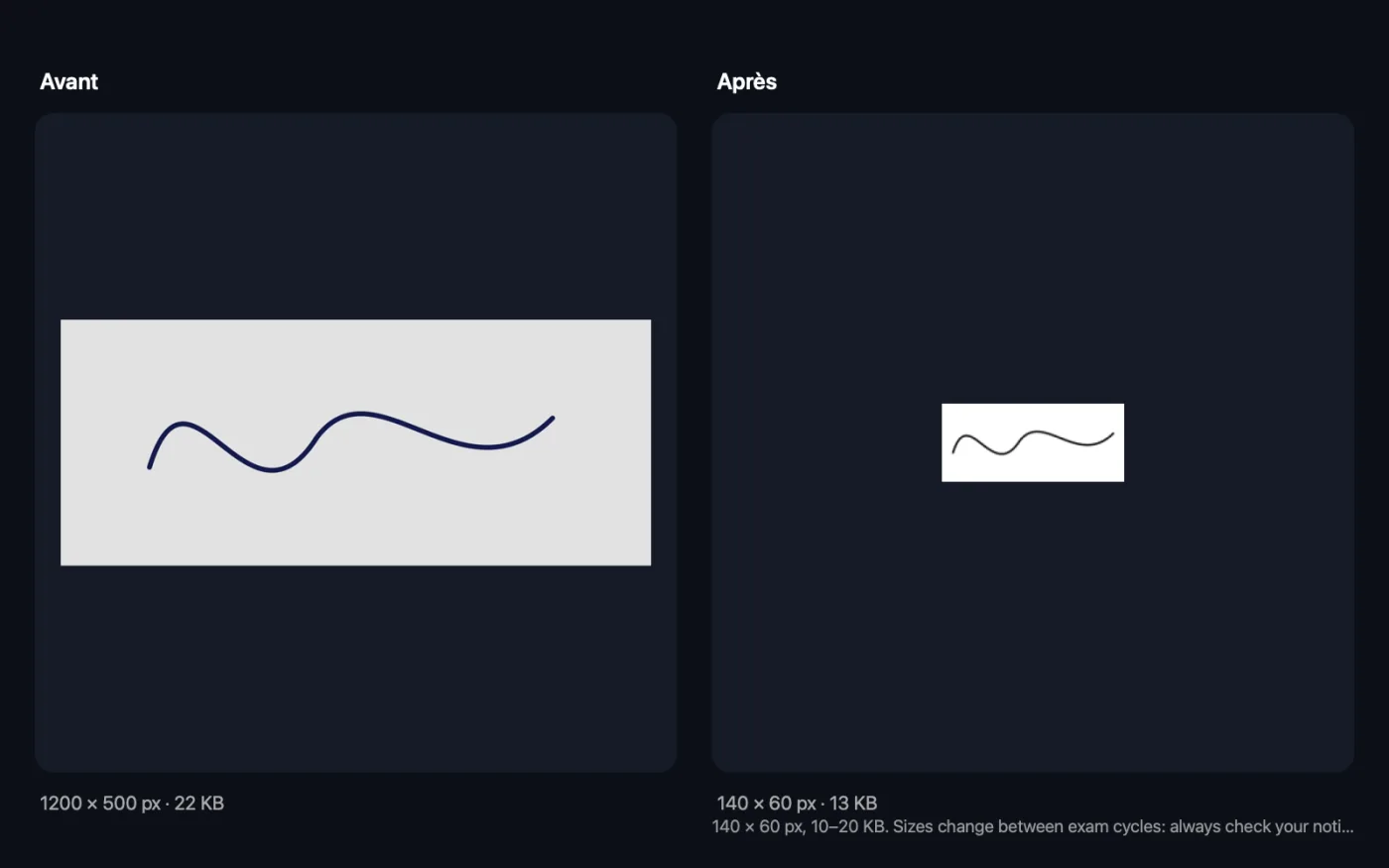
La signature est nettoyée, recadrée au plus près de l’encre, ajustée à la taille et enregistrée dans un dossier daté dans Téléchargements › OneMacTools. Vérifiez-la avec le bouton Aperçu (œil) avant de l’envoyer.
Ce que fait Signatures pour formulaires
Compresser la photo d’une signature prise au téléphone laisse généralement un papier gris et taché. Signatures pour formulaires pousse d’abord le papier vers le blanc et l’encre vers le foncé, recadre sur la signature, puis respecte la taille en pixels et la fourchette de Ko de l’examen. Baissez le nettoyage pour garder les traits légers, ou enregistrez un PNG transparent à placer sur des documents.
Idéal pour
- Envoyer une signature pour un formulaire bancaire ou de concours public
- Signer des PDF avec une image de signature propre
- Corriger la photo d'une signature faite sur papier
Options expliquées
- Examen
- IBPS et SBI (examens bancaires), SSC (CGL, CHSL, MTS, GD), RRB (chemins de fer), UPSC, NTA (NEET, JEE, CUET) ou Personnalisé. Les préréglages correspondent aux tailles de signature courantes des avis récents ; vérifiez le vôtre et utilisez Personnalisé s'il diffère.
- Taille (px)
- Affiché seulement quand Examen est Personnalisé. La largeur et la hauteur exactes demandées par votre formulaire, comme 140 x 60.
- Au moins (KB)
- Affiché seulement quand Examen est Personnalisé. La taille de fichier minimale acceptée par le formulaire. Laissez vide s’il n’y a pas de minimum.
- Au plus (KB)
- Affiché seulement quand Examen est Personnalisé. La taille de fichier maximale acceptée par le formulaire. Obligatoire pour Personnalisé.
- Nettoyage du fond
- De 0 à 100 % ; 50 % par défaut. Détermine quelle part de gris clair compte comme du papier et devient blanc pur. Baissez-le pour garder les traits fins ou pâles, augmentez-le pour les photos de téléphone ombrées.
- Fond transparent (PNG, pour les documents)
- Désactivé par défaut. Enregistre la signature en encre foncée sur fond transparent, à placer sur des PDF et des documents. Un PNG ne peut pas être ajusté à une limite en KB : utilisez le JPEG normal pour les formulaires d’envoi.
Bonnes pratiques
- Signez sur le papier un peu plus grand que d’habitude. La signature est recadrée au plus près de l’encre et réduite : un original plus grand conserve plus de détails.
- Photographiez le papier de face, pas en biais, en évitant que votre ombre ne tombe dessus.
- Un stylo noir ou bleu foncé donne les meilleurs résultats. Le résultat est à l’encre noire sur fond blanc : la couleur du stylo n’a donc pas besoin de correspondre au formulaire.
- Utilisez le PNG transparent pour signer des PDF, et le JPEG pour les portails d’examens et de banques qui vérifient des limites en KB.
- Si le résultat paraît taché, augmentez le nettoyage ; si les lettres se fragmentent, baissez-le et relancez.
Fonctionne avec
- Dans
- Un scan ou une photo d’une signature en JPEG, HEIC, PNG ou un autre format que votre Mac sait ouvrir.
- Sortie
- Un JPEG aux pixels exacts et dans la plage de Ko voulue, nommé avec « signature » et la taille, ou un PNG transparent si vous activez cette option.
- Si une petite signature ne peut pas atteindre le minimum de KB même en qualité maximale, le JPEG est complété par un commentaire invisible à l'intérieur du fichier. L'image et sa taille en pixels restent exactement celles exigées.
- La signature est ajustée dans la taille sans être étirée ; l’espace restant est blanc (ou transparent).
- Les préréglages sont des tailles courantes tirées d’avis récents. Vérifiez toujours les règles en vigueur de votre formulaire.
Questions sur Signatures pour formulaires
Pourquoi ma signature devient-elle grise quand je la compresse ?
Une photo de papier n’est jamais d’un blanc pur, et une forte compression transforme ces irrégularités en taches grises. Signatures pour formulaires rend d’abord le papier blanc et l’encre foncée, pour que le petit fichier reste net.
Comment obtenir une signature de moins de 20 KB ?
Choisissez votre examen, ou Personnalisé avec la taille et la plage de Ko, et déposez une photo ou un scan de votre signature. Elle est recadrée au ras de l’encre, ajustée aux pixels et enregistrée dans la fourchette.
Quelle est la taille d’une signature IBPS ?
Le préréglage IBPS & SBI utilise 140 × 60 pixels et 10–20 KB, une taille courante dans les avis récents. Vérifiez votre avis, car cela peut changer, et choisissez Personnalisé si c’est différent.
Certains de mes traits disparaissent.
Réduisez le nettoyage du fond. Les traits de stylo légers sont conservés, au prix d’un fond un peu moins parfaitement blanc.
Mon encre bleue restera-t-elle bleue ?
Non. La signature est transformée en encre foncée sur fond blanc (ou transparent), ce qui se compresse proprement et correspond à ce qu’attendent la plupart des formulaires.
Comment créer une signature sur fond transparent ?
Activez « Fond transparent (PNG, pour les documents) ». Vous obtenez un PNG de l’encre seule, prêt à placer sur un PDF ou un document.
Signatures pour formulaires envoie-t-il mes fichiers en ligne ?
Non. Signatures pour formulaires s’exécute entièrement sur votre Mac : vos fichiers ne le quittent jamais et l’outil fonctionne hors ligne.
Signatures pour formulaires va-t-il modifier mes fichiers originaux ?
Non. Les résultats sont enregistrés comme nouveaux fichiers dans un dossier daté dans Téléchargements › OneMacTools, et vos originaux restent exactement tels quels, sauf si vous activez une option qui indique le contraire.
De quoi Signatures pour formulaires a-t-il besoin ?
Simplement un Mac sous macOS 26 ou ultérieur. Rien d'autre à installer.
Étape suivante
Combinez votre photo et votre signature en une seule image pour les formulaires bancaires et d’examen, sous la limite de Ko.
Photos pour examensPhotos, empreintes du pouce et déclarations pour les formulaires d’examen et d’emploi : pixels exacts, dans la plage en KB.
Signer un PDFSaisissez votre nom, ou déposez une image de signature avec le PDF, puis placez-la sur la page.
Autres outils Images
Convertissez entre PNG, JPEG, HEIC, AVIF et TIFF. Lit aussi WebP, RAW et plus.
Compresser des imagesAllégez vos photos pour l’e-mail et le web, avec un aperçu avant/après en direct.
Convertir en WebPCréez des images WebP légères pour le web, avec ou sans perte, en gardant la transparence.
Redimensionner des imagesRedimensionnez selon le côté le plus long, en pixels exacts, en pourcentage, ou en taille d’impression en cm, mm ou pouces à la résolution voulue.
Recadrer des imagesRecadrez selon un format ou une zone exacte, ou rognez automatiquement les bordures unies — une photo ou tout un dossier.
Pivoter et retourner des imagesFaites pivoter ou retournez vos photos d’un coup.

Signatures pour formulaires, plus 150 autres.
Une app. Un prix.
Les 151 outils. Téléchargement gratuit, un seul paiement pour une licence, à vous pour toujours.