
Redimensionar una firma a 20 KB para formularios de exámenes en el Mac
Limpia una firma escaneada (papel blanco, tinta oscura) y ajústala a los píxeles y al límite de KB de tu formulario sin que se vuelva gris.
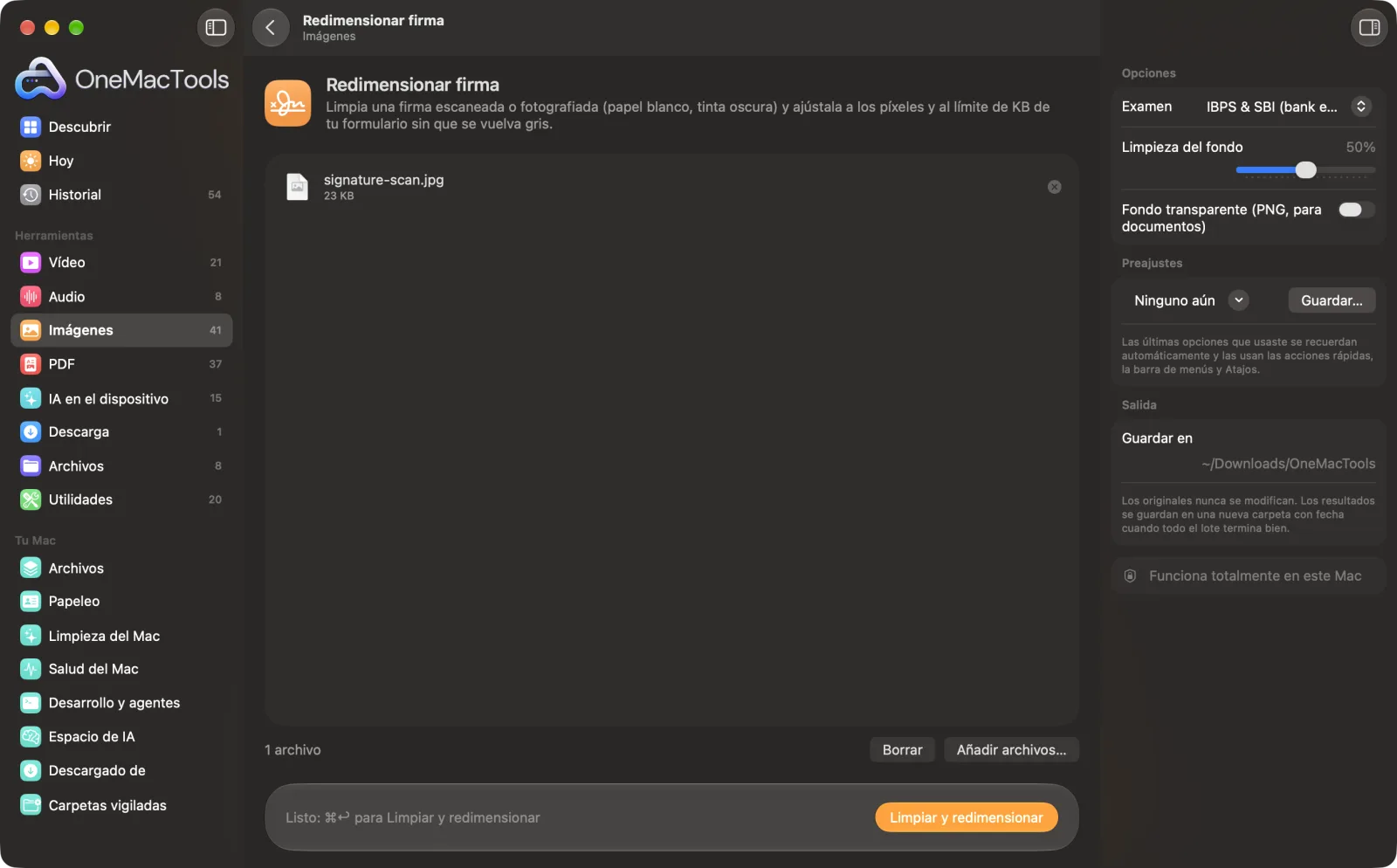
Redimensionar firma en un Mac
Capturas de pantalla de la app, con archivos de ejemplo.
Cómo usar Redimensionar firma
- 1
Firma en papel blanco liso
Usa un bolígrafo oscuro y luego escanéala o hazle una foto de frente con buena luz.
- 2
Arrastra el escaneo o la foto
Puedes añadir varias firmas a la vez; cada una se procesa por separado.
- 3
Elige tu examen
Elige un preajuste, o Personalizado para escribir el tamaño en píxeles y el rango de KB de tu formulario.
- 4
Ajusta la limpieza
El valor predeterminado sirve para la mayoría de las fotos. Bájalo si desaparecen trazos tenues y súbelo si el papel sigue viéndose gris.
- 5
Haz clic en Limpiar y redimensionar
La firma se limpia, se recorta a la tinta, se ajusta al tamaño y se guarda en una carpeta con fecha en Descargas › OneMacTools. Revísala con el botón Vista previa (ojo) antes de subirla.
Qué hace Redimensionar firma
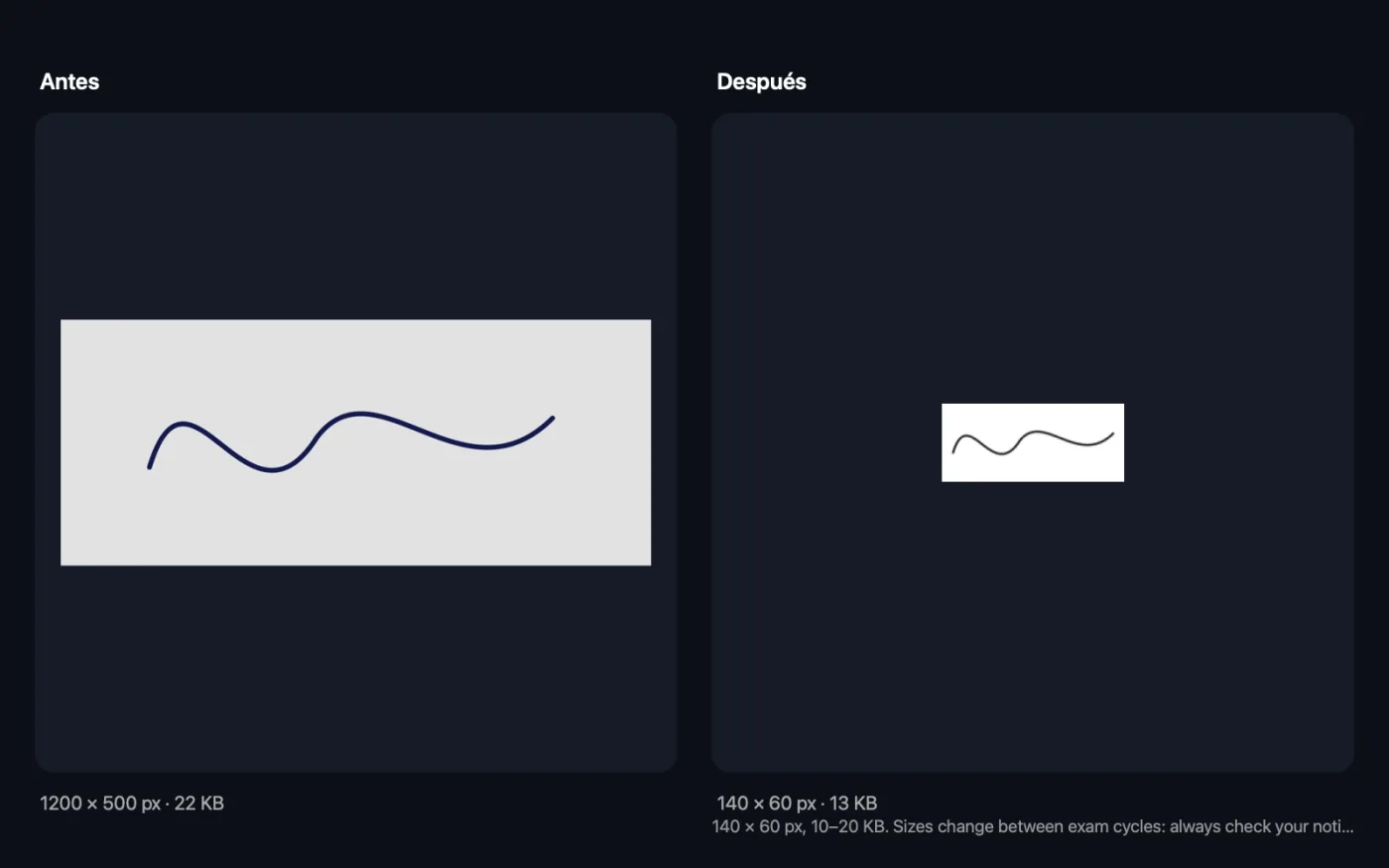
Comprimir una foto de una firma hecha con el móvil suele dejar el papel gris y con manchas. Redimensionar firma vuelve primero blanco el papel y oscura la tinta, recorta hasta la firma y luego la ajusta al tamaño en píxeles y al rango de KB del examen. Baja la limpieza para conservar los trazos tenues, o guarda un PNG transparente para colocarlo en documentos.
Ideal para
- Sube una firma al formulario de un banco o de una oposición
- Firma PDF con una imagen de firma limpia
- Arregla la foto de una firma hecha en papel
Opciones explicadas
- Examen
- IBPS y SBI (exámenes de banca), SSC (CGL, CHSL, MTS, GD), RRB (ferrocarriles), UPSC, NTA (NEET, JEE, CUET) o Personalizado. Los preajustes son tamaños de firma habituales de convocatorias recientes; comprueba la tuya y usa Personalizado si es distinta.
- Tamaño (px)
- Solo aparece cuando Examen es Personalizado. El ancho y el alto exactos que pide tu formulario, como 140 x 60.
- Mínimo (KB)
- Solo aparece cuando Examen es Personalizado. El tamaño de archivo mínimo que acepta el formulario. Déjalo vacío si no hay mínimo.
- Máximo (KB)
- Solo aparece cuando Examen es Personalizado. El tamaño de archivo máximo que acepta el formulario. Obligatorio con Personalizado.
- Limpieza del fondo
- Del 0 al 100 %; por defecto, 50 %. Decide cuánto gris claro cuenta como papel y se convierte en blanco puro. Bájalo para conservar trazos tenues o finos y súbelo para fotos con sombras hechas con el móvil.
- Fondo transparente (PNG, para documentos)
- Desactivado por omisión. Guarda la firma como tinta oscura sobre fondo transparente, para colocarla en PDF y documentos. Un PNG no se puede ajustar a un límite de KB, así que usa el JPEG normal para los formularios de subida.
Buenas prácticas
- Firma en el papel un poco más grande de lo normal. La firma se recorta a la tinta y se reduce, así que un original más grande conserva más detalle.
- Fotografía el papel de frente, no en ángulo, y evita que tu propia sombra caiga sobre él.
- Lo mejor es un bolígrafo negro o azul oscuro. El resultado es tinta negra sobre blanco, así que el color del bolígrafo no tiene que coincidir con el formulario.
- Usa el PNG transparente para firmar PDF, y el JPEG para portales de oposiciones y bancos que comprueban límites de KB.
- Si el resultado se ve manchado, sube la limpieza; si las letras se rompen, bájala y vuelve a ejecutarlo.
Funciona con
- En
- Un escaneo o una foto de una firma en JPEG, HEIC, PNG u otro formato que tu Mac pueda abrir.
- Salida
- Un JPEG con los píxeles exactos y dentro del rango de KB, cuyo nombre incluye “signature” y el tamaño, o un PNG transparente si activas esa opción.
- Si una firma pequeña no llega al mínimo de KB ni siquiera con la máxima calidad, el JPEG se completa con un comentario invisible dentro del archivo. La imagen y el tamaño en píxeles quedan exactamente como se exige.
- La firma se ajusta dentro del tamaño sin estirarse; el espacio sobrante queda en blanco (o transparente).
- Los preajustes son tamaños habituales de convocatorias recientes. Consulta siempre las normas vigentes de tu formulario.
Preguntas sobre Redimensionar firma
¿Por qué mi firma se vuelve gris al comprimirla?
Una foto de un papel nunca es blanco puro, y una compresión fuerte convierte esas irregularidades en manchas grises. Redimensionar firma vuelve primero blanco el papel y oscura la tinta, para que el archivo pequeño quede nítido.
¿Cómo dejo una firma por debajo de 20 KB?
Elige tu examen, o Personalizado con el tamaño y el rango de KB, y suelta una foto o un escaneo de tu firma. Se recorta a la tinta, se ajusta a los píxeles y se guarda dentro del rango.
¿Qué tamaño tiene una firma para IBPS?
El preajuste IBPS & SBI usa 140 × 60 píxeles y 10–20 KB, un tamaño habitual en las convocatorias recientes. Consulta tu convocatoria, porque puede cambiar, y usa Personalizado si es distinto.
Algunos de mis trazos desaparecen.
Baja la limpieza del fondo. Se conservan los trazos de bolígrafo tenues a cambio de un fondo un poco menos blanco.
¿Mi tinta azul seguirá siendo azul?
No. La firma se convierte en tinta oscura sobre blanco (o sobre transparencia), que se comprime bien y es lo que esperan la mayoría de los formularios.
¿Cómo hago una firma con fondo transparente?
Activa “Fondo transparente (PNG, para documentos)”. Obtienes un PNG solo con la tinta, listo para colocar en un PDF o un documento.
¿Redimensionar firma sube mis archivos?
No. Redimensionar firma funciona por completo en tu Mac, así que tus archivos nunca salen de él y funciona sin conexión.
¿Redimensionar firma modificará mis archivos originales?
No. Los resultados se guardan como archivos nuevos en una carpeta con fecha en Descargas › OneMacTools, y tus originales se quedan exactamente como estaban, salvo que actives una opción que diga lo contrario.
¿Qué necesita Redimensionar firma?
Solo un Mac con macOS 26 o posterior. No hay que instalar nada más.
Haz esto a continuación
Combina tu foto y tu firma en una sola imagen para formularios bancarios y de exámenes, por debajo del límite de KB.
Foto para exámenesFotos, huellas dactilares y declaraciones para formularios de exámenes y empleo: píxeles exactos, dentro del rango de KB.
Firmar PDFEscribe tu nombre o suelta una imagen de firma junto con el PDF, y colócala en la página.
Herramientas de Imágenes relacionadas
Convierte entre PNG, JPEG, HEIC, AVIF y TIFF. Lee WebP, RAW y más.
Comprimir imágenesReduce fotos para correo y web, con una vista previa del antes y el después en directo.
Convertir a WebPCrea imágenes WebP ligeras y listas para la web, con o sin pérdida, conservando la transparencia.
Redimensionar imágenesRedimensiona por el lado más largo, píxeles exactos, porcentaje o tamaño de impresión en cm, mm o pulgadas con los PPP que necesites.
Recortar imágenesRecorta a una proporción o a una zona exacta, o quita automáticamente los bordes lisos: una foto o una carpeta entera.
Girar y voltear imágenesGira o voltea fotos de una vez.

Redimensionar firma y 150 más.
Una app. Un precio.
Las 151 herramientas. Descarga gratuita, un único pago por la licencia, y es tuya para siempre.