
Ridimensionare una firma a 20 KB per i moduli d'esame sul Mac
Ripulisci una firma scansionata, con foglio bianco e inchiostro scuro, e adattala ai pixel e al limite di KB del modulo senza che diventi grigia.
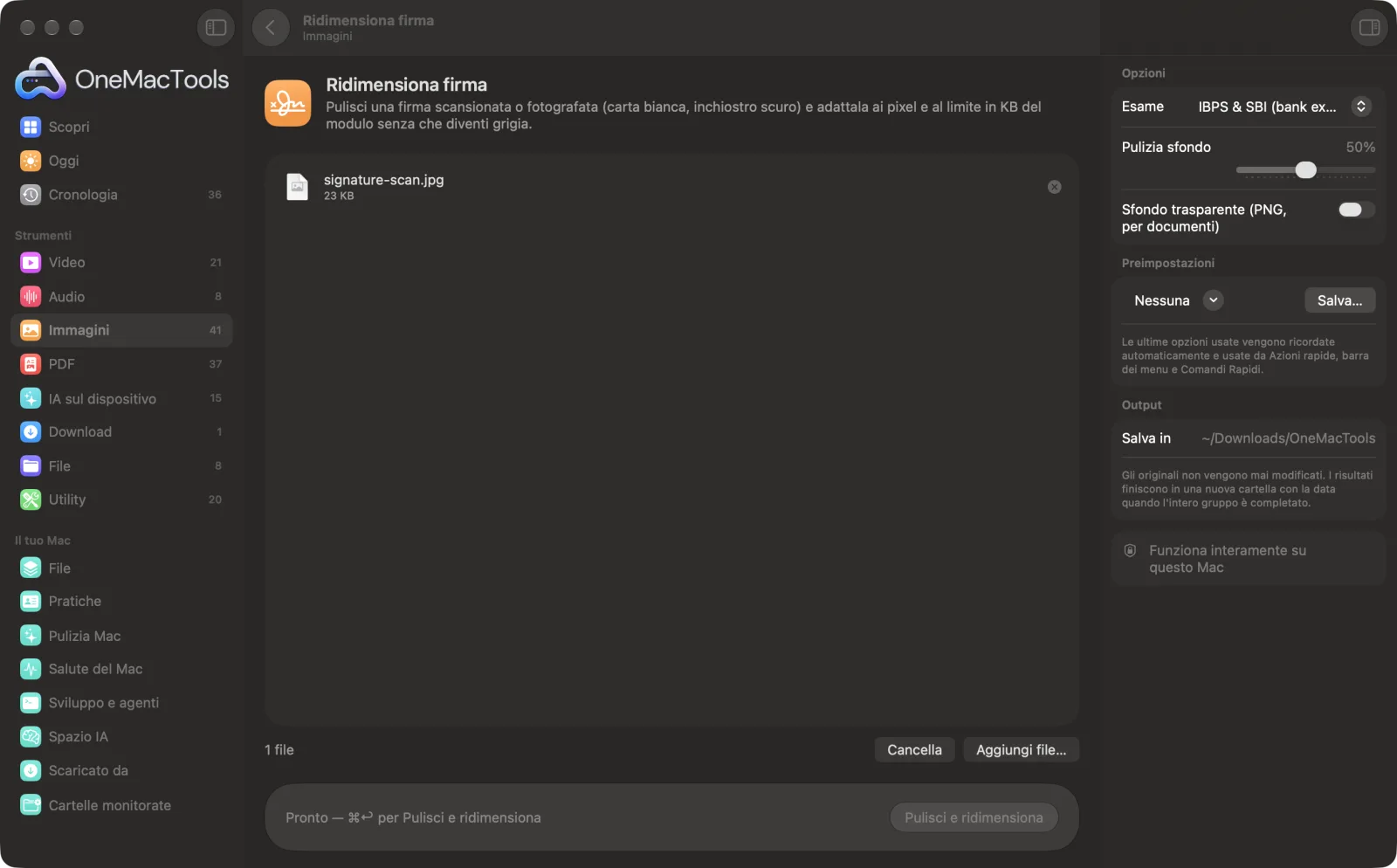
Ridimensiona firma su un Mac
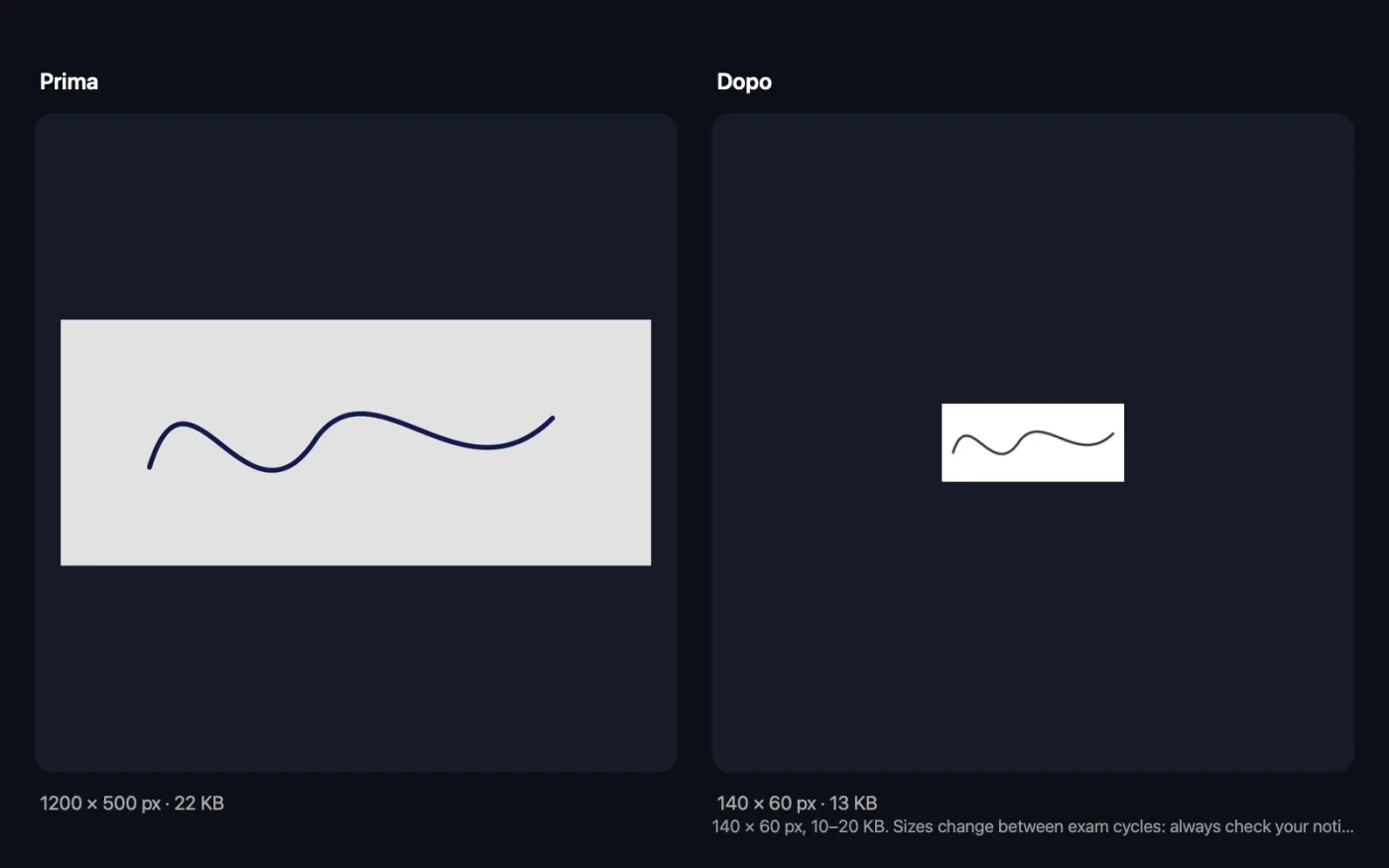
Screenshot dell'app, realizzati con file di esempio.
Come usare Ridimensiona firma
- 1
Firma su un foglio bianco
Usa una penna scura, poi scansiona il foglio o fotografalo frontalmente con una buona luce.
- 2
Trascina la scansione o la foto
Puoi aggiungere più firme insieme; ognuna viene gestita separatamente.
- 3
Scegli il tuo esame
Scegli una preimpostazione, o Personalizzato per scrivere le dimensioni in pixel e l'intervallo in KB indicati nel modulo.
- 4
Regola la pulizia
Il valore predefinito va bene per la maggior parte delle foto. Abbassalo se i tratti più leggeri scompaiono, alzalo se la carta sembra ancora grigia.
- 5
Fai clic su Pulisci e ridimensiona
La firma viene ripulita, ritagliata attorno all'inchiostro, adattata alla dimensione e salvata in una cartella datata in Download › OneMacTools. Controllala con il pulsante Anteprima (occhio) prima di caricarla.
Cosa fa Ridimensiona firma
Comprimere la foto di una firma fatta con il telefono di solito lascia il foglio grigio e macchiato. Ridimensiona firma porta prima il foglio al bianco e l'inchiostro allo scuro, ritaglia attorno alla firma, poi la adatta alla dimensione in pixel e all'intervallo di KB dell'esame. Riduci la pulizia per mantenere i tratti leggeri, oppure salva un PNG trasparente da mettere sui documenti.
Ideale per
- Caricare una firma nel modulo di una banca o di un concorso pubblico
- Firma i PDF con un'immagine della firma pulita
- Sistema la foto di una firma fatta su carta
Le opzioni spiegate
- Esame
- IBPS e SBI (esami bancari), SSC (CGL, CHSL, MTS, GD), RRB (ferrovie), UPSC, NTA (NEET, JEE, CUET) o Personalizzato. Le preimpostazioni sono dimensioni comuni per la firma tratte dai bandi recenti; verifica il tuo e usa Personalizzato se è diverso.
- Dimensioni (px)
- Visibile solo quando Esame è Personalizzato. La larghezza e l'altezza esatte richieste dal modulo, come 140 x 60.
- Almeno (KB)
- Visibile solo quando Esame è Personalizzato. La dimensione minima del file accettata dal modulo. Lasciala vuota se non c'è un minimo.
- Al massimo (KB)
- Visibile solo quando Esame è Personalizzato. La dimensione massima del file accettata dal modulo. Obbligatoria per Personalizzato.
- Pulizia sfondo
- Da 0 a 100%; il valore predefinito è 50%. Stabilisce quanto grigio chiaro conta come carta e diventa bianco puro. Abbassalo per mantenere tratti deboli o sottili, alzalo per foto fatte col telefono con ombre.
- Sfondo trasparente (PNG, per documenti)
- Disattivato per impostazione predefinita. Salva la firma come inchiostro scuro su sfondo trasparente, da inserire in PDF e documenti. Il PNG non si può regolare su un limite in KB, quindi per i moduli di caricamento usa il normale JPEG.
Consigli pratici
- Firma sul foglio un po' più grande del solito. La firma viene ritagliata attorno all'inchiostro e rimpicciolita, quindi un originale più grande conserva più dettagli.
- Fotografa il foglio di fronte, non di sbieco, ed evita che la tua ombra ci cada sopra.
- Una penna nera o blu scuro funziona meglio. Il risultato è inchiostro nero su bianco, quindi il colore della penna non deve corrispondere a quello del modulo.
- Usa il PNG trasparente per firmare i PDF, e il JPEG per i portali di concorsi e banche che controllano i limiti in KB.
- Se il risultato appare a chiazze, aumenta la pulizia; se le lettere si spezzano, riducila ed esegui di nuovo.
Funziona con
- In
- Una scansione o una foto di una firma in JPEG, HEIC, PNG o in un altro formato che il Mac può aprire.
- Esce
- Un JPEG con i pixel esatti e dentro l'intervallo di KB, con “signature” e la dimensione nel nome, oppure un PNG trasparente se attivi l'opzione.
- Se una firma piccola non raggiunge i KB minimi nemmeno alla massima qualità, al JPEG viene aggiunto un commento invisibile all'interno del file. L'immagine e la dimensione in pixel restano esattamente come richiesto.
- La firma viene adattata alla dimensione senza deformarla; lo spazio in più è bianco (o trasparente).
- Le preimpostazioni sono dimensioni comuni tratte da bandi recenti. Controlla sempre le regole attuali del tuo modulo.
Domande su Ridimensiona firma
Perché la mia firma diventa grigia quando la comprimo?
La foto di un foglio non è mai bianca pura, e una compressione forte trasforma quelle irregolarità in macchie grigie. Ridimensiona firma rende prima bianco il foglio e scuro l'inchiostro, così il file piccolo resta nitido.
Come faccio a ottenere una firma sotto i 20 KB?
Scegli il tuo esame, oppure Personalizzato con dimensione e intervallo di KB, e trascina una foto o una scansione della tua firma. Viene ritagliata attorno all'inchiostro, adattata ai pixel e salvata dentro l'intervallo.
Che dimensione ha una firma IBPS?
La preimpostazione IBPS & SBI usa 140 × 60 pixel e 10–20 KB, una dimensione comune nei bandi recenti. Controlla il tuo bando, perché può cambiare, e usa Personalizzato se è diversa.
Alcuni miei tratti scompaiono.
Riduci la pulizia dello sfondo. I tratti di penna più leggeri vengono mantenuti, a costo di uno sfondo un po' meno perfettamente bianco.
Il mio inchiostro blu resterà blu?
No. La firma diventa inchiostro scuro su bianco (o su trasparente), che si comprime bene ed è ciò che la maggior parte dei moduli si aspetta.
Come faccio a creare una firma con sfondo trasparente?
Attiva “Sfondo trasparente (PNG, per documenti)”. Ottieni un PNG con il solo inchiostro, pronto da posizionare su un PDF o un documento.
Ridimensiona firma carica i miei file?
No. Ridimensiona firma funziona interamente sul tuo Mac, quindi i tuoi file non lo lasciano mai e funziona anche offline.
Ridimensiona firma modificherà i miei file originali?
No. I risultati vengono salvati come nuovi file in una cartella datata in Download › OneMacTools, e gli originali restano esattamente com'erano, a meno che tu non attivi un'opzione che dice il contrario.
Cosa serve a Ridimensiona firma?
Basta un Mac con macOS 26 o versioni successive. Non c'è nient'altro da installare.
Fai questo dopo
Combina la tua foto e la tua firma in un'unica immagine per moduli bancari e d'esame, sotto il limite di KB.
Foto per esamiFoto, impronte del pollice e dichiarazioni per moduli di esami e concorsi: pixel esatti, dentro l'intervallo in KB.
Firma PDFScrivi il tuo nome o trascina l'immagine di una firma insieme al PDF, e posizionala sulla pagina.
Strumenti Immagini correlati
Converti tra PNG, JPEG, HEIC, AVIF e TIFF. Legge WebP, RAW e altro.
Comprimi immaginiRiduci le foto per email e web, con un'anteprima dal vivo del prima e dopo.
Converti in WebPCrea immagini WebP leggere e pronte per il web, con o senza perdita, mantenendo la trasparenza.
Ridimensiona immaginiRidimensiona per lato più lungo, pixel esatti, percentuale o dimensioni di stampa in cm, mm o pollici ai DPI che ti servono.
Ritaglia immaginiRitaglia secondo delle proporzioni o un'area esatta, oppure elimina in automatico i bordi uniformi: una foto o un'intera cartella.
Ruota e rifletti immaginiRuota o rifletti le foto in un colpo solo.

Ridimensiona firma, più altri 150.
Un'app. Un prezzo.
Tutti i 151 strumenti. Download gratuito, un solo pagamento per una licenza che resta tua.