
Unire foto e firma in un'unica immagine su Mac
Combina la tua foto e la tua firma in un'unica immagine per moduli bancari e d'esame, sotto il limite di KB.
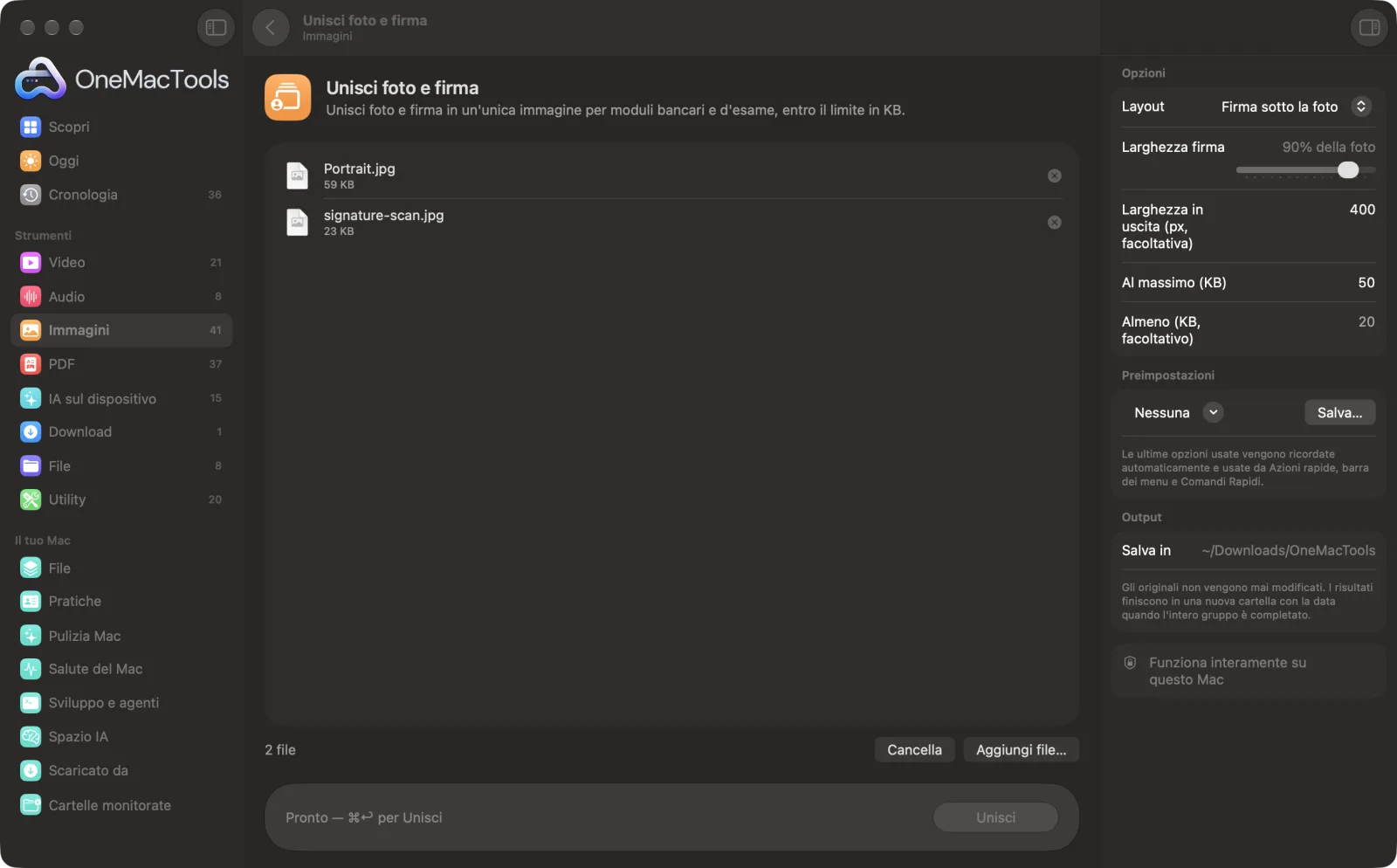
Unisci foto e firma su un Mac
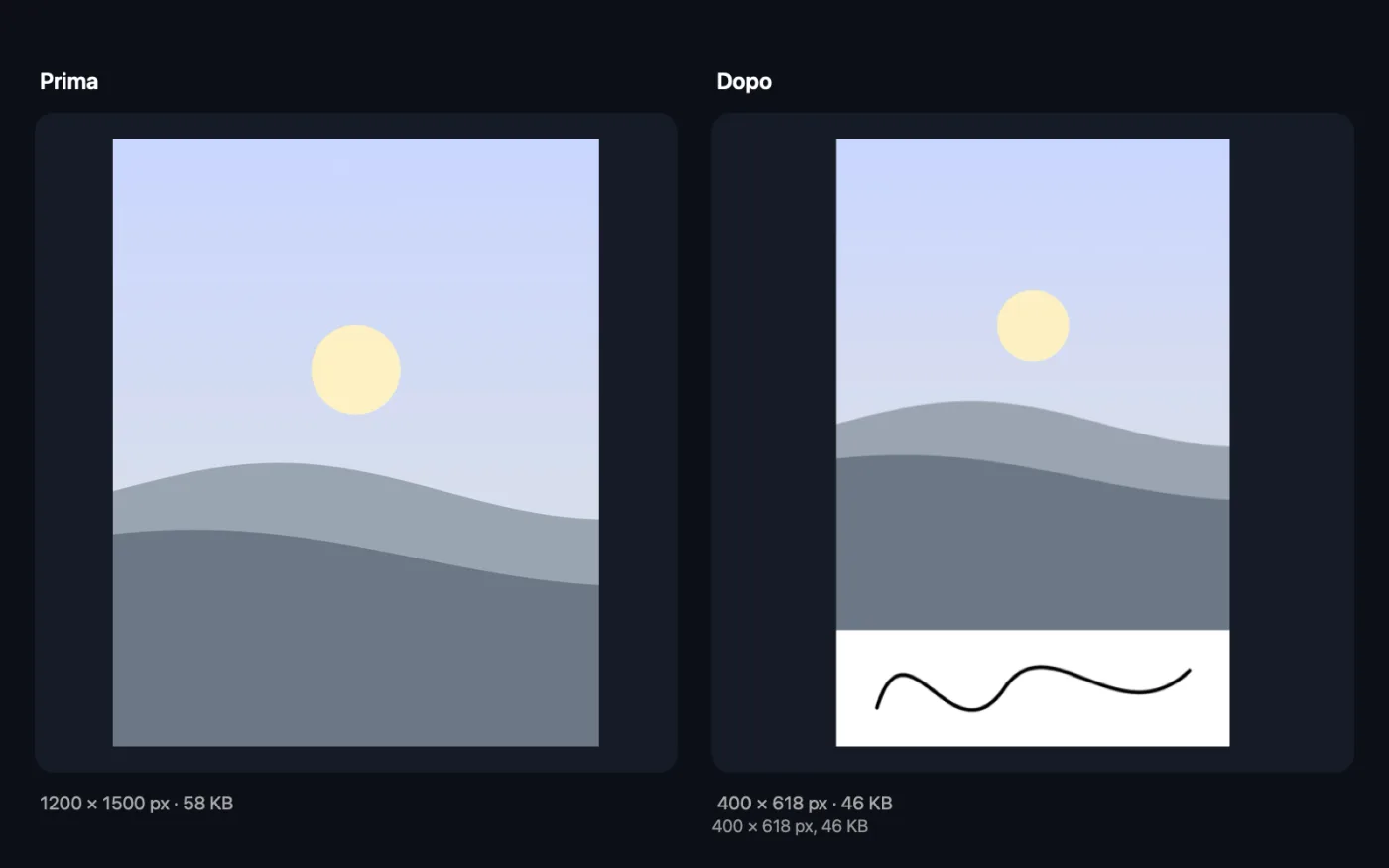
Screenshot dell'app, realizzati con file di esempio.
Come usare Unisci foto e firma
- 1
Trascina la tua foto e la firma
Aggiungi esattamente due immagini: la tua foto e una scansione o foto della tua firma. La più larga delle due viene considerata la firma.
- 2
Scegli il layout
Metti la firma in una fascia bianca sotto la foto, o sopra la parte inferiore della foto.
- 3
Imposta la dimensione
Scegli quanto è larga la firma, una larghezza di uscita in pixel se il modulo la indica, e il limite di KB.
- 4
Fai clic su Unisci
La firma viene ripulita automaticamente e unita alla foto in un unico JPEG.
- 5
Controllalo
Il risultato, “Foto e firma”, viene salvato in una cartella datata in Download › OneMacTools. L'app ne mostra le dimensioni in pixel e i KB, così puoi confrontarli con il modulo.
Cosa fa Unisci foto e firma
Aggiungi la tua foto e la tua firma. OneMacTools pulisce la firma, la mette sotto la foto o sopra la sua parte inferiore alla larghezza che scegli, e salva un unico JPEG alla tua larghezza in pixel e sotto il limite di KB.
Ideale per
- Moduli che chiedono foto e firma in un unico file
- Domande per carte d'ammissione e documenti d'identità
- Tieni pronta un'immagine combinata
Le opzioni spiegate
- Layout
- “Firma sotto la foto” aggiunge sotto la foto una fascia bianca con la firma. “Firma sulla foto (in basso)” posiziona la firma, su sfondo trasparente, sopra la parte inferiore della foto.
- Larghezza firma
- Dal 30 al 100% della larghezza della foto; il valore predefinito è 90%. Con la firma sulla foto, viene disegnata più piccola per non coprire il viso.
- Larghezza in uscita (px, facoltativa)
- Ridimensiona la foto a questa larghezza, come 200, e l'altezza si adegua. Lascialo vuoto per mantenere la larghezza originale della foto. I valori sotto 50 vengono ignorati.
- Al massimo (KB)
- La dimensione massima consentita per il file. Se lo lasci vuoto, vengono usati 50 KB.
- Almeno (KB, facoltativo)
- La dimensione minima consentita per il file, per i portali che rifiutano file troppo piccoli. Se l'immagine non riesce a raggiungerla alla qualità massima, al JPEG viene aggiunto un commento invisibile; l'immagine resta identica.
- Posizione firma (Dove lo metto)
- Scegli Firma dove la metto io in Layout. La firma ripulita compare sulla foto nella finestra; trascinala in posizione e ridimensionala da un angolo. Mantiene la sua forma, e la foto non viene allungata con una striscia.
Consigli pratici
- Se la tua foto è orizzontale, ritagliala prima. L'app considera firma l'immagine più larga, quindi una foto larga potrebbe essere scambiata per la firma.
- Imposta la larghezza in uscita richiesta dal modulo. Una foto del telefono a piena dimensione è larga migliaia di pixel, il che rende molto più difficile rientrare in un limite di pochi KB.
- Firma su un foglio bianco con una penna scura; la firma viene comunque ripulita in inchiostro scuro su bianco, ma un originale pulito dà tratti più nitidi.
- Usa il layout con la firma sotto la foto, a meno che il tuo modulo non mostri esplicitamente la firma sopra la foto.
- Controlla la dimensione totale in pixel richiesta dal modulo: con la firma sotto, l'immagine è più alta della sola foto.
Funziona con
- In
- Esattamente due immagini: una foto e una firma, in JPEG, HEIC, PNG o un altro formato che il Mac può aprire.
- Esce
- Un JPEG chiamato “Photo and signature”, entro il tuo limite in KB.
- Se il risultato non si può portare entro l'intervallo di KB, viene salvato il risultato più vicino e l'app te lo dice.
- I requisiti dei moduli cambiano, quindi verifica le regole attuali del modulo che stai compilando.
Domande su Unisci foto e firma
Come faccio a unire una foto e una firma in un'unica immagine?
Trascinale entrambe su Unisci foto e firma, scegli se la firma va sotto o sopra la foto, imposta il limite di KB e fai clic su Unisci. Ottieni un unico JPEG pronto da caricare.
Quali moduli chiedono foto e firma in un'unica immagine?
Alcuni moduli di banche, selezioni del personale e ammissioni agli esami vogliono entrambe in un unico JPEG. Controlla nelle istruzioni del modulo la disposizione e la dimensione richieste.
Devo pulire prima la firma?
No. La firma viene ripulita automaticamente: carta bianca, inchiostro scuro, ritagliata attorno ai tratti.
Come faccio a mantenere l'immagine combinata sotto i 50 KB?
Scrivi 50 in “Al massimo (KB)”, oppure lascialo vuoto, visto che 50 KB è il valore predefinito. Impostare una larghezza di uscita ridotta, ad esempio 200 px, rende molto più facile rientrare nel limite.
Come fa a sapere quale immagine è la firma?
Considera come firma la più larga delle due immagini, perché le firme sono di solito molto più larghe che alte. Se la tua viene confusa, ritaglia prima la foto in verticale.
L'immagine combinata può avere una larghezza esatta?
Sì. Scrivila in “Larghezza in uscita (px, facoltativa)”. L'altezza deriva dalla forma della foto più la fascia della firma.
Posso mettere la firma esattamente dove la vuole il modulo?
Sì. Imposta Layout su Firma dove la metto io e trascina la firma sulla foto nella finestra, ridimensionandola da un angolo. Il risultato viene salvato alle dimensioni della foto, sotto il tuo limite di KB.
Unisci foto e firma carica i miei file?
No. Unisci foto e firma funziona interamente sul tuo Mac, quindi i tuoi file non lo lasciano mai e funziona anche offline.
Unisci foto e firma modificherà i miei file originali?
No. I risultati vengono salvati come nuovi file in una cartella datata in Download › OneMacTools, e gli originali restano esattamente com'erano, a meno che tu non attivi un'opzione che dice il contrario.
Cosa serve a Unisci foto e firma?
Basta un Mac con macOS 26 o versioni successive. Non c'è nient'altro da installare.
Fai questo dopo
Foto, impronte del pollice e dichiarazioni per moduli di esami e concorsi: pixel esatti, dentro l'intervallo in KB.
Ridimensiona firmaRipulisci una firma scansionata, con foglio bianco e inchiostro scuro, e adattala ai pixel e al limite di KB del modulo senza che diventi grigia.
Info immagine ed EXIFVedi dimensioni del file, dimensioni in pixel, formato e DPI, più fotocamera, data e posizione nascoste in una foto.
Strumenti Immagini correlati
Converti tra PNG, JPEG, HEIC, AVIF e TIFF. Legge WebP, RAW e altro.
Comprimi immaginiRiduci le foto per email e web, con un'anteprima dal vivo del prima e dopo.
Converti in WebPCrea immagini WebP leggere e pronte per il web, con o senza perdita, mantenendo la trasparenza.
Ridimensiona immaginiRidimensiona per lato più lungo, pixel esatti, percentuale o dimensioni di stampa in cm, mm o pollici ai DPI che ti servono.
Ritaglia immaginiRitaglia secondo delle proporzioni o un'area esatta, oppure elimina in automatico i bordi uniformi: una foto o un'intera cartella.
Ruota e rifletti immaginiRuota o rifletti le foto in un colpo solo.

Unisci foto e firma, più altri 150.
Un'app. Un prezzo.
Tutti i 151 strumenti. Download gratuito, un solo pagamento per una licenza che resta tua.