
Slå ihop foto och namnteckning till en bild på Mac
Kombinera ditt foto och din namnteckning till en bild för bank- och provformulär, under KB-gränsen.
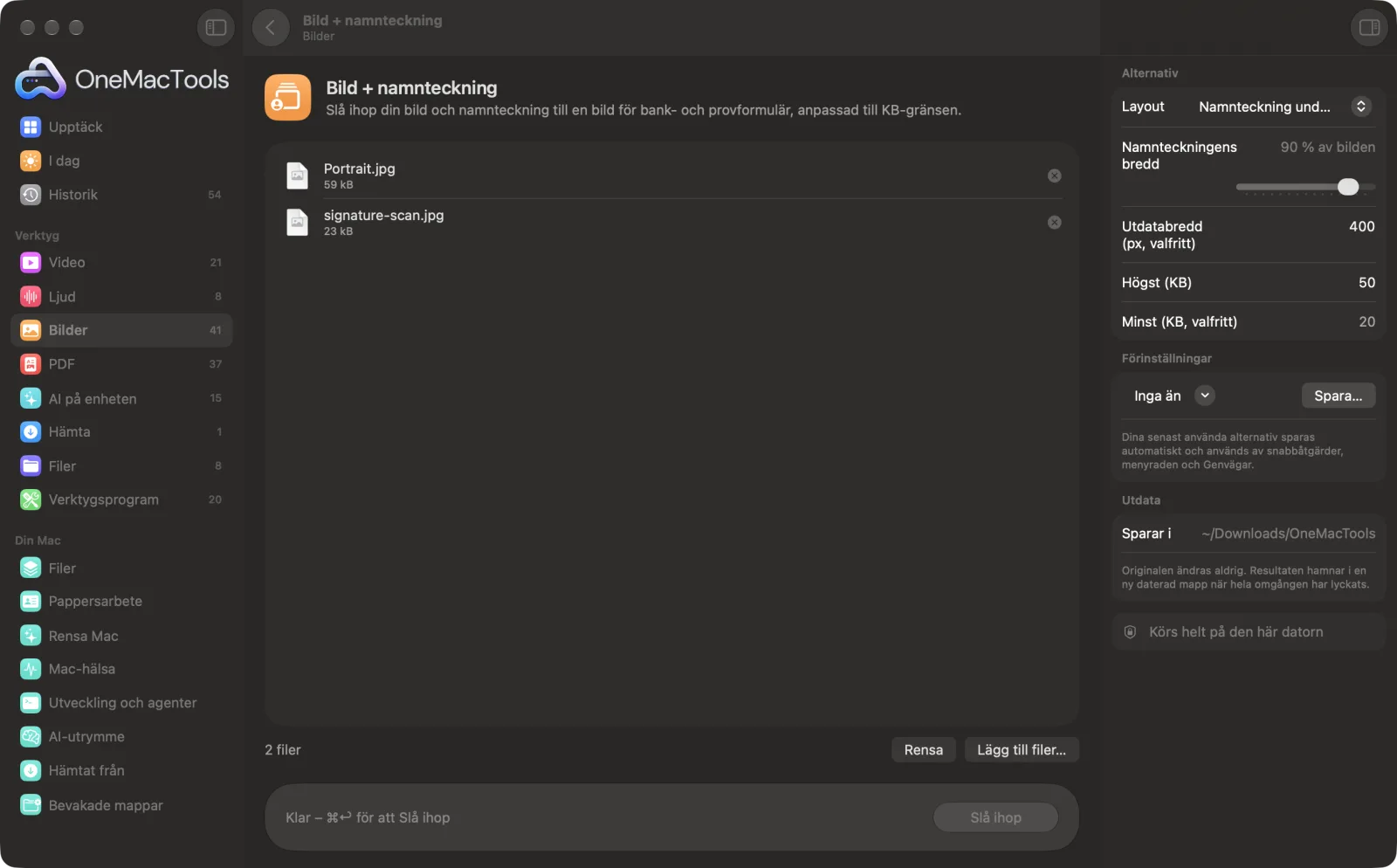
Bild + namnteckning på en Mac
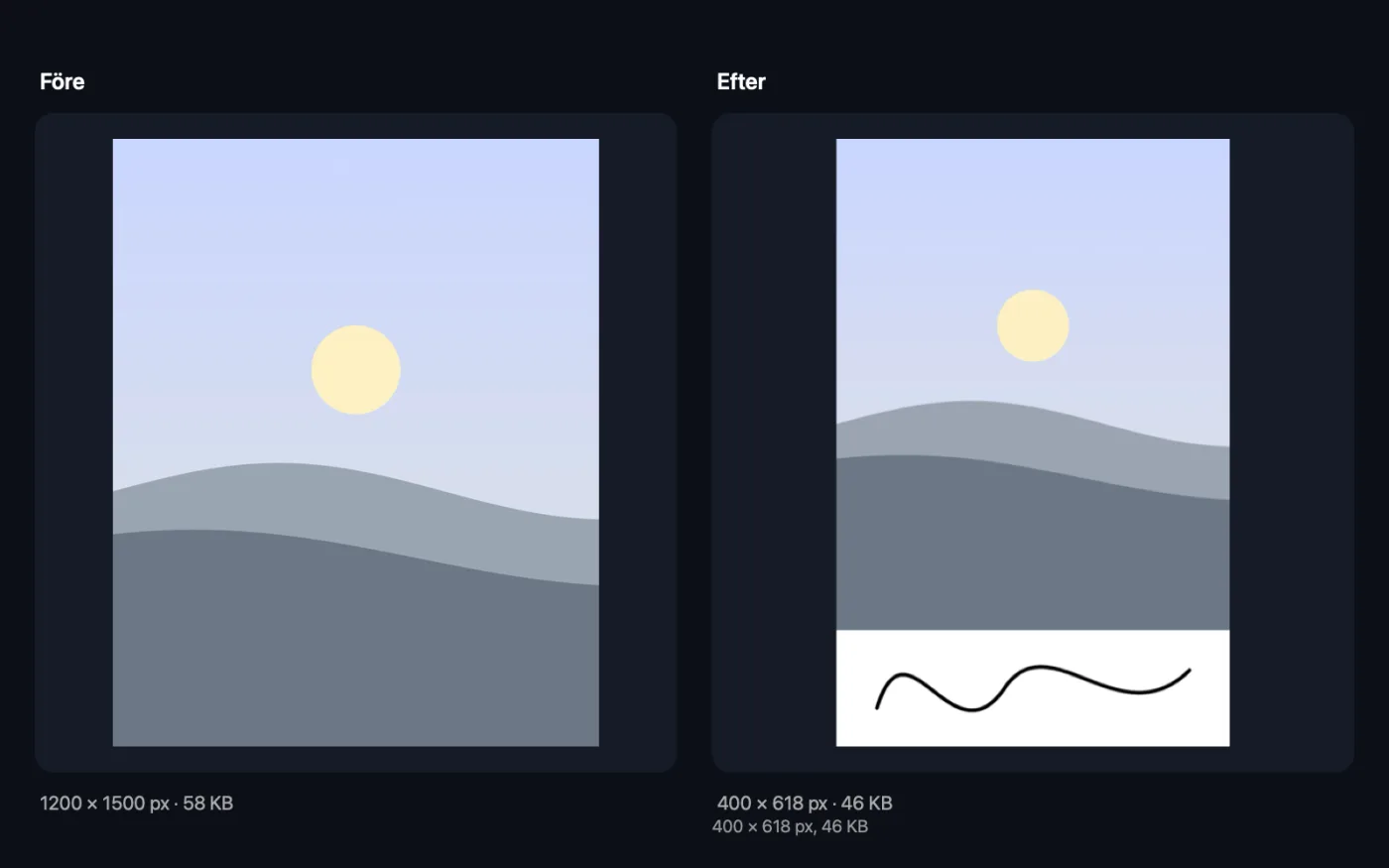
Skärmavbilder från appen, med exempelfiler.
Så använder du Bild + namnteckning
- 1
Släpp ditt foto och din namnteckning
Lägg till exakt två bilder: ditt foto och en skanning eller ett foto av din namnteckning. Den bredare av de två behandlas som namnteckningen.
- 2
Välj layout
Lägg namnteckningen i ett vitt band under bilden, eller över bildens nederkant.
- 3
Ange storleken
Välj hur bred namnteckningen ska vara, en utdatabredd i pixlar om formuläret anger en, och KB-gränsen.
- 4
Klicka på Slå ihop
Namnteckningen rensas automatiskt och kombineras med bilden till en JPEG.
- 5
Kontrollera den
Resultatet, ”Bild och namnteckning”, sparas i en daterad mapp i Hämtade filer › OneMacTools. Appen visar dess pixelstorlek och antal kB så att du kan jämföra dem med formuläret.
Vad Bild + namnteckning gör
Lägg till ditt foto och din namnteckning. OneMacTools rensar namnteckningen, placerar den under fotot eller över dess nedre del i den bredd du väljer och sparar en JPEG med din pixelbredd och under KB-gränsen.
Perfekt för
- Formulär som vill ha foto och namnteckning i en fil
- Ansökningar om antagningskort och ID-handlingar
- Ha en färdig kombinerad bild till hands
Alternativen förklarade
- Layout
- ”Namnteckning under bilden” lägger till ett vitt fält under fotot med namnteckningen i. ”Namnteckning på bilden (nedtill)” placerar namnteckningen, på genomskinlig bakgrund, över den nedre delen av fotot.
- Namnteckningens bredd
- Från 30 till 100 % av bildens bredd, standard är 90 %. Med namnteckningen på bilden ritas den mindre än så för att inte täcka ansiktet.
- Utdatabredd (px, valfritt)
- Skalar bilden till den här bredden, som 200, och höjden följer med. Lämna tomt för att behålla bildens egen bredd. Värden under 50 ignoreras.
- Högst (KB)
- Den största tillåtna filstorleken. Om du lämnar fältet tomt används 50 kB.
- Minst (KB, valfritt)
- Den minsta tillåtna filstorleken, för portaler som avvisar filer som är för små. Om bilden inte når upp till den i full kvalitet fylls JPEG-filen ut med en osynlig kommentar; bilden förblir densamma.
- Namnteckningens placering (Där jag placerar den)
- Välj Namnteckning där jag placerar den under Layout. Den rensade namnteckningen visas på ditt foto i fönstret; dra den på plats och ändra storleken från ett hörn. Den behåller sin form, och fotot förlängs inte med en remsa.
Goda råd
- Beskär ditt foto först om det är liggande. Appen tolkar den bredare bilden som namnteckningen, så ett brett foto kan misstas för den.
- Ange den utdatabredd som ditt formulär kräver. Ett mobilfoto i full storlek är tusentals pixlar brett, vilket gör det mycket svårare att nå en liten KB-gräns.
- Skriv under på vanligt vitt papper med en mörk penna. Namnteckningen rensas till mörkt bläck på vitt oavsett, men ett rent original ger skarpare streck.
- Använd layouten under fotot om inte ditt formulär uttryckligen visar namnteckningen ovanför fotot.
- Kontrollera formulärets totala pixelstorlek: med namnteckningen under blir bilden högre än bara fotot.
Fungerar med
- In
- Exakt två bilder: ett foto och en namnteckning, som JPEG, HEIC, PNG eller ett annat format som din Mac kan öppna.
- Ut
- En JPEG som heter ”Photo and signature”, inom din KB-gräns.
- Om resultatet inte kan föras in i KB-intervallet sparas det närmaste resultatet och appen meddelar dig.
- Kraven för formulär ändras, så kontrollera de aktuella reglerna för formuläret du fyller i.
Frågor om Bild + namnteckning
Hur kombinerar jag ett foto och en namnteckning till en bild?
Släpp båda på Bild + namnteckning, välj om namnteckningen ska hamna under eller på fotot, ange KB-gränsen och klicka på Slå ihop. Du får en JPEG redo att laddas upp.
Vilka formulär vill ha foto och namnteckning i en bild?
Vissa formulär för banker, rekrytering och antagningskort vill ha båda i en enda JPEG. Läs formulärets instruktioner för vilken layout och storlek det förväntar sig.
Behöver jag rensa namnteckningen först?
Nej. Namnteckningen rensas automatiskt: vitt papper, mörkt bläck, beskuren till strecken.
Hur håller jag den kombinerade bilden under 50 KB?
Skriv 50 i ”Högst (KB)”, eller lämna det tomt eftersom 50 kB är standard. Med en liten utdatabredd, till exempel 200 px, blir det mycket lättare att få plats.
Hur vet den vilken bild som är namnteckningen?
Den behandlar den bredare av de två bilderna som namnteckningen, eftersom namnteckningar oftast är mycket bredare än de är höga. Om din blandas ihop beskär du fotot till stående format först.
Kan den sammansatta bilden ha en exakt bredd?
Ja. Skriv den i ”Utdatabredd (px, valfritt)”. Höjden följer av fotots form plus namnteckningsfältet.
Kan jag placera namnteckningen exakt där formuläret vill ha den?
Ja. Ställ in Layout på Namnteckning där jag placerar den och dra namnteckningen på bilden i fönstret, och ändra storleken från ett hörn. Resultatet sparas i bildens storlek, under din kB-gräns.
Laddar Bild + namnteckning upp mina filer?
Nej. Bild + namnteckning körs helt på din Mac, så dina filer lämnar den aldrig och det fungerar offline.
Ändrar Bild + namnteckning mina originalfiler?
Nej. Resultaten sparas som nya filer i en daterad mapp i Hämtade filer › OneMacTools, och dina original lämnas exakt som de var om du inte slår på ett alternativ som säger något annat.
Vad behöver Bild + namnteckning?
Bara en Mac med macOS 26 eller senare. Det finns inget annat att installera.
Gör det här härnäst
Foton, tumavtryck och försäkringar för prov- och jobbansökningar: exakta pixlar, inom KB-intervallet.
NamnteckningsstorlekSnygga till en skannad namnteckning — vitt papper, mörkt bläck — och anpassa den till formulärets pixel- och KB-gräns utan att den blir grå.
Bildinfo och EXIFSe storlek, mått, format och DPI, plus kameran, datumet och platsen som döljer sig i en bild.
Relaterade verktyg för Bilder
Konvertera mellan PNG, JPEG, HEIC, AVIF och TIFF. Läser WebP, RAW med mera.
Komprimera bilderKrymp bilder för e-post och webben, med en förhandsvisning av före och efter.
Konvertera till WebPGör små, webbanpassade WebP-bilder, med förlust eller förlustfria, med bibehållen genomskinlighet.
Ändra bildstorlekÄndra storlek efter längsta sidan, exakta pixlar, procent eller utskriftsstorlek i cm, mm eller tum med den DPI du behöver.
Beskär bilderBeskär till ett bildformat eller ett exakt område, eller trimma enfärgade kanter automatiskt — ett foto eller en hel mapp.
Rotera bilderVrid eller spegelvänd bilder i ett svep.

Bild + namnteckning och 150 till.
En app. Ett pris.
Alla 151 verktyg. Gratis nedladdning, en enda betalning för en licens, som du behåller.