
Ändra bildstorlek för formulär till IBPS, SBI, SSC och UPSC på Mac
Foton, tumavtryck och försäkringar för prov- och jobbansökningar: exakta pixlar, inom KB-intervallet.
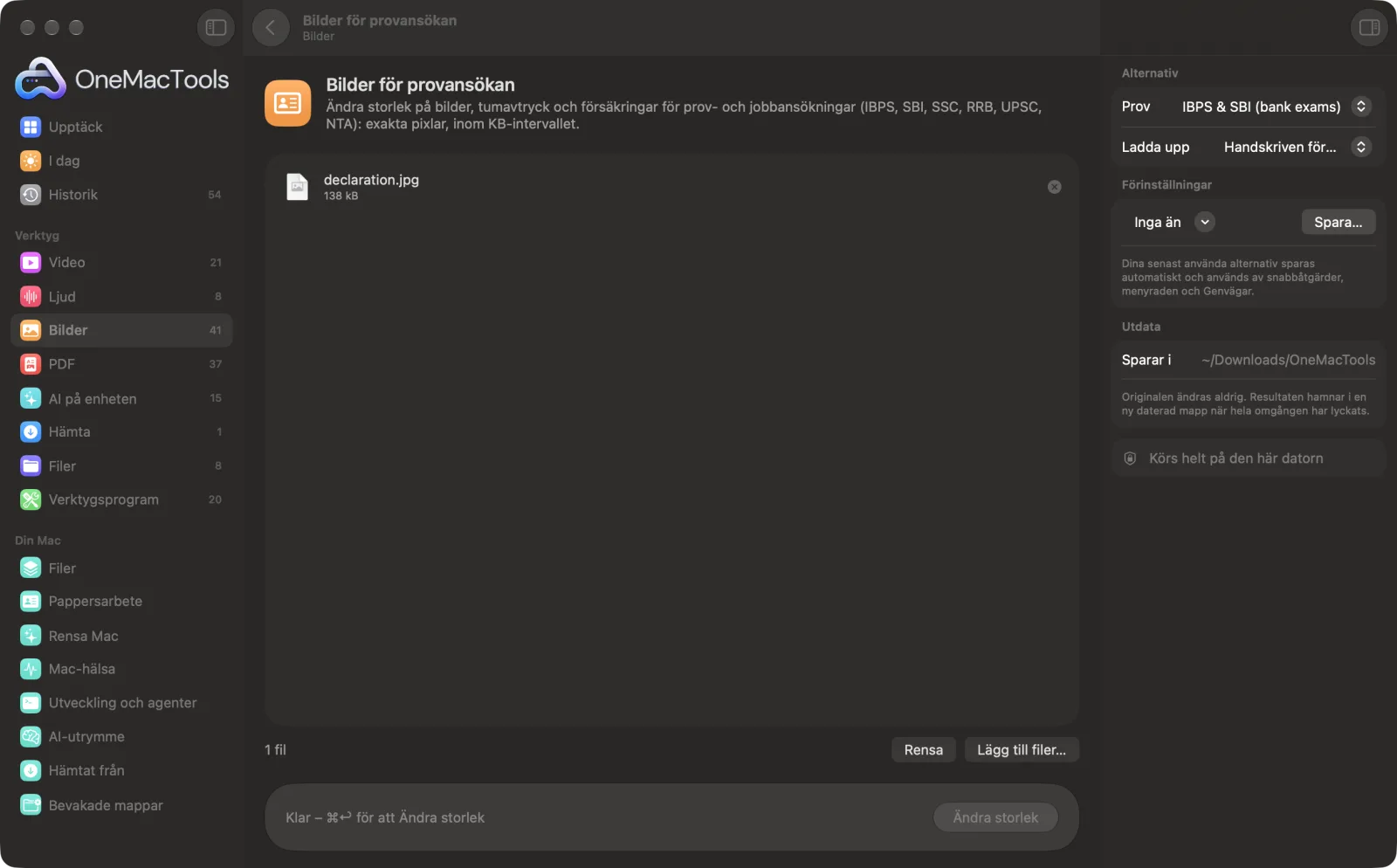
Bilder för provansökan på en Mac
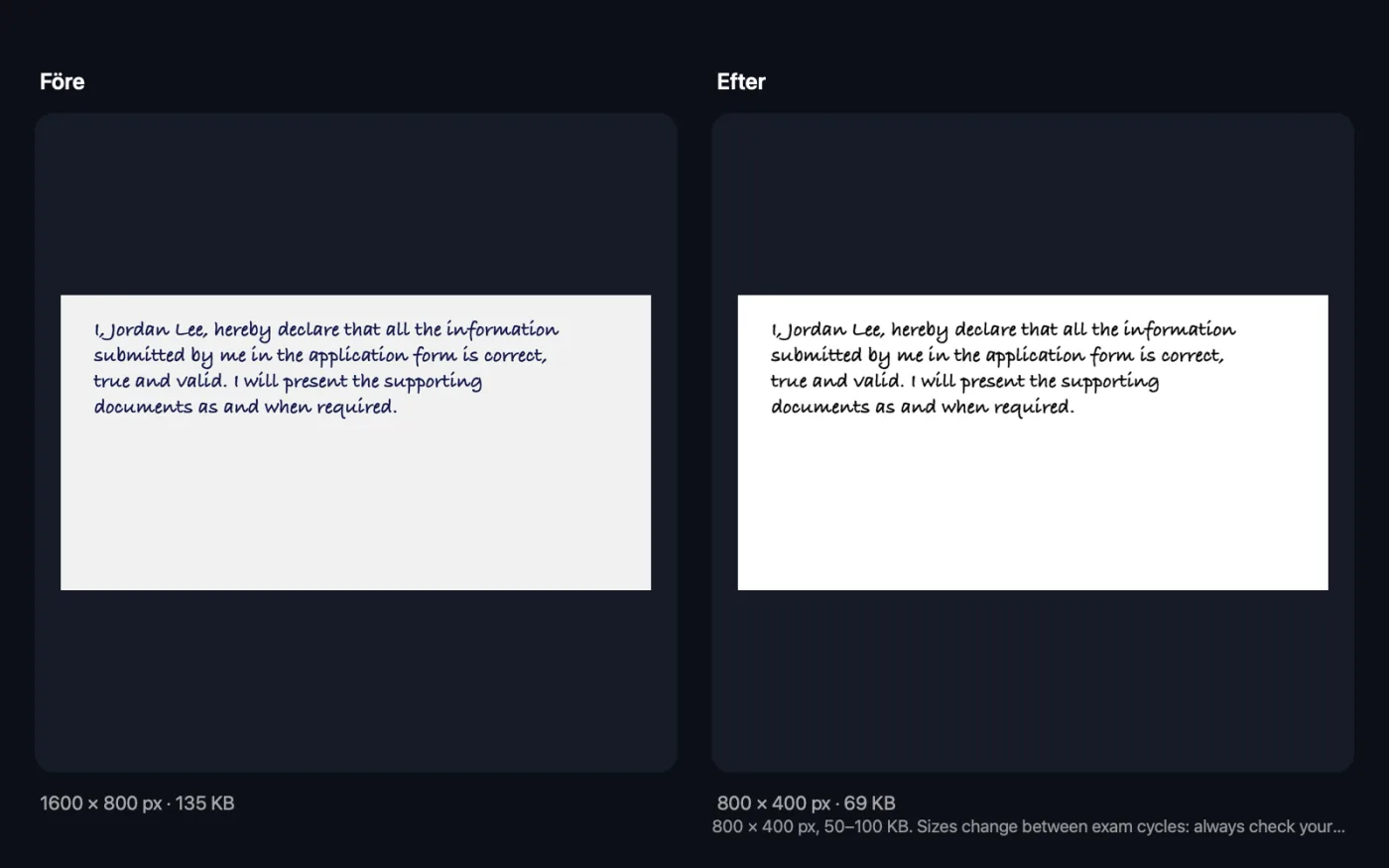
Skärmavbilder från appen, med exempelfiler.
Så använder du Bilder för provansökan
- 1
Välj ditt prov
IBPS och SBI, SSC, RRB, UPSC eller NTA (NEET, JEE, CUET), eller Anpassad för att skriva in storleken från din kungörelse.
- 2
Välj vad du laddar upp
Fotografi, Vänster tumavtryck eller Handskriven försäkran. För namnteckningar använder du Namnteckningsstorlek.
- 3
Ange bildalternativen
För ett fotografi väljer du om ansiktet ska ramas in automatiskt, om bakgrunden ska bli vit eller om ditt namn och datum ska läggas till nedanför.
- 4
Klicka på Ändra storlek
Varje fil sparas som en JPEG med exakt de pixelmått och inom det KB-intervall som gäller för provet.
- 5
Kontrollera och ladda sedan upp
Öppna resultaten i en daterad mapp i Hämtade filer › OneMacTools med knappen Förhandsvisa (ögat) eller Visa i Finder. Jämför storleken med provets meddelande innan du laddar upp.
Vad Bilder för provansökan gör
Välj provet – IBPS och SBI, SSC, RRB, UPSC, NTA (NEET, JEE, CUET) eller Anpassad – och vad du laddar upp: ett fotografi, ett vänster tumavtryck eller en handskriven försäkran. OneMacTools ramar in ansiktet, gör bakgrunden vit om du vill, lägger till ditt namn och datum om formuläret kräver det och sparar en JPEG med exakt rätt pixlar och inom KB-intervallet, även för formulär som avvisar filer som är för små. Storlekarna ändras mellan omgångarna, så kontrollera ditt meddelande.
Perfekt för
- Ladda upp ett foto till en ansökan hos IBPS eller SBI
- Uppfyll SSC:s bildregler
- Förbered ett tumavtryck och en försäkran
Alternativen förklarade
- Prov
- IBPS och SBI (bankprov), SSC (CGL, CHSL, MTS, GD), RRB (järnvägar), UPSC, NTA (NEET, JEE, CUET) eller Anpassad. Förinställningarna är vanliga storlekar från de senaste kungörelserna. De ändras mellan omgångarna, så kontrollera din och använd Anpassad om den skiljer sig.
- Ladda upp
- Fotografi, Vänster tumavtryck eller Handskriven försäkran. Alla provförinställningar kräver inte alla dokument. Om din inte gör det säger appen det och föreslår Anpassad.
- Storlek (px)
- Visas bara när Prov är Anpassad. Exakt bredd och höjd enligt ditt meddelande, som 200 x 230.
- Minst (KB)
- Visas bara när Prov är Anpassad. Den minsta filstorlek som portalen godtar. Lämna tomt om det inte finns något minimum.
- Högst (KB)
- Visas bara när Prov är Anpassad. Den största filstorlek som portalen godtar. Krävs för Anpassad.
- Rama in ansiktet automatiskt
- Visas bara när Ladda upp är Fotografi. På som standard. Hittar ditt ansikte och anpassar storlek och centrering i bilden. Stäng av det för att i stället fylla bilden från mitten av fotot.
- Gör bakgrunden vit
- Visas bara när Ladda upp är Fotografi. Av som standard. Ersätter bakgrunden bakom dig med enfärgat vitt, för meddelanden som kräver ljus eller vit bakgrund.
- Lägg till namn och datum under ansiktet
- Visas bara när Ladda upp är Fotografi. Av som standard. Lägger till en vit remsa längst ned på bilden med ditt namn och datumet, som vissa formulär kräver. Bilden anpassas ovanför så att den totala storleken fortfarande stämmer.
- Namn
- Visas bara när Ladda upp är Fotografi. Namnet som skrivs i remsan när ”Lägg till namn och datum under ansiktet” är på.
- Datum
- Visas bara när Ladda upp är Fotografi. Datumet som skrivs i remsan, till exempel dagen då bilden togs.
Goda råd
- Läs det aktuella meddelandet först. Pixelstorlekar och KB-gränser ändras mellan omgångarna, och med Anpassad kan du matcha vilken som helst av dem exakt.
- Använd ett nytaget foto taget rakt framifrån i bra ljus där hela ansiktet syns. Ansiktsinramningen behöver se hela huvudet.
- Skanna eller fotografera ditt tumavtryck och din försäkran på vanligt vitt papper, så att de fyller större delen av bilden och går att läsa i den lilla uppladdningsstorleken.
- Gör fotografiet och tumavtrycket i separata körningar, eftersom valet Ladda upp gäller för varje fil du släpper.
- Kontrollera den färdiga filen med Bildinfo och EXIF och samma gränser om du vill ha en extra bekräftelse innan du laddar upp.
Fungerar med
- In
- Foton och skanningar i JPEG, HEIC, PNG och andra format som din Mac kan öppna.
- Ut
- En JPEG med dokumentet och pixelstorleken i namnet, till exempel ”me photograph 200x230.jpg”.
- Om en bild är för liten för att nå portalens minsta antal KB ens i full kvalitet fylls JPEG-filen ut med en osynlig kommentar inuti filen. Bilden och dess pixelmått förblir exakt som de ska, bara filstorleken ändras.
- Om en fil inte kan föras in i intervallet sparas det närmaste resultatet och appen meddelar dig.
- Förinställningarna är vanliga storlekar från de senaste meddelandena, inte officiella regler. Kontrollera alltid provets aktuella meddelande. Inget verktyg kan lova att ett formulär godtar en fil.
Frågor om Bilder för provansökan
Hur stort är ett IBPS-foto?
De senaste meddelandena från IBPS och SBI har krävt ungefär 200 × 230 pixlar och 20–50 KB, med ett vänster tumavtryck på 240 × 240 pixlar och 20–50 KB och en handskriven försäkran på 800 × 400 pixlar och 50–100 KB. Storlekarna ändras mellan omgångarna, så kontrollera ditt meddelande och använd Anpassad om de skiljer sig.
Hur stort är ett SSC-foto?
Förvalet SSC använder 276 × 354 pixlar och 20–50 kB, en vanlig storlek i aktuella utlysningar. Kontrollera den senaste SSC-utlysningen, eftersom kraven ändras, och byt till Anpassad om din skiljer sig.
Varför säger portalen att min fil är för liten?
Många portaler avvisar filer under en minimigräns, till exempel 20 KB, och en liten bild kan inte nå dit ens med full kvalitet. OneMacTools fyller ut JPEG-filen med en osynlig kommentar så att filen hamnar inom intervallet, medan bilden och pixelstorleken förblir exakt som de ska.
Hur ändrar jag storleken på en bild till 20–50 KB för ett provformulär?
Välj ditt prov, eller Anpassad med pixelstorleken och 20 och 50 i KB-fälten, släpp ditt foto och klicka på Ändra storlek. Appen hittar den bästa JPEG-kvaliteten som ryms inom intervallet.
Kan den lägga till mitt namn och datum på fotot?
Ja. Slå på ”Lägg till namn och datum under ansiktet” och skriv in dem; de skrivs ut i en vit remsa under fotot, som vissa formulär kräver.
Kan jag ändra storlek på min namnteckning här också?
Använd Namnteckningsstorlek för namnteckningar. Den gör papperet vitt och bläcket mörkt innan storleken ändras, vilket håller små signaturfiler skarpa.
Vad händer om appen säger att en fil inte kunde hamna inom KB-intervallet?
Det närmaste resultatet sparas ändå. Det kan hända med mycket stora pixelstorlekar och snäva gränser; kontrollera siffrorna du angav i Anpassad, eller prova en renare, mindre detaljerad skanning.
Laddar Bilder för provansökan upp mina filer?
Nej. Bilder för provansökan körs helt på din Mac, så dina filer lämnar den aldrig och det fungerar offline.
Ändrar Bilder för provansökan mina originalfiler?
Nej. Resultaten sparas som nya filer i en daterad mapp i Hämtade filer › OneMacTools, och dina original lämnas exakt som de var om du inte slår på ett alternativ som säger något annat.
Vad behöver Bilder för provansökan?
Bara en Mac med macOS 26 eller senare. Det finns inget annat att installera.
Gör det här härnäst
Snygga till en skannad namnteckning — vitt papper, mörkt bläck — och anpassa den till formulärets pixel- och KB-gräns utan att den blir grå.
Bild + namnteckningKombinera ditt foto och din namnteckning till en bild för bank- och provformulär, under KB-gränsen.
Bildinfo och EXIFSe storlek, mått, format och DPI, plus kameran, datumet och platsen som döljer sig i en bild.
Relaterade verktyg för Bilder
Konvertera mellan PNG, JPEG, HEIC, AVIF och TIFF. Läser WebP, RAW med mera.
Komprimera bilderKrymp bilder för e-post och webben, med en förhandsvisning av före och efter.
Konvertera till WebPGör små, webbanpassade WebP-bilder, med förlust eller förlustfria, med bibehållen genomskinlighet.
Ändra bildstorlekÄndra storlek efter längsta sidan, exakta pixlar, procent eller utskriftsstorlek i cm, mm eller tum med den DPI du behöver.
Beskär bilderBeskär till ett bildformat eller ett exakt område, eller trimma enfärgade kanter automatiskt — ett foto eller en hel mapp.
Rotera bilderVrid eller spegelvänd bilder i ett svep.

Bilder för provansökan och 150 till.
En app. Ett pris.
Alla 151 verktyg. Gratis nedladdning, en enda betalning för en licens, som du behåller.