
在 Mac 上为 IBPS、SBI、SSC 和 UPSC 报名表调整照片尺寸
用于考试和招聘表单的照片、拇指印和声明:精确像素,大小在 KB 范围之内。
Mac 上的考试照片尺寸调整
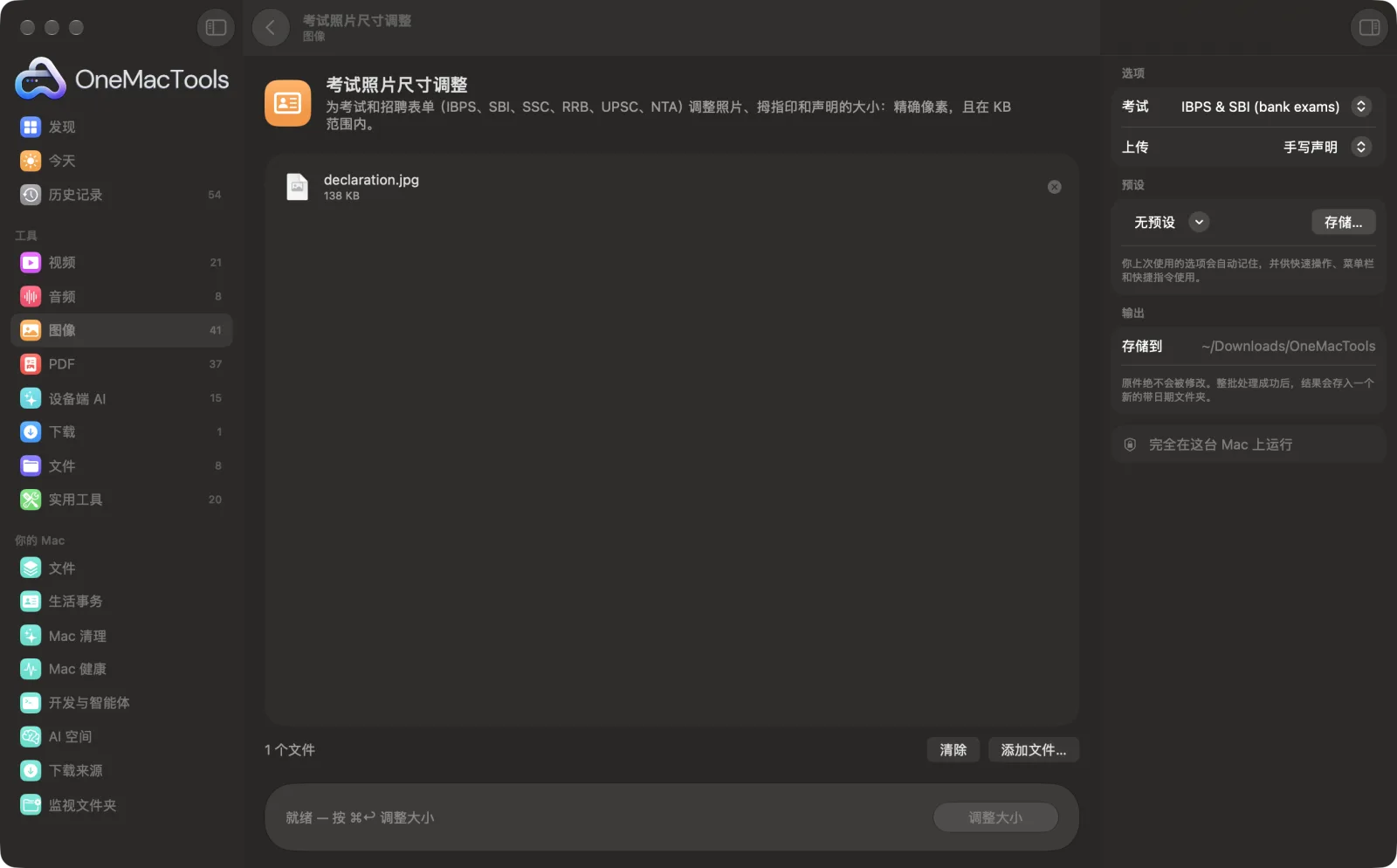
App 截图,使用的是示例文件。
如何使用考试照片尺寸调整
- 1
选择你的考试
IBPS 和 SBI、SSC、RRB、UPSC 或 NTA(NEET、JEE、CUET),或选择自定义,输入公告中的尺寸。
- 2
选择你要上传到哪里
照片、左手拇指印或手写声明。签名请使用“签名尺寸调整”。
- 3
设置照片选项
如果是照片,请选择是否自动以人脸取景、将背景设为白色,或在下方添加姓名和日期。
- 4
点按“调整大小”
每个文件都会存储为 JPEG,像素尺寸精确符合该考试要求,大小也在其 KB 范围之内。
- 5
检查后上传
用“预览”(眼睛)按钮或“在访达中显示”打开“下载 › OneMacTools”中以日期命名的文件夹里的结果。上传前请对照考试通知核对大小。
考试照片尺寸调整的功能
选择考试(IBPS 和 SBI、SSC、RRB、UPSC、NTA(NEET、JEE、CUET)或自定义)以及要上传的内容:照片、左手拇指印或手写声明。OneMacTools 会自动以人脸取景,按需将背景设为白色,在表单要求时加上姓名和日期,并存储为像素精确、大小在 KB 范围内的 JPEG,也能满足拒绝过小文件的表单。尺寸要求每期都可能变化,请核对你的考试通知。
适合
- 为 IBPS 或 SBI 报名上传照片
- 符合 SSC 的照片要求
- 准备拇指印和声明
选项说明
- 考试
- IBPS 和 SBI(银行考试)、SSC(CGL、CHSL、MTS、GD)、RRB(铁路)、UPSC、NTA(NEET、JEE、CUET)或自定义。预设是近期公告中的常见尺寸;每期可能有变化,请核对你的要求,如有不同请使用自定义。
- 上传
- 照片、左手拇指印或手写声明。并非每个考试预设都要求所有文件;如果你的考试不需要,App 会告诉你并建议使用“自定义”。
- 尺寸 (px)
- 仅当“考试”为“自定义”时显示。考试通知中要求的精确宽度和高度,例如 200 x 230。
- 至少 (KB)
- 仅当“考试”为“自定义”时显示。报名网站接受的最小文件大小。如果没有下限,请留空。
- 至多 (KB)
- 仅当“考试”为“自定义”时显示。报名网站接受的最大文件大小。选择“自定义”时必填。
- 自动以人脸取景
- 仅当“上传”为“照片”时显示。默认打开。找到你的面部,调整大小并在画面中居中。关闭后改为从照片中心填满画面。
- 将背景设为白色
- 仅当“上传”为“照片”时显示。默认关闭。将你身后的背景替换为纯白色,适用于要求浅色或白色背景的考试通知。
- 在人脸下方添加姓名和日期
- 仅当“上传”为“照片”时显示。默认关闭。按部分表单的要求,在照片底部添加一条写有你的姓名和日期的白条。照片会缩放到白条上方,总尺寸仍然符合要求。
- 名称
- 仅当“上传”为“照片”时显示。打开“在人脸下方添加姓名和日期”时打印在白条上的姓名。
- 日期
- 仅当“上传”为“照片”时显示。打印在白条上的日期,例如照片的拍摄日期。
最佳实践
- 请先阅读最新的考试通知。像素尺寸和 KB 限制每期都可能变化,“自定义”可以精确匹配任何要求。
- 请使用近期拍摄、正面朝前、光线充足且完整露出面部的照片。人脸取景需要看到你的整个头部。
- 将拇指印和声明书放在白纸上扫描或拍照,尽量占满画面,以便在上传的小尺寸下依然清晰可辨。
- 照片和指纹请分开处理,因为“上传”选项会应用到你拖入的每个文件。
- 如果想在上传前再确认一遍,可以用“图像信息与 EXIF 查看器”按相同的限制检查成品文件。
兼容
- 输入
- JPEG、HEIC、PNG 以及 Mac 能打开的其他格式的照片和扫描件。
- 输出
- 一张以证件名称和像素尺寸命名的 JPEG,例如“me photograph 200x230.jpg”。
- 如果图像太小,即使在最高质量下也达不到门户网站的最小 KB 要求,JPEG 文件内会填充一段不可见的注释。图片及其像素尺寸完全保持要求不变,只有文件大小会变化。
- 如果文件无法压缩到该区间内,将存储最接近的结果,App 会告诉你。
- 预设是近期考试通知中的常见尺寸,并非官方规定。请务必查看你所报考试的最新通知;任何工具都无法保证表单一定会接受文件。
关于考试照片尺寸调整的问题
IBPS 照片是什么尺寸?
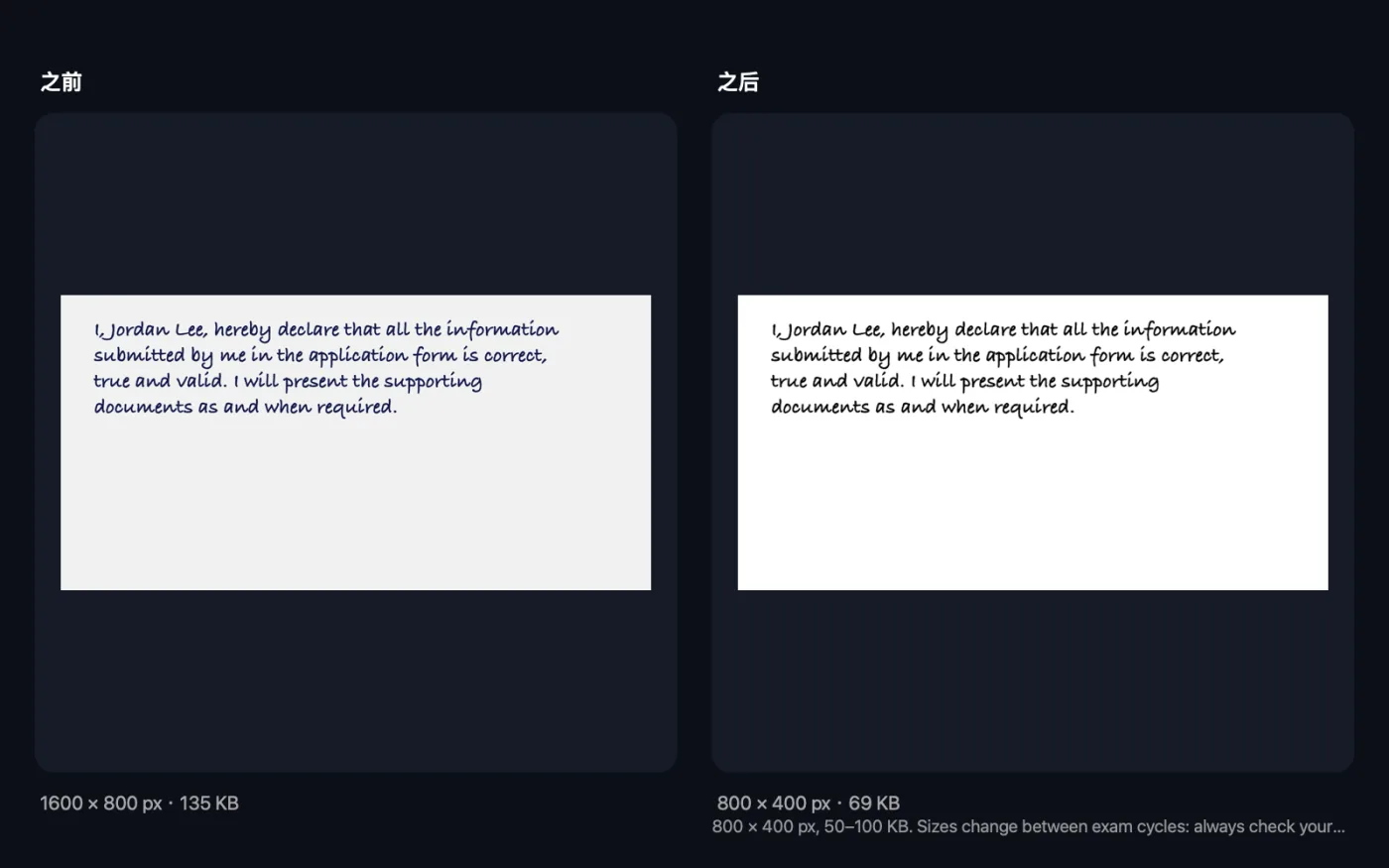
近期 IBPS 和 SBI 的考试通知要求照片约为 200 × 230 像素、20–50 KB,左手拇指印为 240 × 240 像素、20–50 KB,手写声明为 800 × 400 像素、50–100 KB。尺寸要求每期都可能变化,请核对你的考试通知,如有不同请使用“自定义”。
SSC 照片是什么尺寸?
“SSC”预设使用 276 × 354 像素和 20–50 KB,这是近期公告中的常见尺寸。要求会变化,请核对最新的 SSC 公告,如有不同请切换到“自定义”。
为什么门户网站提示我的文件太小?
许多门户网站会拒绝低于下限(如 20 KB)的文件,而小照片即使以最高质量存储也达不到。OneMacTools 会在 JPEG 中填充一段不可见的注释,让文件落在区间内,同时图片和像素尺寸完全保持要求不变。
如何为考试报名表把照片调整到 20–50 KB?
选择你的考试,或选择“自定义”并填写像素尺寸,在 KB 字段中填入 20 和 50,拖入照片并点按“调整大小”。App 会找到能落在区间内的最佳 JPEG 质量。
能在照片上添加我的姓名和日期吗?
可以。开启“在人脸下方添加姓名和日期”并输入内容;它们会按部分表格的要求,打印在照片下方的白色条带中。
也能在这里调整签名尺寸吗?
签名请使用“签名尺寸调整”。它会在调整大小前将纸张清理为白色、墨迹加深,让小尺寸的签名文件依然清晰。
如果 App 提示某个文件无法落在 KB 范围内怎么办?
仍会存储最接近的结果。像素尺寸很大且限制很严格时可能会出现这种情况;请检查你在“自定义”中输入的数值,或尝试更干净、细节更少的扫描件。
考试照片尺寸调整会上传我的文件吗?
不会。考试照片尺寸调整完全在你的 Mac 上运行,文件绝不会离开你的 Mac,离线也能用。
考试照片尺寸调整会改动我的原文件吗?
不会。结果会存储为新文件,放在“下载 › OneMacTools”中带日期的文件夹里;除非你打开了另有说明的选项,否则原文件会原封不动。
考试照片尺寸调整需要什么?
只需一台运行 macOS 26 或更高版本的 Mac,无需安装其他任何东西。
下一步
清理扫描的签名(白纸、深色墨迹),并满足表单的像素和 KB 限制,而不会发灰。
照片与签名合并将照片和签名合并为一张图像,用于银行和考试表格,大小不超过 KB 限制。
图像信息与 EXIF 查看器查看大小、尺寸、格式和 DPI,以及照片中隐藏的相机、日期和位置信息。
