
Redimensionar fotos para formularios de IBPS, SBI, SSC y UPSC en el Mac
Fotos, huellas dactilares y declaraciones para formularios de exámenes y empleo: píxeles exactos, dentro del rango de KB.
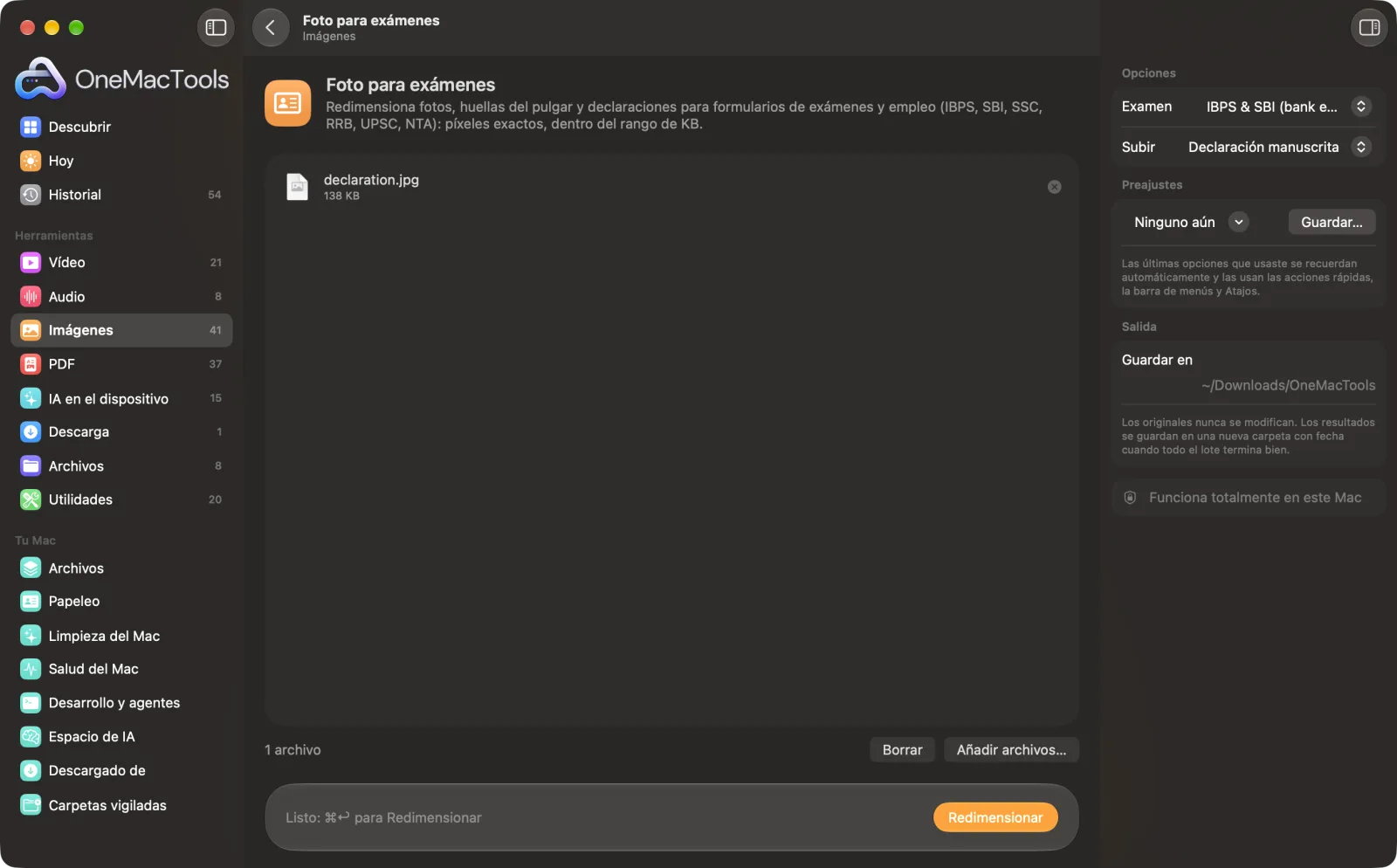
Foto para exámenes en un Mac
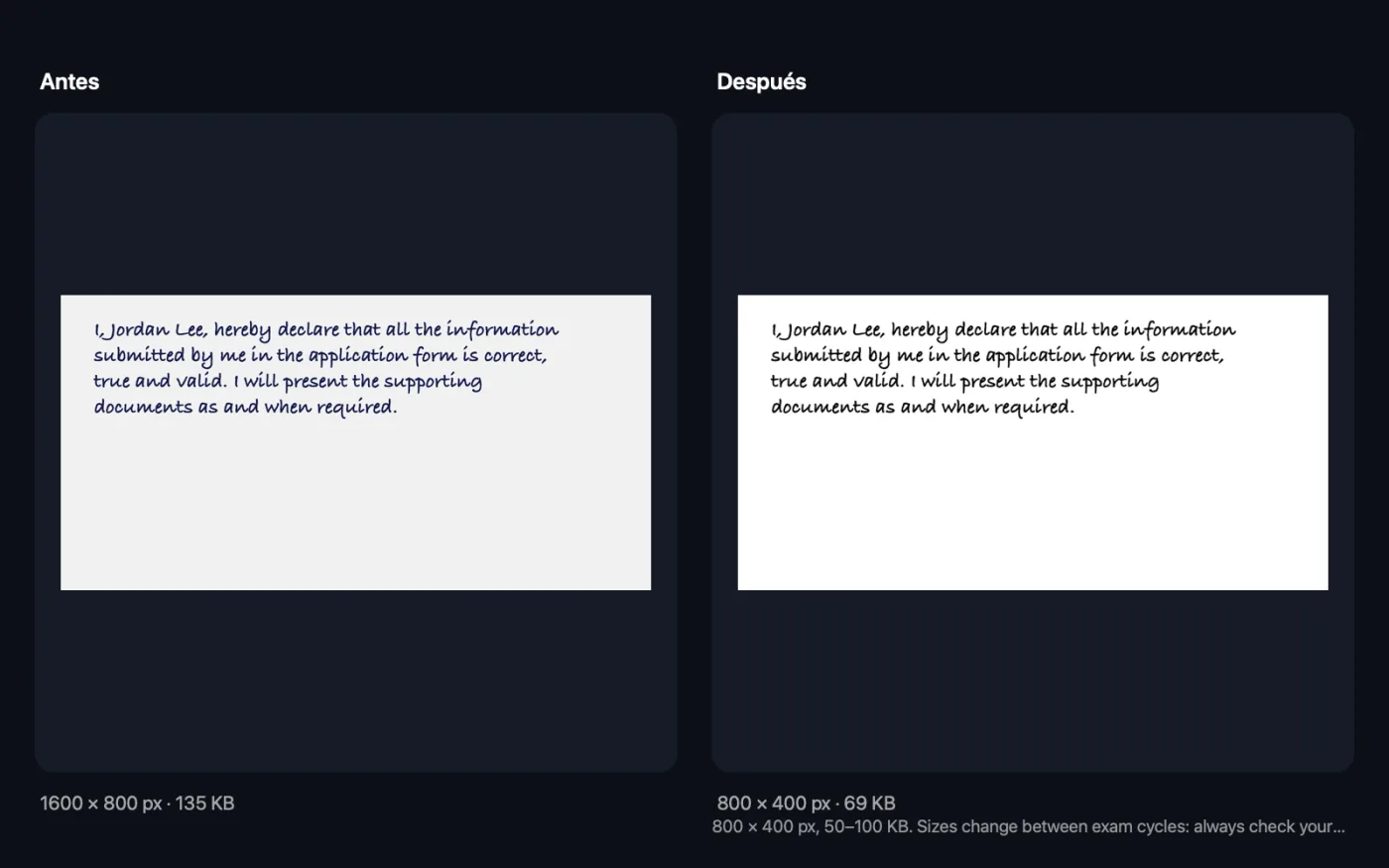
Capturas de pantalla de la app, con archivos de ejemplo.
Cómo usar Foto para exámenes
- 1
Elige tu examen
IBPS y SBI, SSC, RRB, UPSC o NTA (NEET, JEE, CUET), o Personalizado para escribir el tamaño que indica tu convocatoria.
- 2
Elige qué vas a subir
Fotografía, Huella del pulgar izquierdo o Declaración manuscrita. Para firmas, usa Redimensionar firma.
- 3
Define las opciones de la foto
Para una fotografía, elige si quieres encuadrar la cara automáticamente, poner el fondo blanco o añadir tu nombre y la fecha debajo.
- 4
Haz clic en Redimensionar
Cada archivo se guarda como JPEG con los píxeles exactos y dentro del rango de KB de ese examen.
- 5
Revisa y después sube
Abre los resultados en una carpeta con fecha en Descargas › OneMacTools con el botón Vista previa (el ojo) o Mostrar en el Finder. Compara el tamaño con la convocatoria de tu examen antes de subirlo.
Qué hace Foto para exámenes
Elige el examen — IBPS y SBI, SSC, RRB, UPSC, NTA (NEET, JEE, CUET) o Personalizado — y lo que vas a subir: una fotografía, la huella del pulgar izquierdo o una declaración manuscrita. OneMacTools encuadra la cara, pone el fondo blanco si quieres, añade tu nombre y la fecha si el formulario lo pide, y guarda un JPEG con los píxeles exactos y dentro del rango de KB, también para formularios que rechazan archivos demasiado pequeños. Los tamaños cambian de una convocatoria a otra, así que consulta la tuya.
Ideal para
- Sube una foto a una solicitud de IBPS o SBI
- Cumple las normas de fotografía de la SSC
- Prepara una huella dactilar y una declaración
Opciones explicadas
- Examen
- IBPS y SBI (exámenes de banca), SSC (CGL, CHSL, MTS, GD), RRB (ferrocarriles), UPSC, NTA (NEET, JEE, CUET) o Personalizado. Los preajustes son tamaños habituales de convocatorias recientes; cambian de un ciclo a otro, así que comprueba la tuya y usa Personalizado si es distinta.
- Subir
- Fotografía, Huella del pulgar izquierdo o Declaración manuscrita. No todos los preajustes de examen piden todos los documentos; si el tuyo no lo pide, la app te lo indica y te sugiere Personalizado.
- Tamaño (px)
- Solo aparece cuando Examen es Personalizado. El ancho y el alto exactos de tu convocatoria, como 200 x 230.
- Mínimo (KB)
- Solo aparece cuando Examen es Personalizado. El tamaño de archivo mínimo que acepta el portal. Déjalo vacío si no hay mínimo.
- Máximo (KB)
- Solo aparece cuando Examen es Personalizado. El tamaño de archivo máximo que acepta el portal. Obligatorio con Personalizado.
- Encuadrar la cara automáticamente
- Solo aparece cuando Subir es Fotografía. Activado por omisión. Encuentra tu cara, la dimensiona y la centra en el encuadre. Desactívalo para llenar el encuadre a partir del centro de la foto.
- Poner el fondo blanco
- Solo aparece cuando Subir es Fotografía. Desactivado por omisión. Sustituye el fondo que hay detrás de ti por blanco liso, para convocatorias que piden un fondo claro o blanco.
- Añadir nombre y fecha bajo la cara
- Solo aparece cuando Subir es Fotografía. Desactivado por omisión. Añade una franja blanca en la parte inferior de la foto con tu nombre y la fecha, como piden algunos formularios. La foto se ajusta encima para que el tamaño total siga coincidiendo.
- Nombre
- Solo aparece cuando Subir es Fotografía. El nombre que se imprime en la franja cuando “Añadir nombre y fecha bajo la cara” está activado.
- Fecha
- Solo aparece cuando Subir es Fotografía. La fecha que se imprime en la franja, como el día en que se hizo la foto.
Buenas prácticas
- Lee primero la convocatoria vigente. Los tamaños en píxeles y los límites de KB cambian de una convocatoria a otra, y Personalizado te permite ajustarte exactamente a cualquiera.
- Usa una foto reciente, de frente, con buena luz y con la cara entera visible. El encuadre de la cara necesita ver toda la cabeza.
- Escanea o fotografía tu huella dactilar y tu declaración sobre papel blanco liso, ocupando la mayor parte del encuadre, para que se lean bien al pequeño tamaño de subida.
- Haz la fotografía y la huella del pulgar en procesos separados, porque la opción Subir se aplica a todos los archivos que sueltas.
- Revisa el archivo final con Info de imagen y visor EXIF y los mismos límites si quieres una segunda opinión antes de subirlo.
Funciona con
- En
- Fotos y escaneos en JPEG, HEIC, PNG y otros formatos que tu Mac pueda abrir.
- Salida
- Un JPEG con el nombre del documento y su tamaño en píxeles, por ejemplo “me photograph 200x230.jpg”.
- Si una imagen es demasiado pequeña para llegar al mínimo de KB del portal ni siquiera con la máxima calidad, el JPEG se completa con un comentario invisible dentro del archivo. La imagen y su tamaño en píxeles quedan exactamente como se exige; solo cambia el tamaño del archivo.
- Si un archivo no se puede dejar dentro del rango, se guarda el resultado más cercano y la app te lo indica.
- Los preajustes son tamaños habituales de convocatorias recientes, no normas oficiales. Consulta siempre la convocatoria vigente de tu examen; ninguna herramienta puede prometer que un formulario acepte un archivo.
Preguntas sobre Foto para exámenes
¿Qué tamaño tiene una foto para IBPS?
Las convocatorias recientes de IBPS y SBI han pedido unos 200 × 230 píxeles y 20–50 KB, con una huella del pulgar izquierdo de 240 × 240 píxeles y 20–50 KB y una declaración manuscrita de 800 × 400 píxeles y 50–100 KB. Los tamaños cambian de una convocatoria a otra, así que consulta la tuya y usa Personalizado si son distintos.
¿Qué tamaño tiene una foto para SSC?
El preajuste SSC usa 276 × 354 píxeles y 20–50 KB, un tamaño habitual en las convocatorias recientes. Consulta el aviso actual de la SSC, porque los requisitos cambian, y elige Personalizado si el tuyo es distinto.
¿Por qué el portal dice que mi archivo es demasiado pequeño?
Muchos portales rechazan archivos por debajo de un mínimo, como 20 KB, y una foto pequeña no llega aunque tenga la calidad máxima. OneMacTools rellena el JPEG con un comentario invisible para que el archivo quede dentro del rango, mientras la imagen y su tamaño en píxeles se mantienen exactamente como se piden.
¿Cómo dejo una foto entre 20 y 50 KB para el formulario de un examen?
Elige tu examen, o Personalizado con el tamaño en píxeles y 20 y 50 en los campos de KB, suelta tu foto y haz clic en Redimensionar. La app busca la mejor calidad JPEG que cabe dentro del rango.
¿Puede añadir mi nombre y la fecha en la foto?
Sí. Activa “Añadir nombre y fecha bajo la cara” y escríbelos; se imprimen en una franja blanca bajo la foto, como piden algunos formularios.
¿Puedo redimensionar también mi firma aquí?
Usa Redimensionar firma para las firmas. Deja el papel en blanco y la tinta oscura antes de redimensionar, lo que mantiene nítidos los archivos de firma pequeños.
¿Y si la app dice que un archivo no ha podido quedar dentro del rango de KB?
El resultado más cercano se guarda de todos modos. Puede pasar con tamaños en píxeles muy grandes y límites ajustados; revisa los números que escribiste en Personalizado o prueba con un escaneo más limpio y con menos detalle.
¿Foto para exámenes sube mis archivos?
No. Foto para exámenes funciona por completo en tu Mac, así que tus archivos nunca salen de él y funciona sin conexión.
¿Foto para exámenes modificará mis archivos originales?
No. Los resultados se guardan como archivos nuevos en una carpeta con fecha en Descargas › OneMacTools, y tus originales se quedan exactamente como estaban, salvo que actives una opción que diga lo contrario.
¿Qué necesita Foto para exámenes?
Solo un Mac con macOS 26 o posterior. No hay que instalar nada más.
Haz esto a continuación
Limpia una firma escaneada (papel blanco, tinta oscura) y ajústala a los píxeles y al límite de KB de tu formulario sin que se vuelva gris.
Unir foto y firmaCombina tu foto y tu firma en una sola imagen para formularios bancarios y de exámenes, por debajo del límite de KB.
Info de imagen y visor EXIFConsulta el tamaño, las dimensiones, el formato y los DPI, además de la cámara, la fecha y la ubicación ocultas en una foto.
Herramientas de Imágenes relacionadas
Convierte entre PNG, JPEG, HEIC, AVIF y TIFF. Lee WebP, RAW y más.
Comprimir imágenesReduce fotos para correo y web, con una vista previa del antes y el después en directo.
Convertir a WebPCrea imágenes WebP ligeras y listas para la web, con o sin pérdida, conservando la transparencia.
Redimensionar imágenesRedimensiona por el lado más largo, píxeles exactos, porcentaje o tamaño de impresión en cm, mm o pulgadas con los PPP que necesites.
Recortar imágenesRecorta a una proporción o a una zona exacta, o quita automáticamente los bordes lisos: una foto o una carpeta entera.
Girar y voltear imágenesGira o voltea fotos de una vez.

Foto para exámenes y 150 más.
Una app. Un precio.
Las 151 herramientas. Descarga gratuita, un único pago por la licencia, y es tuya para siempre.