
MacでIBPS、SBI、SSC、UPSCの申請フォーム用に写真をサイズ変更
試験や求人のフォーム用の写真、指紋、宣誓文:正確なピクセルで、KBの範囲内に。
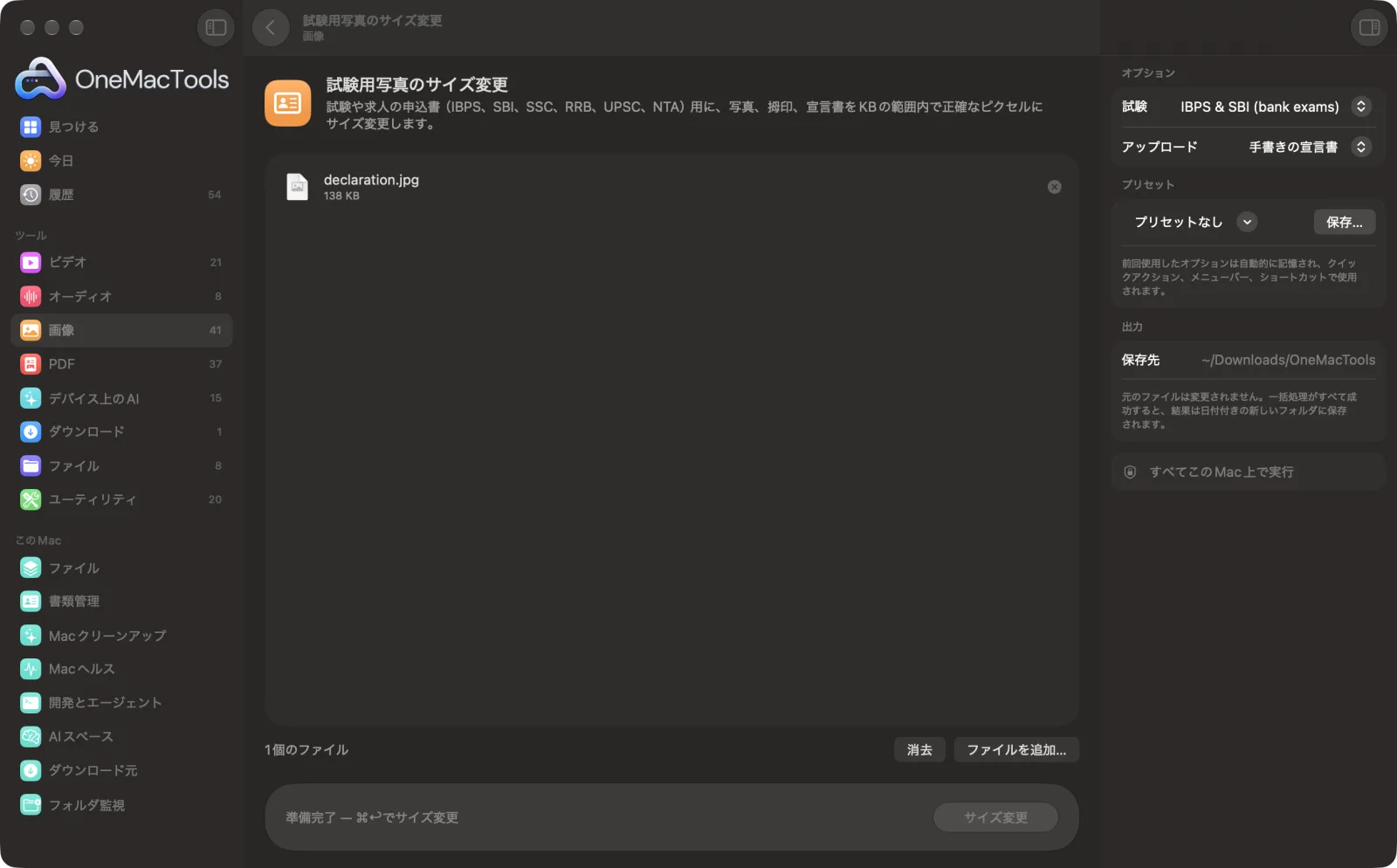
Macで試験用写真のサイズ変更
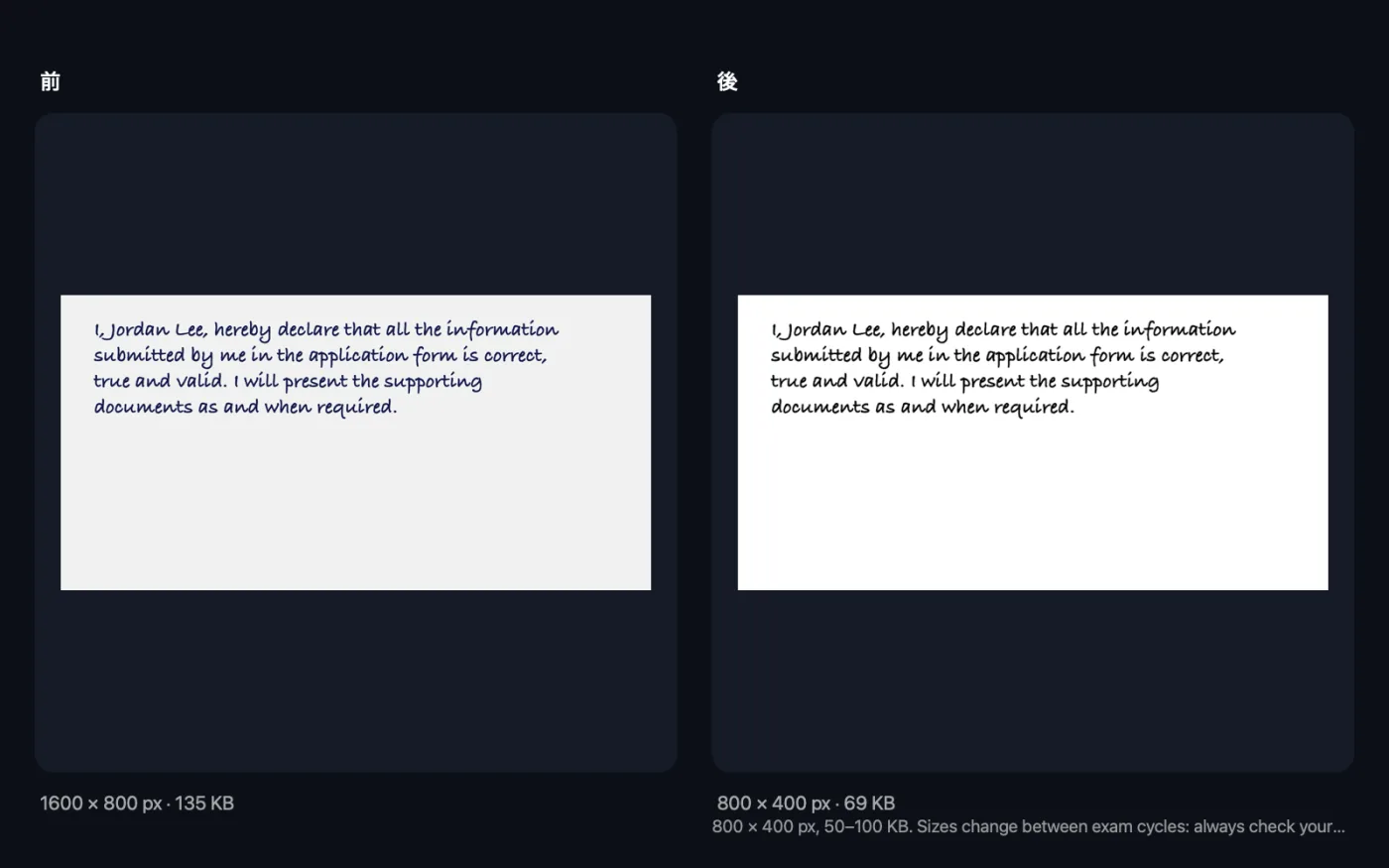
サンプルファイルを使ったアプリのスクリーンショット。
試験用写真のサイズ変更の使い方
- 1
試験を選択
IBPSとSBI、SSC、RRB、UPSC、NTA(NEET、JEE、CUET)、または要項のサイズを入力できるカスタム。
- 2
アップロードするものを選択
写真、左手の親指の指紋、手書きの宣誓文から選べます。署名には「署名のサイズ変更」を使ってください。
- 3
写真のオプションを設定
証明写真の場合は、顔を自動でフレームに収めるか、背景を白にするか、下に名前と日付を入れるかを選びます。
- 4
「サイズ変更」をクリック
各ファイルは、その試験で指定された正確なピクセル数とKBの範囲内で、JPEGとして保存されます。
- 5
確認してからアップロード
「ダウンロード › OneMacTools」内の日付付きフォルダにある結果を、プレビュー(目のアイコン)ボタンか「Finderで表示」で開きます。アップロードする前に、試験の募集要項とサイズを照らし合わせてください。
試験用写真のサイズ変更でできること
試験(IBPSとSBI、SSC、RRB、UPSC、NTA(NEET、JEE、CUET)、カスタム)と、アップロードするもの(写真、左手の親指の指紋、手書きの宣誓文)を選びます。OneMacToolsが顔をフレームに収め、必要に応じて背景を白にし、フォームで求められれば名前と日付を加えて、正確なピクセルとKBの範囲内でJPEGを保存します。小さすぎるファイルを受け付けないフォームにも対応します。サイズは募集ごとに変わるので、募集要項を確認してください。
こんなときに
- IBPSやSBIの申し込みに写真をアップロード
- SSCの写真の規定を満たす
- 指紋と宣誓文を準備する
オプションの説明
- 試験
- IBPSとSBI(銀行の試験)、SSC(CGL、CHSL、MTS、GD)、RRB(鉄道)、UPSC、NTA(NEET、JEE、CUET)、またはカスタム。プリセットは最近の募集要項でよく使われるサイズですが、試験の回ごとに変わるため、お使いの要項を確認し、異なる場合はカスタムを使用してください。
- アップロード
- 写真、左手の親指の指紋、手書きの宣誓文から選べます。すべての試験プリセットがすべての書類を求めるわけではありません。求められていない場合はアプリにその旨が表示され、「カスタム」が提案されます。
- サイズ(px)
- 「試験」が「カスタム」のときのみ表示されます。募集要項に記載された正確な幅と高さを、「200 x 230」のように入力します。
- 最小(KB)
- 「試験」が「カスタム」のときのみ表示されます。ポータルが受け付ける最小のファイルサイズです。最小値がない場合は空のままにしてください。
- 最大(KB)
- 「試験」が「カスタム」のときのみ表示されます。ポータルが受け付ける最大のファイルサイズです。「カスタム」では必須です。
- 顔を自動でフレームに収める
- 「アップロード」が「写真」のときのみ表示されます。デフォルトはオン。顔を見つけて、フレーム内で大きさと位置を中央に合わせます。オフにすると、写真の中央からフレームいっぱいに切り取ります。
- 背景を白にする
- 「アップロード」が「写真」のときのみ表示されます。デフォルトはオフ。明るい背景や白い背景を求める募集要項に合わせて、背後の背景を無地の白に置き換えます。
- 顔の下に名前と日付を追加
- 「アップロード」が「写真」のときのみ表示されます。デフォルトはオフ。一部のフォームで求められるように、写真の下部に名前と日付入りの白い帯を追加します。写真はその上に収まるように配置されるので、全体のサイズは変わりません。
- 名前
- 「アップロード」が「写真」のときのみ表示されます。「顔の下に名前と日付を追加」がオンのとき、帯に記載する名前です。
- 日付
- 「アップロード」が「写真」のときのみ表示されます。帯に記載する日付で、たとえば写真を撮影した日を入力します。
おすすめの使い方
- まず最新の募集要項を読んでください。ピクセルサイズやKBの上限は募集ごとに変わりますが、「カスタム」を使えばどれにも正確に合わせられます。
- 明るい場所で撮った、正面向きで顔全体が写っている最近の写真を使ってください。顔をフレームに収めるには、頭全体が写っている必要があります。
- 拇印と申告書は無地の白い紙にスキャンまたは撮影し、フレームいっぱいに収めましょう。小さなアップロードサイズでも読み取れるようになります。
- 「アップロード」の選択はドロップしたすべてのファイルに適用されるため、写真と拇印は別々に処理してください。
- アップロードする前に念のため確認したい場合は、画像情報とEXIFビューアで同じ条件を指定して、完成したファイルをチェックしましょう。
対応形式
- 入力
- JPEG、HEIC、PNGなど、Macで開ける形式の写真やスキャン。
- 出力
- 書類の種類とピクセルサイズを名前に含むJPEG(例:「me photograph 200x230.jpg」)。
- 画像が最高品質でもポータルの最小KBに届かないほど小さい場合は、ファイル内に見えないコメントを加えてJPEGのサイズを増やします。画像とピクセルサイズは要件どおりのままで、ファイルサイズだけが変わります。
- ファイルを範囲内に収められない場合は、最も近い結果を保存し、アプリがお知らせします。
- プリセットは最近の募集要項でよく見られるサイズで、公式のルールではありません。必ずその試験の最新の募集要項を確認してください。フォームがファイルを受け付けることを保証できるツールはありません。
試験用写真のサイズ変更についての質問
IBPSの写真のサイズは?
最近のIBPSとSBIの募集要項では、写真は約200 × 230ピクセルで20〜50 KB、左手の親指の指紋は240 × 240ピクセルで20〜50 KB、手書きの宣誓文は800 × 400ピクセルで50〜100 KBが求められています。サイズは募集ごとに変わるので、募集要項を確認し、異なる場合は「カスタム」を使ってください。
SSCの写真のサイズは?
「SSC」プリセットは、最近の募集要項でよく使われる276 × 354ピクセル、20〜50 KBです。要件は変わるので最新のSSCの告知を確認し、異なる場合は「カスタム」に切り替えてください。
ポータルでファイルが小さすぎると言われるのはなぜですか?
多くのポータルでは、20 KBなどの下限を下回るファイルは受け付けられず、小さな写真は最高品質でもその下限に届かないことがあります。OneMacToolsは、JPEGに見えないコメントを加えてファイルサイズを範囲内に収めます。画像とピクセルサイズは要件どおりのまま変わりません。
試験の申込用に写真を20〜50 KBに縮小するには?
試験を選ぶか、「カスタム」を選んでピクセルサイズとKB欄に20と50を入力し、写真をドロップして「サイズ変更」をクリックします。範囲内に収まる最適なJPEG品質をアプリが見つけます。
写真に名前と日付を入れられますか?
はい。「顔の下に名前と日付を追加」をオンにして入力してください。一部のフォームで求められるように、写真の下の白い帯に印字されます。
ここで署名のサイズも変更できますか?
署名には「署名のサイズ変更」を使いましょう。サイズ変更の前に紙を白く、インクを濃く整えるので、小さな署名ファイルもくっきりします。
ファイルをKBの範囲内に収められなかったと表示された場合は?
いちばん近い結果がそのまま保存されます。ピクセルサイズが非常に大きく、上限が厳しい場合に起こることがあります。「カスタム」に入力した数値を確認するか、よりきれいで細部の少ないスキャンを試してください。
試験用写真のサイズ変更はファイルをアップロードしますか?
いいえ。試験用写真のサイズ変更はすべてMac上で動作するので、ファイルが外に出ることはなく、オフラインでも使えます。
試験用写真のサイズ変更は元のファイルを変更しますか?
いいえ。結果は「ダウンロード › OneMacTools」内の日付つきフォルダに新しいファイルとして保存され、元のファイルは、そうする旨のオプションをオンにしない限り、そのまま残ります。
試験用写真のサイズ変更に必要なものは?
macOS 26以降を搭載したMacだけ。ほかにインストールするものはありません。
次にすること
スキャンした署名を白い紙と濃いインクに整え、灰色にくすませることなくフォームのピクセル数とKB上限に収めます。
写真と署名を結合銀行や試験の申込書用に、写真と署名をKBの上限内で1枚の画像にまとめます。
画像情報とEXIFビューアサイズ、寸法、フォーマット、DPIに加え、写真に隠れているカメラ、日付、位置情報も確認できます。
