
Fotos auf dem Mac für IBPS-, SBI-, SSC- und UPSC-Formulare skalieren
Fotos, Daumenabdrücke und Erklärungen für Prüfungs- und Bewerbungsformulare: exakte Pixel, im KB-Bereich.
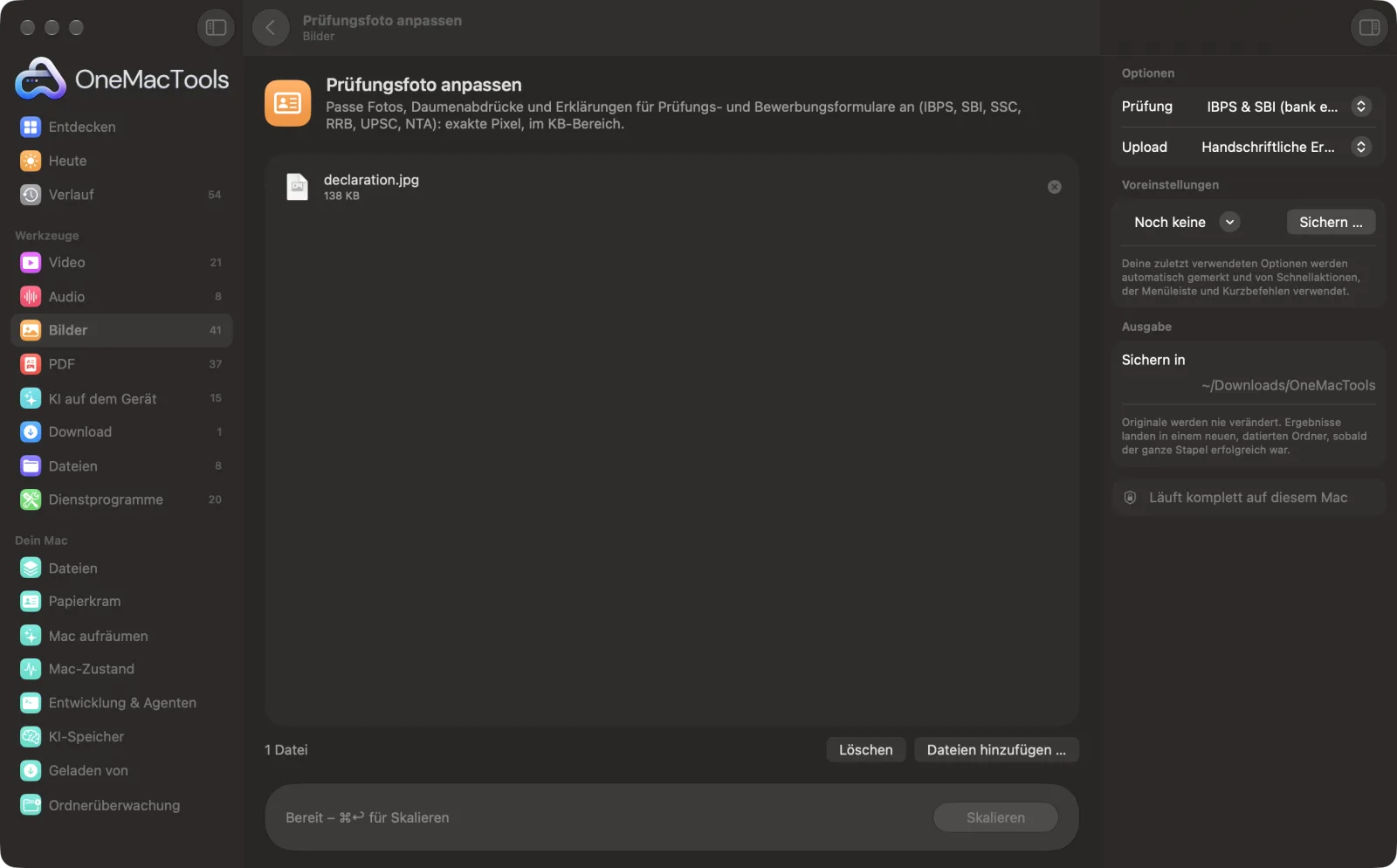
Prüfungsfoto anpassen auf einem Mac
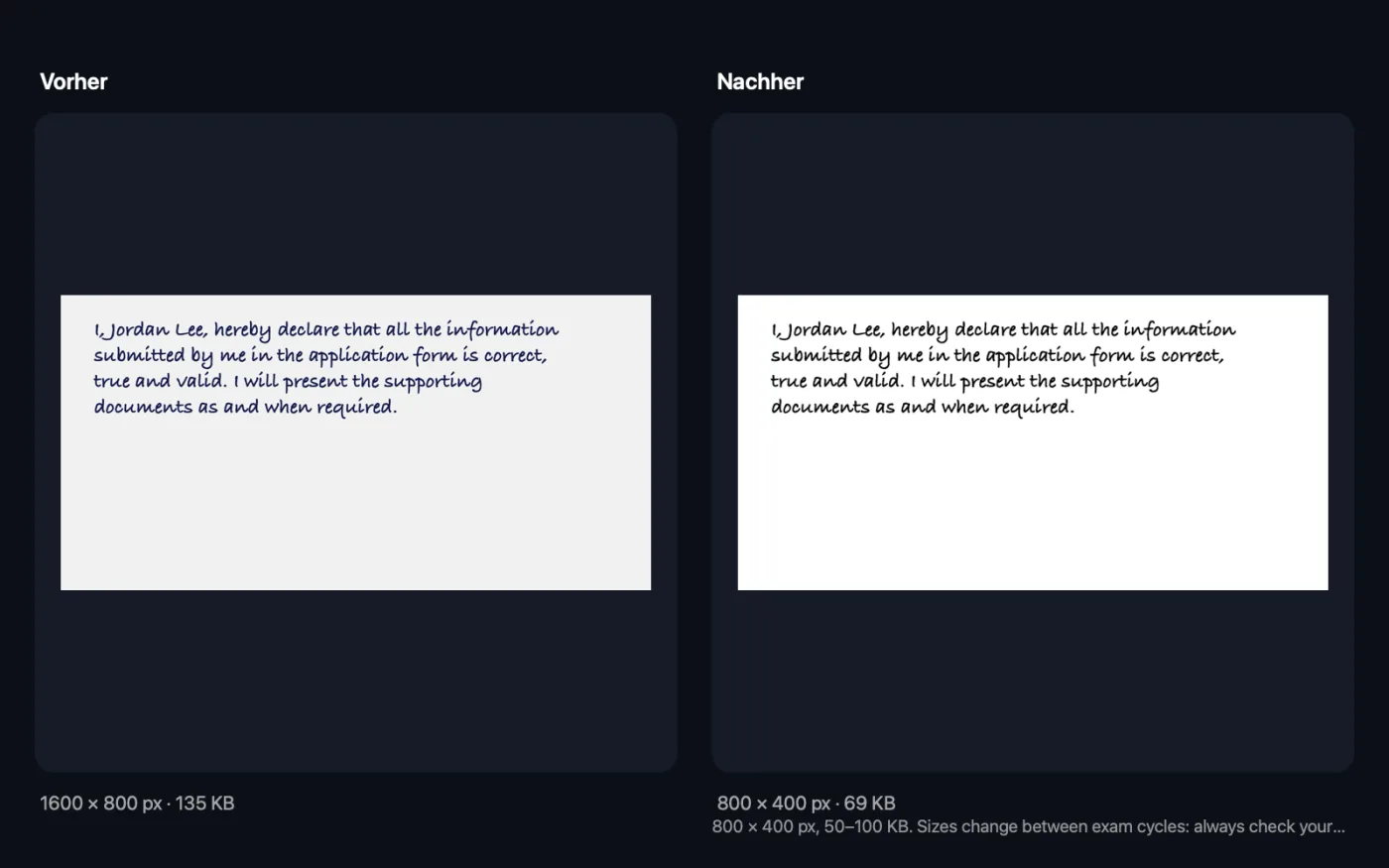
Bildschirmfotos aus der App, mit Beispieldateien.
So verwendest du Prüfungsfoto anpassen
- 1
Prüfung wählen
IBPS & SBI, SSC, RRB, UPSC oder NTA (NEET, JEE, CUET) – oder „Eigene“, um die Größe aus deiner Ausschreibung einzugeben.
- 2
Wählen, was du hochlädst
Foto, Linker Daumenabdruck oder Handschriftliche Erklärung. Für Unterschriften nimm „Unterschrift anpassen“.
- 3
Fotooptionen festlegen
Bei einem Foto wählst du, ob das Gesicht automatisch ausgerichtet, der Hintergrund weiß gemacht oder dein Name und das Datum darunter ergänzt werden sollen.
- 4
Auf „Skalieren“ klicken
Jede Datei wird als JPEG mit genau den Pixelmaßen und innerhalb des KB-Bereichs für diese Prüfung gesichert.
- 5
Prüfen, dann hochladen
Öffne die Ergebnisse in einem datierten Ordner in Downloads › OneMacTools mit der Vorschau-Taste (Auge) oder über „Im Finder zeigen“. Vergleiche die Größe vor dem Hochladen mit der Ausschreibung deiner Prüfung.
Was Prüfungsfoto anpassen macht
Wähle die Prüfung – IBPS und SBI, SSC, RRB, UPSC, NTA (NEET, JEE, CUET) oder „Eigene“ – und was du hochlädst: ein Foto, einen linken Daumenabdruck oder eine handschriftliche Erklärung. OneMacTools rahmt das Gesicht ein, macht auf Wunsch den Hintergrund weiß, fügt Namen und Datum hinzu, wenn das Formular es verlangt, und sichert ein JPEG in den exakten Pixelmaßen und im KB-Bereich – auch für Formulare, die zu kleine Dateien ablehnen. Größen ändern sich von Runde zu Runde, prüfe also deine Ausschreibung.
Ideal für
- Ein Foto für eine IBPS- oder SBI-Bewerbung hochladen
- Die Fotoregeln der SSC erfüllen
- Daumenabdruck und Erklärung vorbereiten
Optionen erklärt
- Prüfung
- IBPS & SBI (Bankprüfungen), SSC (CGL, CHSL, MTS, GD), RRB (Eisenbahn), UPSC, NTA (NEET, JEE, CUET) oder „Eigene“. Die Voreinstellungen sind gängige Größen aus aktuellen Ausschreibungen. Sie ändern sich von Runde zu Runde, prüfe also deine und nutze „Eigene“, wenn sie abweicht.
- Upload
- Foto, Linker Daumenabdruck oder Handschriftliche Erklärung. Nicht jede Prüfungsvorgabe verlangt jedes Dokument; ist das bei deiner so, sagt dir die App das und schlägt „Eigene“ vor.
- Größe (px)
- Nur sichtbar, wenn „Prüfung“ auf „Eigene“ steht. Die genaue Breite und Höhe aus deiner Ausschreibung, etwa 200 x 230.
- Mindestens (KB)
- Nur sichtbar, wenn „Prüfung“ auf „Eigene“ steht. Die kleinste Dateigröße, die das Portal annimmt. Lass das Feld leer, wenn es kein Minimum gibt.
- Höchstens (KB)
- Nur sichtbar, wenn „Prüfung“ auf „Eigene“ steht. Die größte Dateigröße, die das Portal annimmt. Pflichtangabe bei „Eigene“.
- Gesicht automatisch ausrichten
- Nur sichtbar, wenn „Upload“ auf „Foto“ steht. Standardmäßig an. Findet dein Gesicht, bringt es auf die richtige Größe und zentriert es im Bild. Schalte es aus, um das Bild stattdessen von der Fotomitte aus zu füllen.
- Hintergrund weiß machen
- Nur sichtbar, wenn „Upload“ auf „Foto“ steht. Standardmäßig aus. Ersetzt den Hintergrund hinter dir durch schlichtes Weiß, für Ausschreibungen, die einen hellen oder weißen Hintergrund verlangen.
- Name und Datum unter dem Gesicht hinzufügen
- Nur sichtbar, wenn „Upload“ auf „Foto“ steht. Standardmäßig aus. Fügt unten am Foto einen weißen Streifen mit deinem Namen und dem Datum hinzu, wie manche Formulare es verlangen. Das Foto wird darüber eingepasst, sodass die Gesamtgröße weiter stimmt.
- Name
- Nur sichtbar, wenn „Upload“ auf „Foto“ steht. Der im Streifen gedruckte Name, wenn „Name und Datum unter dem Gesicht hinzufügen“ aktiviert ist.
- Datum
- Nur sichtbar, wenn „Upload“ auf „Foto“ steht. Das im Streifen gedruckte Datum, etwa der Tag der Aufnahme.
Bewährte Vorgehensweisen
- Lies zuerst die aktuelle Ausschreibung. Pixelgrößen und KB-Grenzen ändern sich von Runde zu Runde, und mit „Eigene“ triffst du jede davon exakt.
- Nimm ein aktuelles Foto von vorn bei gutem Licht, auf dem dein ganzes Gesicht zu sehen ist. Für die Gesichtsausrichtung muss dein ganzer Kopf sichtbar sein.
- Scanne oder fotografiere Daumenabdruck und Erklärung auf weißem Papier, bildfüllend, damit sie in der kleinen Upload-Größe lesbar bleiben.
- Bearbeite Foto und Daumenabdruck in getrennten Durchgängen, da die Upload-Auswahl für jede abgelegte Datei gilt.
- Prüfe die fertige Datei mit „Bildinfo & EXIF“ und denselben Limits, wenn du vor dem Hochladen eine zweite Meinung willst.
Funktioniert mit
- In
- Fotos und Scans als JPEG, HEIC, PNG und in anderen Formaten, die dein Mac öffnen kann.
- Ende
- Ein JPEG, benannt nach dem Dokument und seiner Pixelgröße, zum Beispiel „me photograph 200x230.jpg“.
- Ist ein Bild zu klein, um selbst in voller Qualität die Mindestgröße des Portals in KB zu erreichen, wird das JPEG mit einem unsichtbaren Kommentar in der Datei aufgefüllt. Bild und Pixelmaße bleiben genau wie verlangt, nur die Dateigröße ändert sich.
- Lässt sich eine Datei nicht in den Bereich bringen, wird das nächstliegende Ergebnis gesichert, und die App sagt dir Bescheid.
- Die Vorgaben sind gängige Größen aus aktuellen Ausschreibungen, keine offiziellen Regeln. Prüfe immer die aktuelle Ausschreibung deiner Prüfung; kein Werkzeug kann versprechen, dass ein Formular eine Datei annimmt.
Fragen zu Prüfungsfoto anpassen
Wie groß ist ein IBPS-Foto?
Aktuelle Ausschreibungen von IBPS und SBI verlangten etwa 200 × 230 Pixel und 20–50 KB, einen linken Daumenabdruck mit 240 × 240 Pixeln und 20–50 KB und eine handschriftliche Erklärung mit 800 × 400 Pixeln und 50–100 KB. Größen ändern sich von Runde zu Runde – prüfe also deine Ausschreibung und nimm „Eigene“, wenn sie abweichen.
Wie groß ist ein SSC-Foto?
Die Voreinstellung SSC verwendet 276 × 354 Pixel und 20–50 KB, eine in aktuellen Ausschreibungen übliche Größe. Prüfe die aktuelle SSC-Bekanntmachung, da sich Anforderungen ändern, und wechsle zu „Eigene“, wenn deine abweicht.
Warum meldet das Portal, dass meine Datei zu klein ist?
Viele Portale lehnen Dateien unter einer Mindestgröße ab, etwa 20 KB, und ein kleines Foto erreicht diese selbst in voller Qualität nicht. OneMacTools ergänzt das JPEG um einen unsichtbaren Kommentar, sodass die Datei im erlaubten Bereich landet – Bild und Pixelmaße bleiben genau wie gefordert.
Wie bringe ich ein Foto für ein Prüfungsformular auf 20–50 KB?
Wähle deine Prüfung oder „Eigene“ mit der Pixelgröße und 20 und 50 in den KB-Feldern, leg dein Foto ab und klicke auf „Skalieren“. Die App findet die beste JPEG-Qualität, die in den Bereich passt.
Kann es meinen Namen und das Datum aufs Foto setzen?
Ja. Schalte „Name und Datum unter dem Gesicht hinzufügen“ ein und gib sie ein; sie werden in einem weißen Streifen unter das Foto gedruckt, wie manche Formulare es verlangen.
Kann ich hier auch meine Unterschrift skalieren?
Nutze „Unterschrift anpassen“ für Unterschriften. Es macht das Papier weiß und die Tinte dunkel, bevor die Größe geändert wird, damit kleine Unterschriftsdateien scharf bleiben.
Was, wenn die App meldet, dass eine Datei nicht im KB-Bereich landen konnte?
Das nächstliegende Ergebnis wird trotzdem gesichert. Das kann bei sehr großen Pixelmaßen und engen Grenzen passieren; prüfe die Zahlen, die du unter „Eigene“ eingegeben hast, oder versuch es mit einem saubereren, weniger detailreichen Scan.
Lädt Prüfungsfoto anpassen meine Dateien hoch?
Nein. Prüfungsfoto anpassen läuft komplett auf deinem Mac – deine Dateien verlassen ihn nie, und es funktioniert offline.
Verändert Prüfungsfoto anpassen meine Originaldateien?
Nein. Ergebnisse werden als neue Dateien in einem datierten Ordner in Downloads › OneMacTools gesichert, und deine Originale bleiben genau, wie sie waren – außer du aktivierst eine Option, die etwas anderes sagt.
Was braucht Prüfungsfoto anpassen?
Nur ein Mac mit macOS 26 oder neuer. Sonst musst du nichts installieren.
Als Nächstes
Bereinige eine gescannte Unterschrift – weißes Papier, dunkle Tinte – und triff die Pixel und das KB-Limit deines Formulars, ohne dass sie grau wird.
Foto & Unterschrift vereinenKombiniere Foto und Unterschrift zu einem Bild für Bank- und Prüfungsformulare, unter dem KB-Limit.
Bildinfo & EXIFGröße, Abmessungen, Format und DPI sehen – dazu Kamera, Datum und Standort, die in einem Foto versteckt sind.
Ähnliche Werkzeuge: Bilder
Konvertiere zwischen PNG, JPEG, HEIC, AVIF und TIFF. Liest WebP, RAW und mehr.
Bilder komprimierenFotos für E-Mail und Web verkleinern, mit Live-Vorher-nachher-Vorschau.
In WebP konvertierenErstelle kleine, webtaugliche WebP-Bilder, verlustbehaftet oder verlustfrei, mit erhaltener Transparenz.
Bilder skalierenSkaliere nach längster Seite, exakten Pixeln, Prozent oder Druckgröße in cm, mm oder Zoll mit der benötigten DPI.
Bilder beschneidenBeschneide auf ein Seitenverhältnis oder einen exakten Bereich oder entferne einfarbige Ränder automatisch – ein Foto oder ein ganzer Ordner.
Bilder drehen & spiegelnDrehe oder spiegle Fotos in einem Rutsch.

Prüfungsfoto anpassen und 150 weitere.
Eine App. Ein Preis.
Alle 151 Werkzeuge. Kostenloser Download, eine Zahlung für eine Lizenz, die dir gehört.