
Eine Unterschrift auf dem Mac auf 20 KB für Prüfungsformulare anpassen
Bereinige eine gescannte Unterschrift – weißes Papier, dunkle Tinte – und triff die Pixel und das KB-Limit deines Formulars, ohne dass sie grau wird.
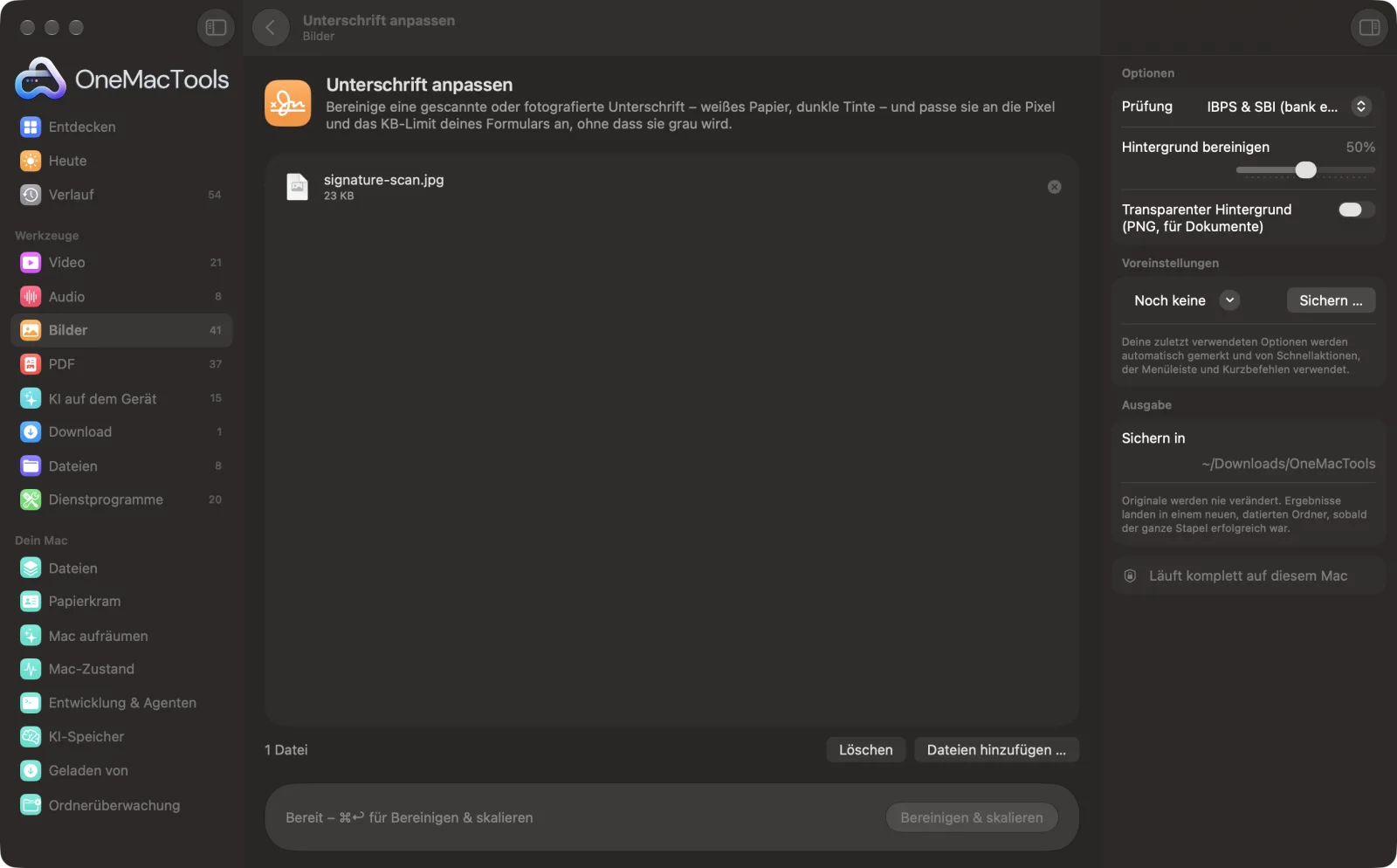
Unterschrift anpassen auf einem Mac
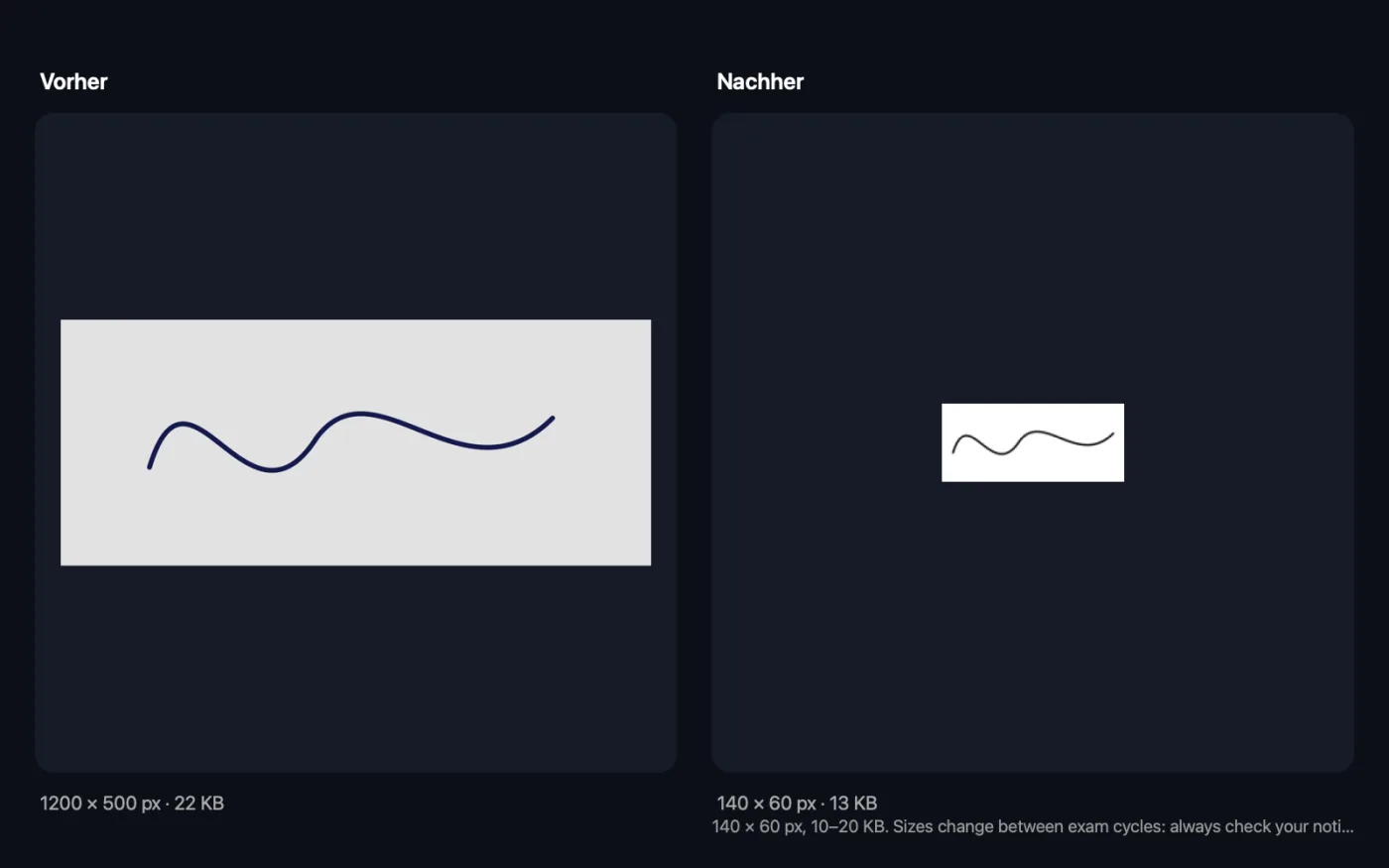
Bildschirmfotos aus der App, mit Beispieldateien.
So verwendest du Unterschrift anpassen
- 1
Auf weißem Papier unterschreiben
Nimm einen dunklen Stift und scanne die Unterschrift dann oder fotografiere sie frontal bei gutem Licht.
- 2
Scan oder Foto ablegen
Du kannst mehrere Unterschriften auf einmal hinzufügen; jede wird separat verarbeitet.
- 3
Prüfung wählen
Wähle eine Vorgabe oder „Eigene“, um Pixelgröße und KB-Bereich aus deinem Formular einzugeben.
- 4
Bereinigung anpassen
Der Standard passt für die meisten Fotos. Senke ihn, wenn schwache Striche verschwinden, und erhöhe ihn, wenn das Papier noch grau aussieht.
- 5
Auf „Bereinigen & skalieren“ klicken
Die Unterschrift wird bereinigt, auf die Tinte zugeschnitten, an die Größe angepasst und in einem datierten Ordner unter Downloads › OneMacTools gesichert. Prüfe sie vor dem Hochladen mit der Vorschau-Taste (Auge).
Was Unterschrift anpassen macht
Wer ein Handyfoto einer Unterschrift komprimiert, bekommt meist graues, fleckiges Papier. „Unterschrift anpassen“ macht das Papier zuerst weiß und die Tinte dunkel, schneidet auf die Unterschrift zu und trifft dann die Pixelgröße und den KB-Bereich der Prüfung. Reduziere die Bereinigung, um schwache Striche zu erhalten, oder sichere ein transparentes PNG zum Platzieren auf Dokumenten.
Ideal für
- Eine Unterschrift in ein Bank- oder Behörden-Prüfungsformular hochladen
- PDFs mit einem sauberen Unterschriftsbild unterschreiben
- Ein Foto einer Unterschrift auf Papier korrigieren
Optionen erklärt
- Prüfung
- IBPS & SBI (Bankprüfungen), SSC (CGL, CHSL, MTS, GD), RRB (Eisenbahn), UPSC, NTA (NEET, JEE, CUET) oder „Eigene“. Die Voreinstellungen sind gängige Unterschriftsgrößen aus aktuellen Ausschreibungen. Prüfe deine und nutze „Eigene“, wenn sie abweicht.
- Größe (px)
- Nur sichtbar, wenn „Prüfung“ auf „Eigene“ steht. Die genaue Breite und Höhe, die dein Formular verlangt, etwa 140 x 60.
- Mindestens (KB)
- Nur sichtbar, wenn „Prüfung“ auf „Eigene“ steht. Die kleinste Dateigröße, die das Formular annimmt. Lass das Feld leer, wenn es kein Minimum gibt.
- Höchstens (KB)
- Nur sichtbar, wenn „Prüfung“ auf „Eigene“ steht. Die größte Dateigröße, die das Formular annimmt. Pflichtangabe bei „Eigene“.
- Hintergrund bereinigen
- Von 0 bis 100 %, Standard ist 50 %. Legt fest, wie viel helles Grau als Papier gilt und zu reinem Weiß wird. Senke den Wert, um schwache oder dünne Striche zu behalten, erhöhe ihn bei schattigen Handyfotos.
- Transparenter Hintergrund (PNG, für Dokumente)
- Standardmäßig aus. Sichert die Unterschrift als dunkle Tinte auf transparentem Hintergrund, zum Platzieren auf PDFs und Dokumenten. PNG lässt sich nicht auf eine KB-Grenze trimmen – nimm für Upload-Formulare also das normale JPEG.
Bewährte Vorgehensweisen
- Unterschreib auf dem Papier etwas größer als sonst. Die Unterschrift wird auf die Tinte zugeschnitten und verkleinert – ein größeres Original behält also mehr Details.
- Fotografiere das Papier gerade von vorn, nicht schräg, und vermeide, dass dein eigener Schatten darauf fällt.
- Ein schwarzer oder dunkelblauer Stift eignet sich am besten. Das Ergebnis ist schwarze Tinte auf Weiß, die Stiftfarbe muss also nicht zum Formular passen.
- Nimm das transparente PNG zum Unterschreiben von PDFs und das JPEG für Prüfungs- und Bankportale, die KB-Grenzen prüfen.
- Wirkt das Ergebnis fleckig, erhöhe die Bereinigung. Zerfallen Buchstaben, senke sie und führe es erneut aus.
Funktioniert mit
- In
- Ein Scan oder Foto einer Unterschrift als JPEG, HEIC, PNG oder in einem anderen Format, das dein Mac öffnen kann.
- Ende
- Ein JPEG mit exakten Pixelmaßen und im KB-Bereich, benannt mit „signature“ und der Größe, oder ein transparentes PNG, wenn du das einschaltest.
- Erreicht eine kleine Unterschrift selbst in voller Qualität nicht die Mindestgröße in KB, wird das JPEG mit einem unsichtbaren Kommentar in der Datei aufgefüllt. Bild und Pixelmaße bleiben genau wie verlangt.
- Die Unterschrift wird ohne Verzerrung in die Größe eingepasst; freier Platz ist weiß (oder transparent).
- Die Vorgaben sind gängige Größen aus aktuellen Ausschreibungen. Prüfe immer die aktuellen Regeln deines Formulars.
Fragen zu Unterschrift anpassen
Warum wird meine Unterschrift beim Komprimieren grau?
Ein Foto von Papier ist nie reinweiß, und starke Kompression verschmiert diese Unebenheiten zu grauen Flecken. „Unterschrift anpassen“ macht das Papier zuerst weiß und die Tinte dunkel, damit die kleine Datei gestochen scharf bleibt.
Wie bringe ich eine Unterschrift unter 20 KB?
Wähle deine Prüfung oder „Eigene“ mit Größe und KB-Bereich und leg ein Foto oder einen Scan deiner Unterschrift ab. Sie wird auf die Tinte zugeschnitten, an die Pixel angepasst und innerhalb des Bereichs gesichert.
Wie groß ist eine IBPS-Unterschrift?
Die Voreinstellung IBPS & SBI verwendet 140 × 60 Pixel und 10–20 KB, eine in aktuellen Ausschreibungen übliche Größe. Prüfe deine Ausschreibung, da sich das ändern kann, und nimm „Eigene“, wenn sie abweicht.
Einige meiner Striche verschwinden.
Stell die Hintergrundbereinigung schwächer ein. Feine Stiftstriche bleiben erhalten, dafür ist der Hintergrund etwas weniger perfekt weiß.
Bleibt meine blaue Tinte blau?
Nein. Die Unterschrift wird zu dunkler Tinte auf Weiß (oder auf Transparenz) – das komprimiert sauber und ist das, was die meisten Formulare erwarten.
Wie erstelle ich eine Unterschrift mit transparentem Hintergrund?
Schalte „Transparenter Hintergrund (PNG, für Dokumente)“ ein. Du bekommst ein PNG nur mit der Tinte, bereit zum Platzieren auf einem PDF oder Dokument.
Lädt Unterschrift anpassen meine Dateien hoch?
Nein. Unterschrift anpassen läuft komplett auf deinem Mac – deine Dateien verlassen ihn nie, und es funktioniert offline.
Verändert Unterschrift anpassen meine Originaldateien?
Nein. Ergebnisse werden als neue Dateien in einem datierten Ordner in Downloads › OneMacTools gesichert, und deine Originale bleiben genau, wie sie waren – außer du aktivierst eine Option, die etwas anderes sagt.
Was braucht Unterschrift anpassen?
Nur ein Mac mit macOS 26 oder neuer. Sonst musst du nichts installieren.
Als Nächstes
Kombiniere Foto und Unterschrift zu einem Bild für Bank- und Prüfungsformulare, unter dem KB-Limit.
Prüfungsfoto anpassenFotos, Daumenabdrücke und Erklärungen für Prüfungs- und Bewerbungsformulare: exakte Pixel, im KB-Bereich.
PDF unterschreibenGib deinen Namen ein oder leg ein Unterschriftsbild zusammen mit dem PDF ab und platziere es auf der Seite.
Ähnliche Werkzeuge: Bilder
Konvertiere zwischen PNG, JPEG, HEIC, AVIF und TIFF. Liest WebP, RAW und mehr.
Bilder komprimierenFotos für E-Mail und Web verkleinern, mit Live-Vorher-nachher-Vorschau.
In WebP konvertierenErstelle kleine, webtaugliche WebP-Bilder, verlustbehaftet oder verlustfrei, mit erhaltener Transparenz.
Bilder skalierenSkaliere nach längster Seite, exakten Pixeln, Prozent oder Druckgröße in cm, mm oder Zoll mit der benötigten DPI.
Bilder beschneidenBeschneide auf ein Seitenverhältnis oder einen exakten Bereich oder entferne einfarbige Ränder automatisch – ein Foto oder ein ganzer Ordner.
Bilder drehen & spiegelnDrehe oder spiegle Fotos in einem Rutsch.

Unterschrift anpassen und 150 weitere.
Eine App. Ein Preis.
Alle 151 Werkzeuge. Kostenloser Download, eine Zahlung für eine Lizenz, die dir gehört.