
Ändra en namnteckning till 20 KB för provformulär på Mac
Snygga till en skannad namnteckning — vitt papper, mörkt bläck — och anpassa den till formulärets pixel- och KB-gräns utan att den blir grå.
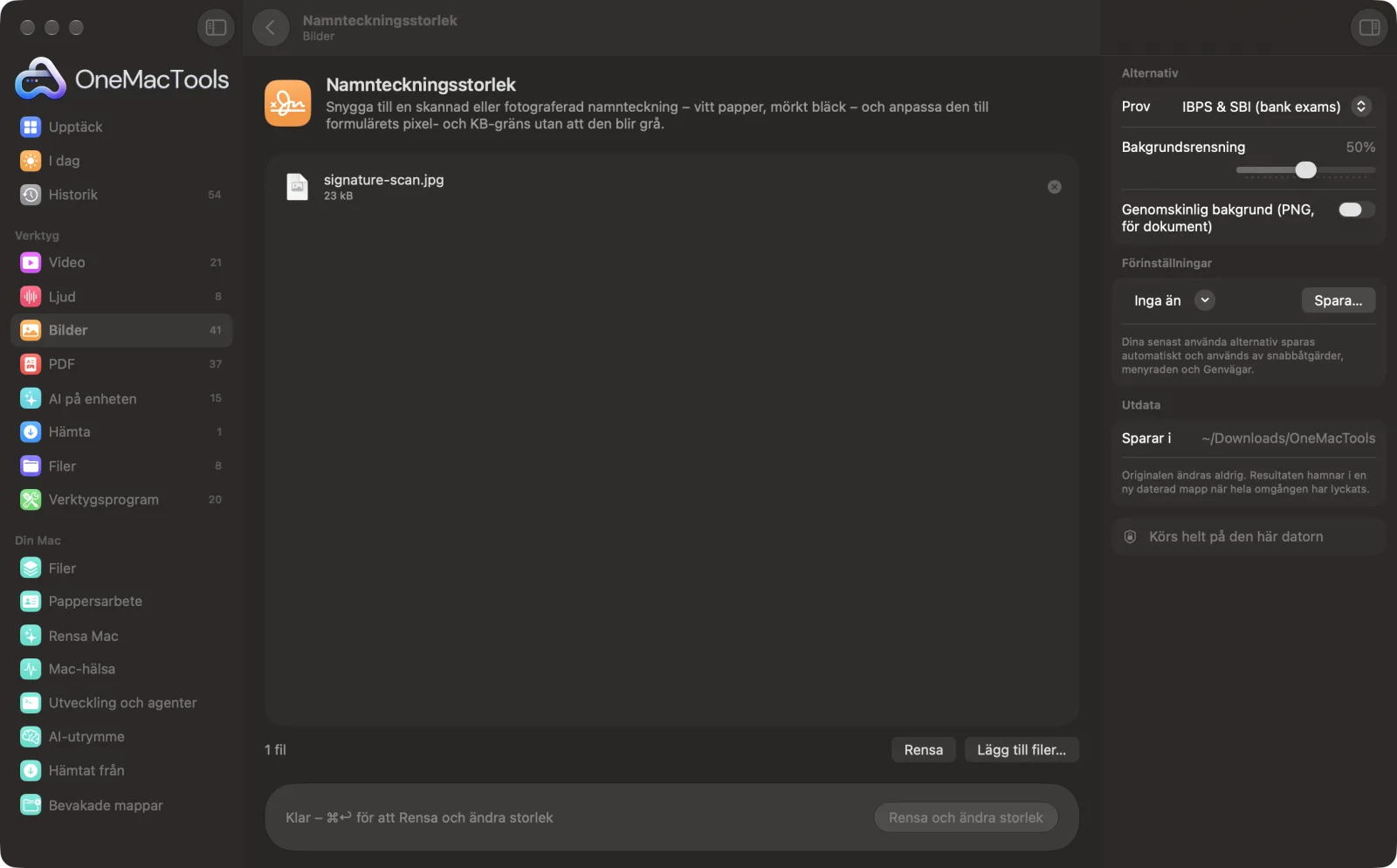
Namnteckningsstorlek på en Mac
Skärmavbilder från appen, med exempelfiler.
Så använder du Namnteckningsstorlek
- 1
Skriv under på vanligt vitt papper
Använd en mörk penna och skanna sedan eller fotografera rakt framifrån i bra ljus.
- 2
Släpp skanningen eller fotot
Du kan lägga till flera namnteckningar på en gång; var och en hanteras separat.
- 3
Välj ditt prov
Välj en förinställning, eller Anpassad för att skriva in pixelstorleken och KB-intervallet från ditt formulär.
- 4
Justera rensningen
Standardvärdet fungerar för de flesta foton. Sänk det om svaga streck försvinner, höj det om papperet fortfarande ser grått ut.
- 5
Klicka på Rensa och ändra storlek
Namnteckningen rensas, beskärs runt bläcket, anpassas till storleken och sparas i en daterad mapp i Hämtade filer › OneMacTools. Kontrollera den med knappen Förhandsvisa (ögat) innan du laddar upp den.
Vad Namnteckningsstorlek gör
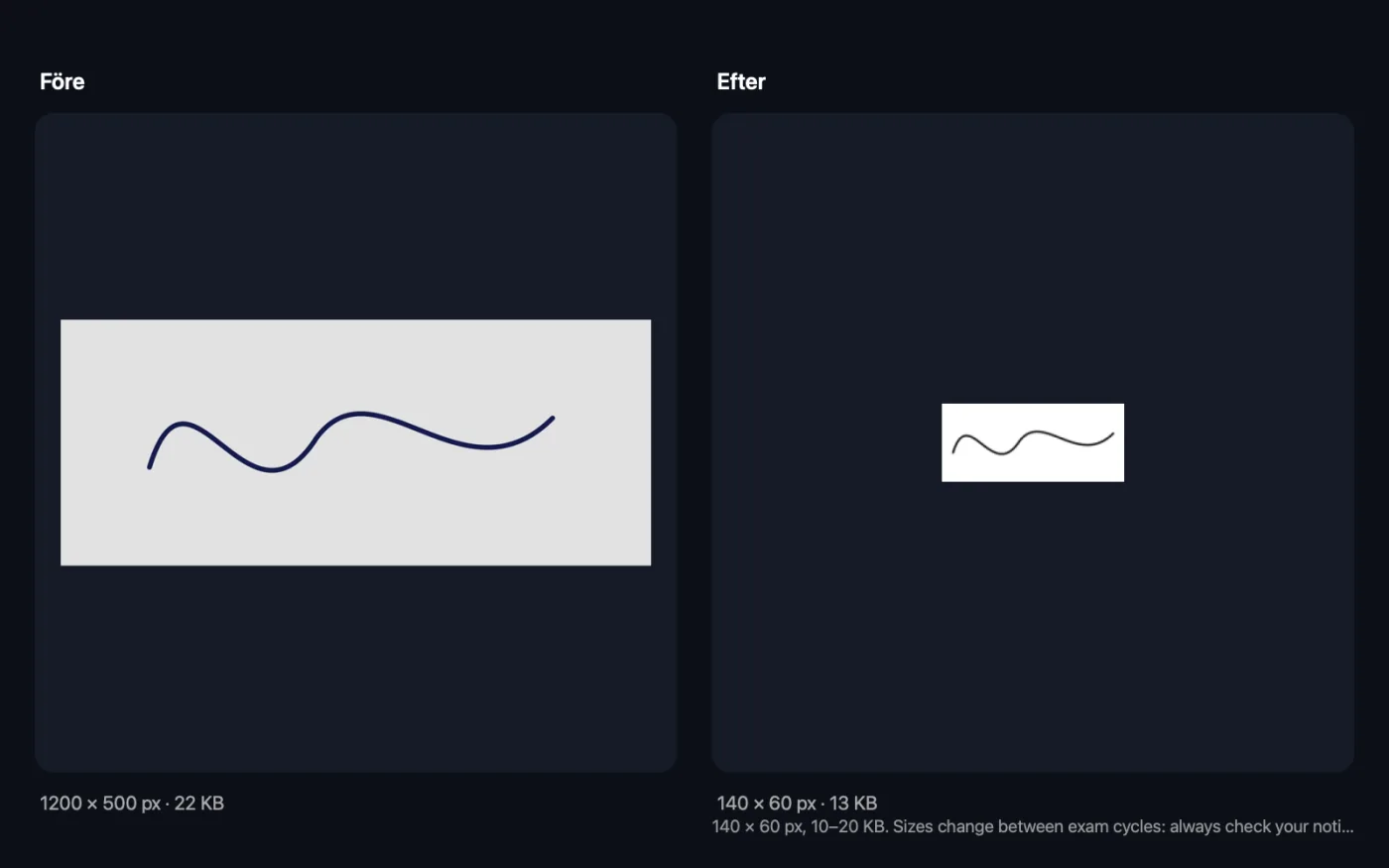
Att komprimera ett mobilfoto av en namnteckning ger oftast grått, fläckigt papper. Namnteckningsstorlek gör först papperet vitt och bläcket mörkt, beskär till namnteckningen och anpassar den sedan till provets pixelstorlek och KB-intervall. Sänk rensningen för att behålla svaga streck, eller spara en transparent PNG att placera på dokument.
Perfekt för
- Ladda upp en namnteckning till ett formulär för bank- eller myndighetsprov
- Signera PDF:er med en ren bild av namnteckningen
- Rätta till ett foto av en namnteckning på papper
Alternativen förklarade
- Prov
- IBPS och SBI (bankprov), SSC (CGL, CHSL, MTS, GD), RRB (järnvägar), UPSC, NTA (NEET, JEE, CUET) eller Anpassad. Förinställningarna är vanliga storlekar för namnteckningar från de senaste kungörelserna. Kontrollera din och använd Anpassad om den skiljer sig.
- Storlek (px)
- Visas bara när Prov är Anpassad. Exakt bredd och höjd som formuläret kräver, som 140 x 60.
- Minst (KB)
- Visas bara när Prov är Anpassad. Den minsta filstorlek som formuläret godtar. Lämna tomt om det inte finns något minimum.
- Högst (KB)
- Visas bara när Prov är Anpassad. Den största filstorlek som formuläret godtar. Krävs för Anpassad.
- Bakgrundsrensning
- Från 0 till 100 %, standard är 50 %. Avgör hur mycket ljusgrått som räknas som papper och görs helt vitt. Sänk det för att behålla svaga eller tunna streck, höj det för mobilbilder med skuggor.
- Genomskinlig bakgrund (PNG, för dokument)
- Av som standard. Sparar namnteckningen som mörkt bläck på genomskinlig bakgrund, att placera på PDF:er och dokument. PNG kan inte anpassas till en KB-gräns, så använd vanlig JPEG för uppladdningsformulär.
Goda råd
- Skriv din namnteckning lite större än vanligt på pappret. Namnteckningen beskärs till bläcket och skalas ned, så ett större original behåller fler detaljer.
- Fotografera pappret rakt framifrån, inte i vinkel, och undvik att din egen skugga faller över det.
- En svart eller mörkblå penna fungerar bäst. Resultatet är svart bläck på vitt, så pennans färg behöver inte matcha formuläret.
- Använd den genomskinliga PNG-filen för att signera PDF:er, och JPEG-filen för prov- och bankportaler som kontrollerar kB-gränser.
- Om resultatet ser fläckigt ut höjer du rensningen. Om bokstäverna faller isär sänker du den och kör igen.
Fungerar med
- In
- En skanning eller ett foto av en namnteckning som JPEG, HEIC, PNG eller ett annat format som din Mac kan öppna.
- Ut
- En JPEG med exakt rätt pixlar och inom KB-intervallet, med ”signature” och storleken i namnet, eller en transparent PNG om du slår på det.
- Om en liten namnteckning inte når minsta antal KB ens i full kvalitet fylls JPEG-filen ut med en osynlig kommentar inuti filen. Bilden och pixelmåtten förblir exakt som de ska.
- Namnteckningen anpassas inom storleken utan att sträckas ut; eventuellt överblivet utrymme blir vitt (eller genomskinligt).
- Förinställningarna är vanliga storlekar från de senaste meddelandena. Kontrollera alltid formulärets aktuella regler.
Frågor om Namnteckningsstorlek
Varför blir min namnteckning grå när jag komprimerar den?
Ett foto av papper är aldrig helt vitt, och hård komprimering smetar ut ojämnheterna till grå fläckar. Namnteckningsstorlek gör först papperet vitt och bläcket mörkt, så att den lilla filen förblir skarp.
Hur får jag en namnteckning under 20 KB?
Välj ditt prov, eller Anpassad med storlek och KB-intervall, och släpp ett foto eller en skanning av din namnteckning. Den beskärs till bläcket, anpassas till pixlarna och sparas inom intervallet.
Hur stor är en IBPS-namnteckning?
Förvalet IBPS & SBI använder 140 × 60 pixlar och 10–20 kB, en vanlig storlek i aktuella utlysningar. Kontrollera din utlysning, eftersom kraven kan ändras, och använd Anpassad om den skiljer sig.
Vissa av mina streck försvinner.
Dra ned bakgrundsrensningen. Svaga pennstreck behålls, men bakgrunden blir inte riktigt lika perfekt vit.
Förblir mitt blå bläck blått?
Nej. Namnteckningen görs om till mörkt bläck på vitt (eller på genomskinligt), vilket komprimeras rent och är vad de flesta formulär förväntar sig.
Hur gör jag en namnteckning med genomskinlig bakgrund?
Slå på ”Genomskinlig bakgrund (PNG, för dokument)”. Du får en PNG med bara bläcket, redo att placeras på en PDF eller i ett dokument.
Laddar Namnteckningsstorlek upp mina filer?
Nej. Namnteckningsstorlek körs helt på din Mac, så dina filer lämnar den aldrig och det fungerar offline.
Ändrar Namnteckningsstorlek mina originalfiler?
Nej. Resultaten sparas som nya filer i en daterad mapp i Hämtade filer › OneMacTools, och dina original lämnas exakt som de var om du inte slår på ett alternativ som säger något annat.
Vad behöver Namnteckningsstorlek?
Bara en Mac med macOS 26 eller senare. Det finns inget annat att installera.
Gör det här härnäst
Kombinera ditt foto och din namnteckning till en bild för bank- och provformulär, under KB-gränsen.
Bilder för provansökanFoton, tumavtryck och försäkringar för prov- och jobbansökningar: exakta pixlar, inom KB-intervallet.
Signera PDFSkriv ditt namn, eller släpp en bild av din namnteckning tillsammans med PDF:en, och placera den på sidan.
Relaterade verktyg för Bilder
Konvertera mellan PNG, JPEG, HEIC, AVIF och TIFF. Läser WebP, RAW med mera.
Komprimera bilderKrymp bilder för e-post och webben, med en förhandsvisning av före och efter.
Konvertera till WebPGör små, webbanpassade WebP-bilder, med förlust eller förlustfria, med bibehållen genomskinlighet.
Ändra bildstorlekÄndra storlek efter längsta sidan, exakta pixlar, procent eller utskriftsstorlek i cm, mm eller tum med den DPI du behöver.
Beskär bilderBeskär till ett bildformat eller ett exakt område, eller trimma enfärgade kanter automatiskt — ett foto eller en hel mapp.
Rotera bilderVrid eller spegelvänd bilder i ett svep.

Namnteckningsstorlek och 150 till.
En app. Ett pris.
Alla 151 verktyg. Gratis nedladdning, en enda betalning för en licens, som du behåller.