
Зміна розміру підпису до 20 KB для форм на іспити на Mac
Очистьте сканований підпис — білий папір, темне чорнило — і вмістіть його в пікселі й ліміт КБ вашої форми, щоб він не посірів.
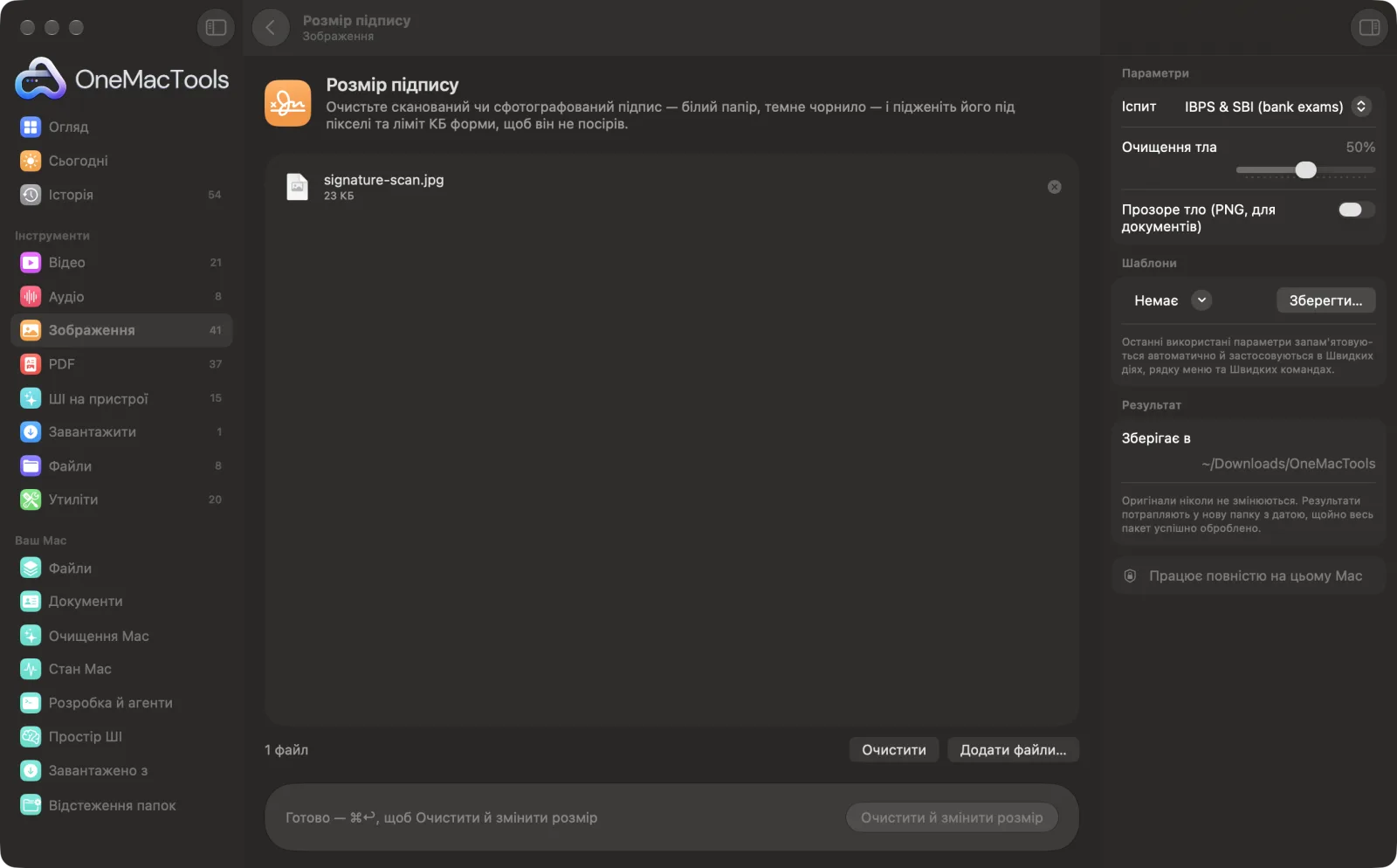
Розмір підпису на Mac
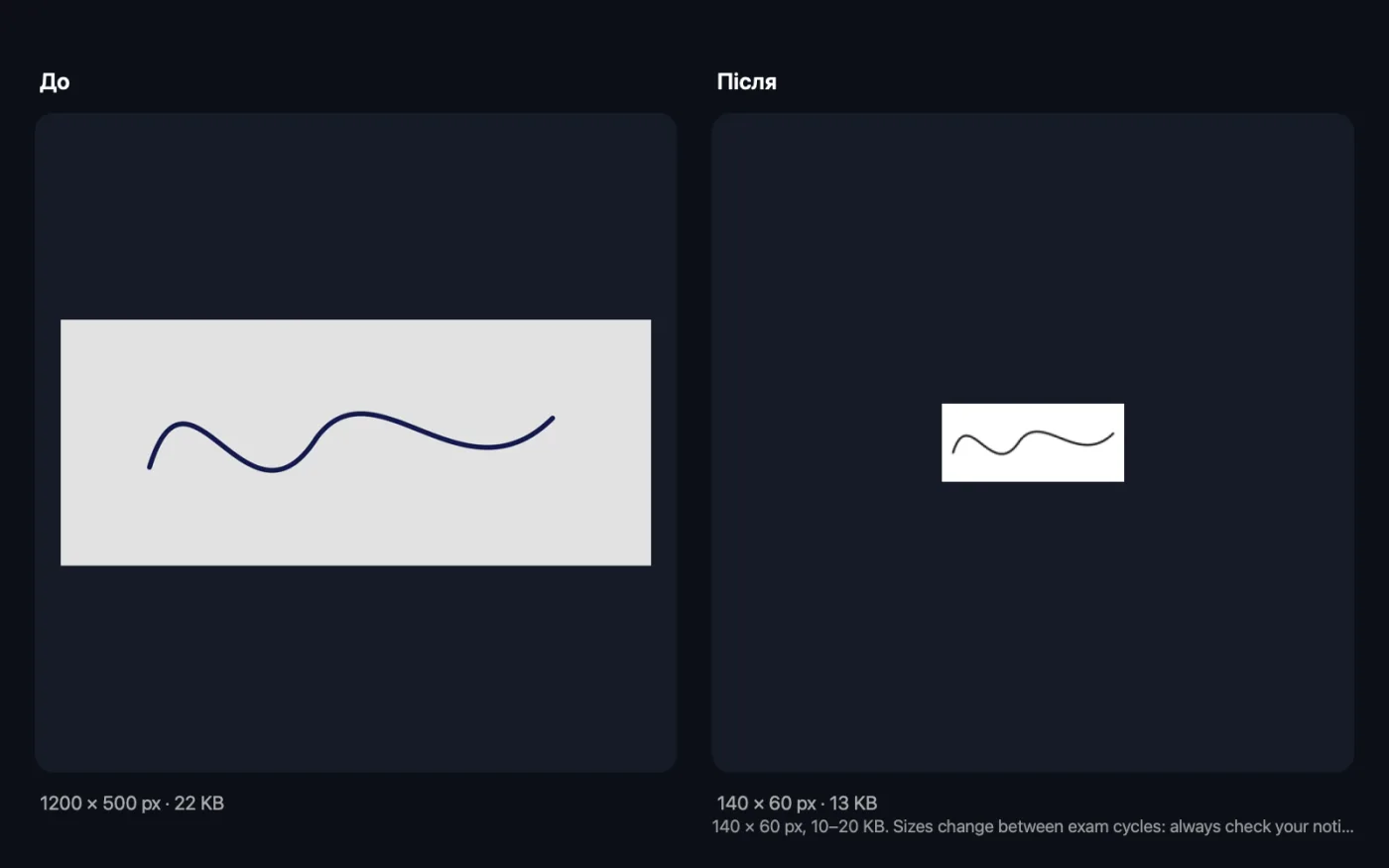
Знімки екрана програми зі зразками файлів.
Як користуватися «Розмір підпису»
- 1
Розпишіться на чистому білому папері
Скористайтеся темною ручкою, а потім відскануйте підпис або сфотографуйте його рівно при доброму освітленні.
- 2
Перетягніть скан або фото
Можна додати кілька підписів одночасно; кожен обробляється окремо.
- 3
Виберіть свій іспит
Виберіть шаблон або «Власний», щоб ввести розмір у пікселях і діапазон у KB з вашої форми.
- 4
Налаштуйте очищення
Значення за замовчуванням підходить для більшості фото. Зменште його, якщо слабкі штрихи зникають, збільште, якщо папір досі виглядає сірим.
- 5
Клацніть «Очистити й змінити розмір»
Підпис очищується, обрізається по чорнилу, вписується в розмір і зберігається в папці з датою в Завантаження › OneMacTools. Перевірте його кнопкою «Перегляд» (око) перед завантаженням.
Що робить Розмір підпису
Після стиснення фото підпису з телефона папір зазвичай стає сірим і плямистим. «Розмір підпису» спершу робить папір білим, а чорнило темним, обрізає до підпису, а потім вписує в розмір у пікселях і діапазон КБ іспиту. Зменште очищення, щоб зберегти слабкі штрихи, або збережіть прозорий PNG, щоб розміщувати на документах.
Чудово підходить для
- Завантажте підпис у форму банку чи державного іспиту
- Підписуйте PDF охайним зображенням підпису
- Виправте фото підпису на папері
Пояснення параметрів
- Іспит
- IBPS і SBI (банківські іспити), SSC (CGL, CHSL, MTS, GD), RRB (залізниця), UPSC, NTA (NEET, JEE, CUET) або «Власний». Пресети — поширені розміри підпису з останніх оголошень; перевірте свій і використайте «Власний», якщо він відрізняється.
- Розмір (px)
- Показується, лише коли «Іспит» — «Власний». Точні ширина й висота, яких вимагає ваша форма, як-от 140 x 60.
- Щонайменше (КБ)
- Показується, лише коли «Іспит» — «Власний». Найменший розмір файлу, який приймає форма. Залиште порожнім, якщо мінімуму немає.
- Щонайбільше (КБ)
- Показується, лише коли «Іспит» — «Власний». Найбільший розмір файлу, який приймає форма. Обов'язково для «Власний».
- Очищення тла
- Від 0 до 100%; за замовчуванням 50%. Визначає, який світло-сірий вважається папером і стає чисто білим. Зменште, щоб зберегти бліді чи тонкі штрихи; збільште для фото з телефона з тінями.
- Прозоре тло (PNG, для документів)
- За замовчуванням вимкнено. Зберігає підпис темним чорнилом на прозорому тлі, щоб розміщувати його на PDF і документах. PNG не можна підігнати під обмеження в KB, тож для форм завантаження використовуйте звичайний JPEG.
Найкращі практики
- Розпишіться на папері трохи більше, ніж зазвичай. Підпис обрізається по чорнилу й зменшується, тож більший оригінал зберігає більше деталей.
- Фотографуйте папір прямо, не під кутом, і стежте, щоб на нього не падала ваша тінь.
- Найкраще підходить чорна або темно-синя ручка. Результат — чорне чорнило на білому, тож колір ручки не мусить збігатися з формою.
- Використовуйте прозорий PNG для підписання PDF, а JPEG — для порталів іспитів і банків, які перевіряють обмеження в KB.
- Якщо результат виглядає плямистим, збільште очищення; якщо літери розпадаються, зменште його й запустіть ще раз.
Працює з
- У
- Скан або фото підпису у JPEG, HEIC, PNG чи іншому форматі, який відкриває ваш Mac.
- Вихід
- JPEG точно в потрібних пікселях і в межах діапазону КБ, з назвою «signature» і розміром, або прозорий PNG, якщо це ввімкнути.
- Якщо малий підпис не досягає мінімального розміру в КБ навіть за повної якості, до JPEG усередині файлу додається невидимий коментар. Зображення й розмір у пікселях залишаються точно такими, як потрібно.
- Підпис вписується в розмір без розтягування; вільне місце — біле (або прозоре).
- Шаблони — це поширені розміри з недавніх оголошень. Завжди перевіряйте чинні правила своєї форми.
Запитання про Розмір підпису
Чому мій підпис сіріє після стиснення?
Фото паперу ніколи не буває чисто білим, а сильне стиснення розмазує цю нерівномірність у сірі плями. «Розмір підпису» спершу робить папір білим, а чорнило темним, тож маленький файл лишається чітким.
Як отримати підпис менше 20 KB?
Виберіть свій іспит або «Власний» із розміром і діапазоном КБ і перетягніть фото чи скан свого підпису. Його обрізають до чорнила, вписують у пікселі й зберігають у межах діапазону.
Який розмір підпису для IBPS?
Шаблон IBPS & SBI використовує 140 × 60 пікселів і 10–20 KB — поширений розмір в останніх оголошеннях. Перевірте своє оголошення, бо вимоги можуть змінитися, і виберіть «Власний», якщо вони інші.
Частина моїх штрихів зникає.
Зменште очищення тла. Слабкі штрихи ручки збережуться ціною трохи менш ідеально білого тла.
Чи лишиться моє синє чорнило синім?
Ні. Підпис перетворюється на темне чорнило на білому (або на прозорому тлі) — так він добре стискається, і саме цього очікує більшість форм.
Як зробити підпис із прозорим тлом?
Увімкніть «Прозоре тло (PNG, для документів)». Ви отримаєте PNG лише з чорнилом, готовий до розміщення на PDF чи в документі.
Чи вивантажує «Розмір підпису» мої файли?
Ні. Розмір підпису працює повністю на вашому Mac, тож ваші файли ніколи його не залишають, і все працює офлайн.
Чи змінить Розмір підпису мої оригінальні файли?
Ні. Результати зберігаються як нові файли в папці з датою в «Завантаження» › OneMacTools, а оригінали лишаються точно такими, як були, якщо ви не ввімкнете параметр, який каже інше.
Що потрібно для Розмір підпису?
Лише Mac з macOS 26 або новішою. Більше нічого встановлювати не треба.
Далі зробіть це
Поєднуйте фото й підпис в одне зображення для банківських і екзаменаційних форм у межах ліміту КБ.
Фото для іспитівФото, відбитки пальців і декларації для форм на іспити й роботу: точні пікселі, у межах діапазону в KB.
Підпис PDFВведіть ім'я або додайте зображення підпису разом із PDF і розмістіть його на сторінці.
Схожі інструменти: Зображення
Конвертуйте між PNG, JPEG, HEIC, AVIF і TIFF. Читає WebP, RAW та інші формати.
Стиснення зображеньЗменшуйте фото для пошти й інтернету з живим переглядом «до» і «після».
Конвертування у WebPСтворюйте компактні WebP для вебу, зі втратами чи без, зі збереженням прозорості.
Розмір зображеньЗмінюйте розмір за довшою стороною, точними пікселями, відсотком або розміром друку в см, мм чи дюймах із потрібним DPI.
Обрізання зображеньОбрізайте за пропорціями чи точною ділянкою або автоматично прибирайте однотонні краї — одне фото чи цілу папку.
Поворот і віддзеркалення фотоПовертайте чи віддзеркалюйте фото за один раз.

Розмір підпису і ще 150 інструментів.
Одна програма. Одна ціна.
Усі 151 інструмент. Безкоштовне завантаження, одна оплата за ліцензію — і вона ваша назавжди.