
Конвертуйте зображення у WebP на Mac
Створюйте компактні WebP для вебу, зі втратами чи без, зі збереженням прозорості.
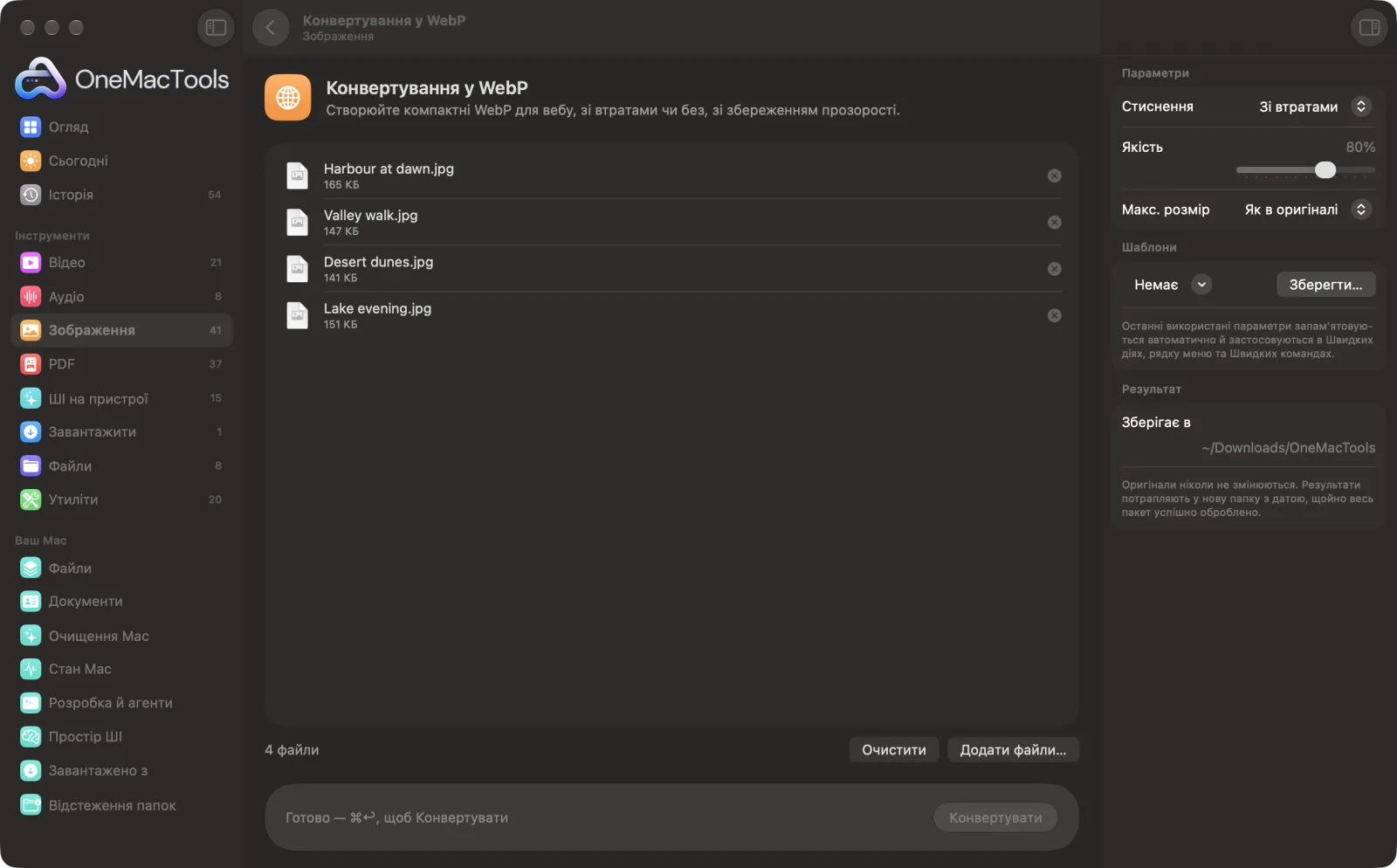
Конвертування у WebP на Mac
Знімки екрана програми зі зразками файлів.
Як користуватися «Конвертування у WebP»
- 1
Встановіть кодувальник WebP один раз
Першого разу OneMacTools запропонує встановити безкоштовний кодувальник WebP від Google через Homebrew одним клацанням.
- 2
Перетягніть свої зображення
Додайте файли JPEG, PNG, HEIC, TIFF або RAW — скільки завгодно.
- 3
Виберіть стиснення
«Зі втратами» з повзунком якості — для фото, «Без втрат» — для знімків екрана, логотипів і графіки. Обмежте розмір, якщо зображення більші, ніж потрібно вашому сайту.
- 4
Клацніть «Конвертувати»
Кожне зображення стає файлом .webp з тією самою назвою.
- 5
Завантажте їх
Файли WebP зберігаються в новій папці з датою в Завантаження › OneMacTools і готові до завантаження на сайт. Відкрийте їх кнопкою «Перегляд» (око) або через «Показати у Finder».
Що робить Конвертування у WebP
Конвертуйте зображення JPEG, PNG, HEIC, TIFF і RAW у WebP — формат, який сайти завантажують найшвидше. Виберіть стиснення зі втратами з повзунком якості або без втрат для графіки й знімків екрана і за бажанням обмежте розмір. Прозорість зберігається, а дані камери видаляються, тож файли лишаються малими й приватними.
Використовує безкоштовний кодувальник WebP від Google, який OneMacTools встановить для вас одним клацанням через Homebrew.
Чудово підходить для
- Пришвидшіть вебсайт або блог за допомогою зображень WebP
- Для форми завантаження, яка вимагає WebP
- Зменште PNG-знімки екрана для документації
Пояснення параметрів
- Стиснення
- «Зі втратами» дає найменші файли й підходить для фото. «Без втрат» точно зберігає кожен піксель і підходить для знімків екрана, піктограм і графіки з однотонними кольорами й текстом.
- Якість
- Від 40% до 100%, за замовчуванням 80%. Показується лише для стиснення зі втратами. 75–85% — хороший діапазон для фото на вебсайтах; для головних зображень і фото товарів беріть вище.
- Макс. розмір
- «Як в оригіналі» або обмеження довшої сторони до 3840, 2048, 1600 чи 1024 px. Менші зображення ніколи не збільшуються.
Найкращі практики
- Підбирайте розмір зображень під місце, де вони з'являться. Зображенню в блозі, показаному завширшки 800 px, рідко потрібно більше ніж 1600 px — цього досить і для екранів високої роздільності.
- Використовуйте «Без втрат» для знімків екрана й зображень інтерфейсу. Часто це значно менше за оригінальний PNG, а текст лишається ідеально чітким.
- Збережіть оригінали. WebP чудовий для доставки, але майстер-копії JPEG, PNG чи HEIC легше редагувати згодом.
- Якщо сайт чи програма не приймає WebP, конвертуйте назад за допомогою «Конвертування зображень» — інструмент читає WebP і зберігає PNG чи JPEG.
Працює з
- У
- Будь-яке зображення, яке відкриває macOS: JPEG, PNG, HEIC, TIFF, RAW з камер та інші.
- Вихід
- Файли .webp, по одному на зображення, зі збереженою прозорістю.
- Потрібен безкоштовний кодувальник WebP від Google, який OneMacTools встановлює через Homebrew одним клацанням.
- Дані камери й геолокація не копіюються у файли WebP.
- Анімовані GIF конвертуються лише за першим кадром.
Запитання про Конвертування у WebP
Як конвертувати JPG чи PNG у WebP на Mac?
Перетягніть зображення на «Конвертування у WebP», виберіть «Зі втратами» для фото або «Без втрат» для графіки й натисніть «Конвертувати». Файли .webp буде збережено в новій папці, а оригінали залишаться без змін.
WebP зі втратами чи без втрат?
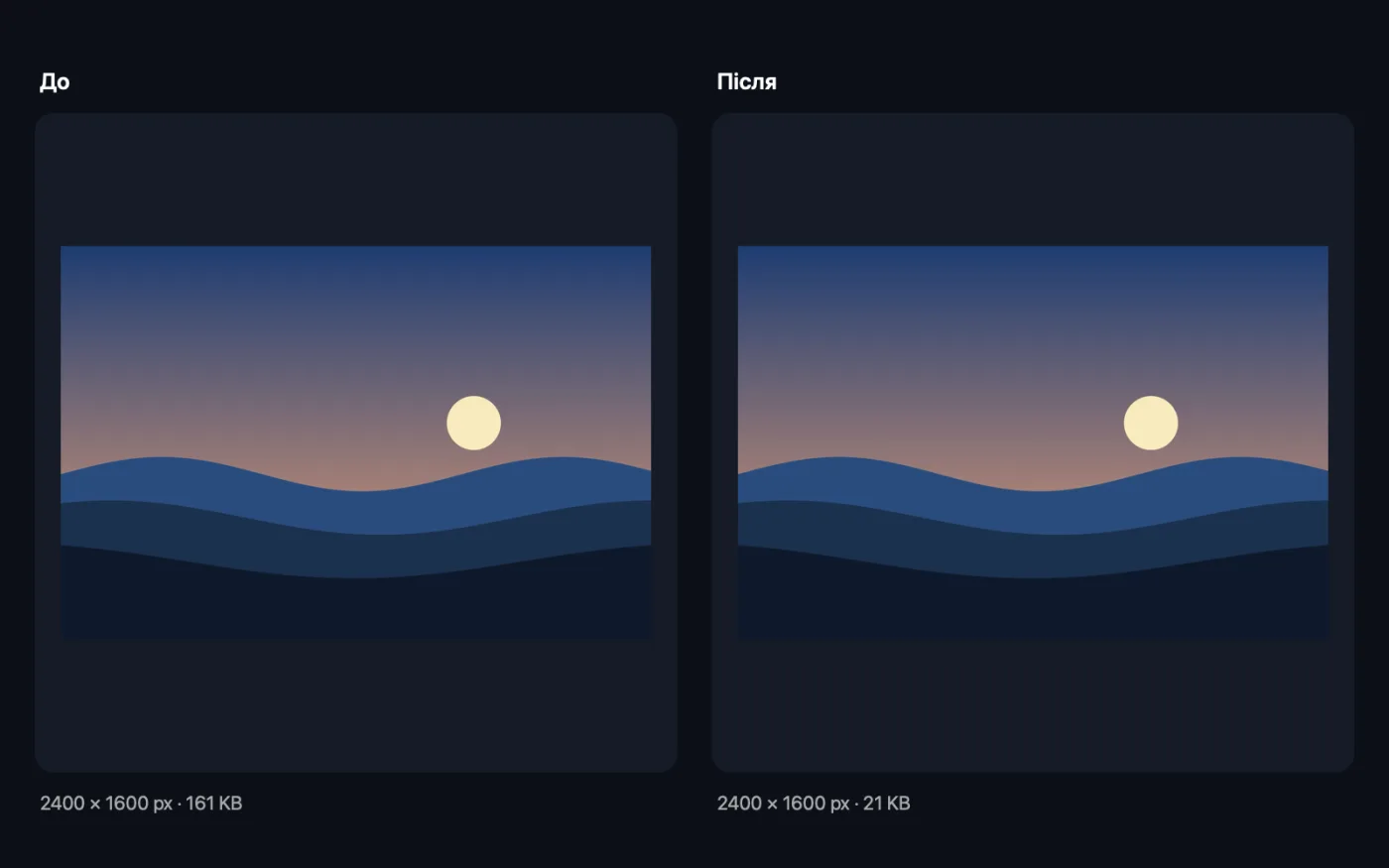
«Зі втратами» — для фото: файл набагато менший, а різницю важко помітити при 75–85%. «Без втрат» — для знімків екрана, логотипів і схем, де краї й текст мають залишатися ідеально чіткими.
Яку якість використовувати для WebP?
80% (типово) підходить для більшості фото на сайтах. Знизьте до 70% для мініатюр чи фонів і підніміть до 90% для зображень, які розглядатимуть уважно.
Чи зберігає WebP прозорість?
Так. Прозорі PNG лишаються прозорими і в WebP із втратами, і без втрат.
Чи можна конвертувати фото HEIC з iPhone одразу в WebP?
Так. HEIC, RAW та інші формати спершу читаються власними засобами macOS, а потім кодуються у WebP.
Чи працюватимуть зображення WebP усюди?
Усі сучасні браузери показують WebP. Деякі старіші програми, поштові клієнти й форми вивантаження його не приймають, тож для них зберігайте версію JPEG чи PNG.
Чи вивантажує «Конвертування у WebP» мої файли?
Ні. Конвертування у WebP працює повністю на вашому Mac, тож ваші файли ніколи його не залишають, і все працює офлайн.
Чи змінить Конвертування у WebP мої оригінальні файли?
Ні. Результати зберігаються як нові файли в папці з датою в «Завантаження» › OneMacTools, а оригінали лишаються точно такими, як були, якщо ви не ввімкнете параметр, який каже інше.
Що потрібно для Конвертування у WebP?
macOS 26 або новіша і безкоштовний кодувальник WebP від Google, який OneMacTools може встановити для вас через Homebrew одним клацанням.
Далі зробіть це
Змінюйте розмір за довшою стороною, точними пікселями, відсотком або розміром друку в см, мм чи дюймах із потрібним DPI.
Стиснення зображеньЗменшуйте фото для пошти й інтернету з живим переглядом «до» і «після».
Стиснення PNGЗменшуйте PNG на 60–80% завдяки скороченню кольорів зі збереженням прозорості — ідеально для знімків екрана, логотипів і піктограм.
Схожі інструменти: Зображення
Конвертуйте між PNG, JPEG, HEIC, AVIF і TIFF. Читає WebP, RAW та інші формати.
Обрізання зображеньОбрізайте за пропорціями чи точною ділянкою або автоматично прибирайте однотонні краї — одне фото чи цілу папку.
Поворот і віддзеркалення фотоПовертайте чи віддзеркалюйте фото за один раз.
Оформлення знімків екранаРозміщуйте знімки екрана на градієнті з відступами, заокругленими кутами й м'якою тінню.
Водяний знак на фотоДодавайте своє ім'я, позначку © чи логотип на фото — у куті або плиткою через усе зображення.
Текст на зображенні й мемиДодавайте підписи, цитати чи позначки зі своїм шрифтом, кольором, обведенням і тінню — або створіть класичний мем.

Конвертування у WebP і ще 150 інструментів.
Одна програма. Одна ціна.
Усі 151 інструмент. Безкоштовне завантаження, одна оплата за ліцензію — і вона ваша назавжди.