
Стискайте зображення PNG на Mac
Зменшуйте PNG на 60–80% завдяки скороченню кольорів зі збереженням прозорості — ідеально для знімків екрана, логотипів і піктограм.
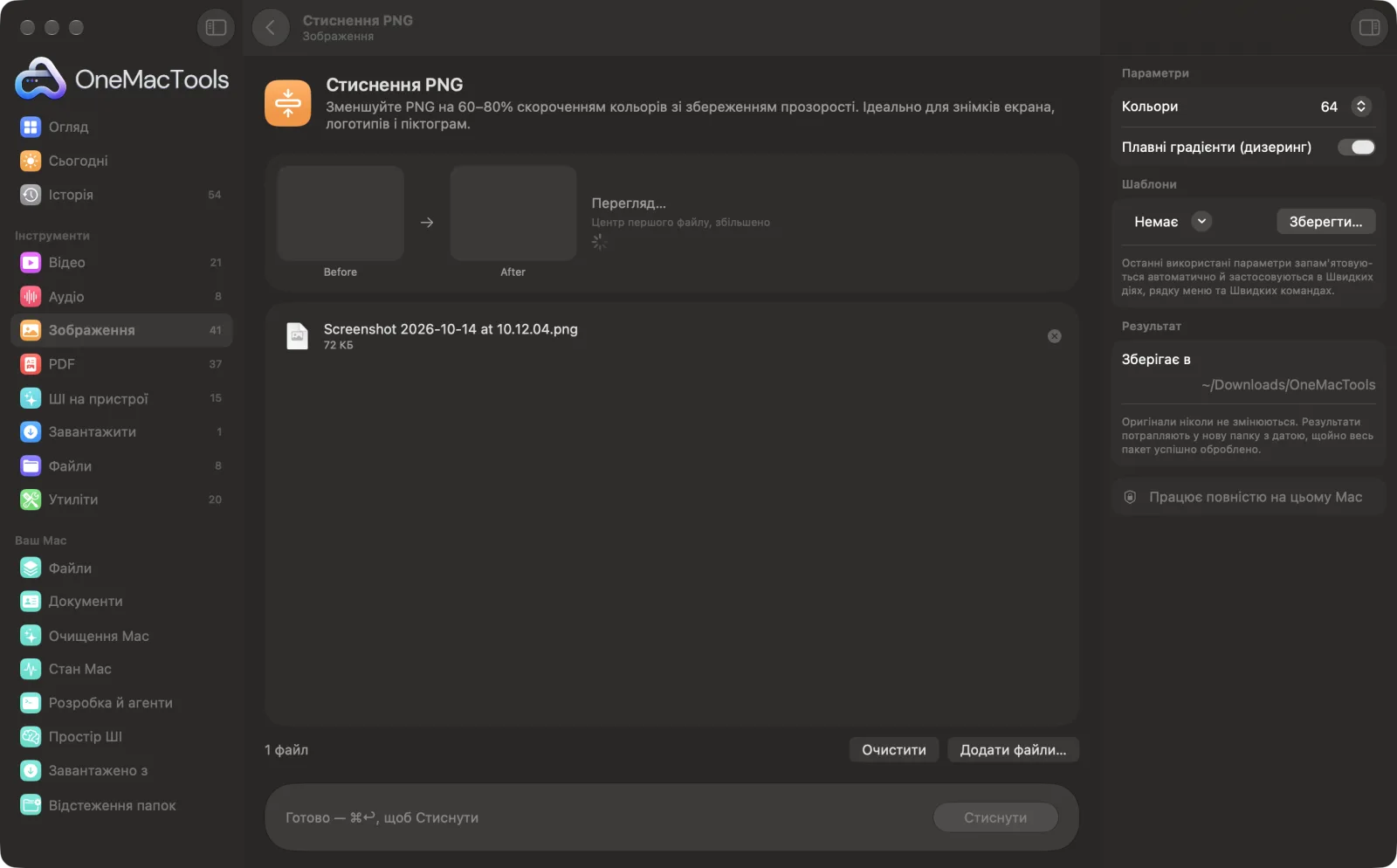
Стиснення PNG на Mac
Знімки екрана програми зі зразками файлів.
Як користуватися «Стиснення PNG»
- 1
Перетягніть свої PNG
Додайте знімки екрана, логотипи, піктограми чи зображення інтерфейсу — скільки завгодно.
- 2
Виберіть кольори
256 кольорів — безпечне типове значення. Менше кольорів — менші файли; стежте в живому перегляді за новим розміром і помітними змінами.
- 3
Вирішіть щодо згладжування
Залиште ввімкненим «Плавні градієнти (дизеринг)» для тіней, градієнтів і фото в зображенні; вимкніть для плоскої графіки.
- 4
Клацніть «Стиснути»
Кожен PNG зберігається з «compressed» у назві, і ви бачите загальну економію.
- 5
Використовуйте менші файли
Їх збережено в новій папці з датою в Завантаження › OneMacTools. Перевірте їх кнопкою «Перегляд» (око) або через «Показати у Finder».
Що робить Стиснення PNG
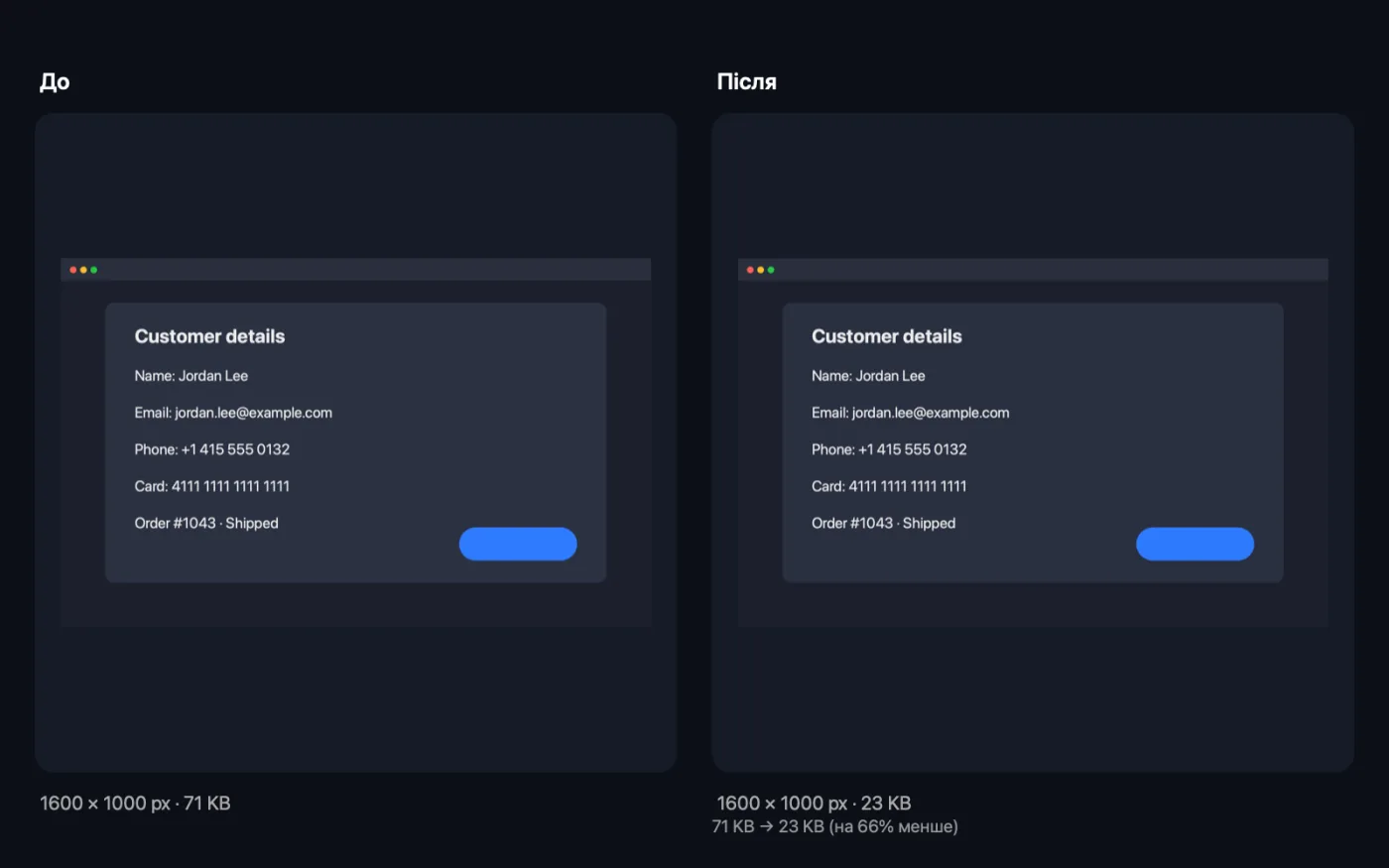
Повторне збереження PNG рідко його зменшує. «Стиснення PNG» зводить зображення до палітри з 256, 128, 64, 32 або 16 кольорів із необов'язковим згладжуванням градієнтів — це техніка популярних компресорів PNG — і зберігає прозорість. Інструмент ніколи не повертає більший файл: якщо палітра не допоможе, зберігається найменша версія без втрат. Живий перегляд показує результат і новий розмір ще до початку.
Чудово підходить для
- Зменште знімки екрана програм і вебсайтів
- Пришвидшіть завантаження логотипів і піктограм
- Вмістіть PNG у ліміт завантаження
Пояснення параметрів
- Кольори
- 256, 128, 64, 32 або 16 кольорів чи «Без втрат (усі кольори)». Палітру з 256 кольорів для знімків екрана й графіки зазвичай не відрізнити від оригіналу. «Без втрат» перезберігає PNG, не змінюючи жодного пікселя: це дає менше, але цілком безпечно.
- Плавні градієнти (дизеринг)
- За замовчуванням увімкнено; показується, коли ви зменшуєте кількість кольорів. Змішує сусідні кольори палітри дрібним візерунком, щоб уникнути помітних смуг у градієнтах і тінях. Вимкніть для плоских логотипів і піктограм, де це може додати цятки й трохи збільшує файли.
Найкращі практики
- Почніть із 256 кольорів і зменшуйте лише тоді, коли потрібен менший файл, а попередній перегляд усе ще виглядає добре.
- Плоскі піктограми й прості логотипи часто ідеально виглядають із 32 чи 16 кольорами без дизерингу.
- Для фото краще зберігати в JPEG чи WebP. Ці формати створені для плавних кольорів і будуть набагато меншими за будь-який PNG.
- Спершу зменште завеликі знімки екрана. Знімок екрана Retina, показаний на вебсайті в половинному розмірі, містить учетверо більше пікселів, ніж потрібно.
Працює з
- У
- Зображення PNG, зокрема з прозорістю.
- Вихід
- Стиснуті PNG з «compressed» у назві, зі збереженою прозорістю.
- Якщо палітра не зменшить PNG, натомість зберігається найменша версія без втрат.
- PNG, який уже максимально стиснутий, копіюється без змін, і програма повідомляє, скільки таких.
Запитання про Стиснення PNG
Як програмі вдається настільки зменшувати PNG?
Зображення зводиться до палітри до 256 кольорів, а кожен піксель зберігається як малий індекс у ній — цю техніку використовують популярні компресори PNG. Знімки екрана, логотипи й піктограми зазвичай виглядають ідентично, займаючи в рази менше.
Чи працює він із фото?
Гірше: плавним градієнтам потрібно багато кольорів, і на них може з'являтися смугастість. Залиште 256 кольорів зі згладжуванням або скористайтеся «Стиснення зображень», щоб зберегти фото як JPEG.
Чи зберігається прозорість?
Так. Прозорі й напівпрозорі пікселі зберігаються в палітрі.
Як стиснути PNG без втрати якості?
Виберіть «Без втрат (усі кольори)». Кожен піксель лишається точно таким самим; економія менша, але нічого не змінюється.
Чи може файл стати більшим?
Ні. Якщо палітра чи повторне збереження не зменшать PNG, оригінал копіюється як є.
Скільки кольорів використовувати?
256 — для знімків екрана й усього, що має градієнти чи фото, 64–128 — для простих інтерфейсів, а 16–32 — для пласких піктограм і логотипів. Живий перегляд показує результат ще до початку.
Чи вивантажує «Стиснення PNG» мої файли?
Ні. Стиснення PNG працює повністю на вашому Mac, тож ваші файли ніколи його не залишають, і все працює офлайн.
Чи змінить Стиснення PNG мої оригінальні файли?
Ні. Результати зберігаються як нові файли в папці з датою в «Завантаження» › OneMacTools, а оригінали лишаються точно такими, як були, якщо ви не ввімкнете параметр, який каже інше.
Що потрібно для Стиснення PNG?
Лише Mac з macOS 26 або новішою. Більше нічого встановлювати не треба.
Далі зробіть це
Створюйте компактні WebP для вебу, зі втратами чи без, зі збереженням прозорості.
Розмір зображеньЗмінюйте розмір за довшою стороною, точними пікселями, відсотком або розміром друку в см, мм чи дюймах із потрібним DPI.
Стиснення зображеньЗменшуйте фото для пошти й інтернету з живим переглядом «до» і «після».
Схожі інструменти: Зображення
Конвертуйте між PNG, JPEG, HEIC, AVIF і TIFF. Читає WebP, RAW та інші формати.
Обрізання зображеньОбрізайте за пропорціями чи точною ділянкою або автоматично прибирайте однотонні краї — одне фото чи цілу папку.
Поворот і віддзеркалення фотоПовертайте чи віддзеркалюйте фото за один раз.
Оформлення знімків екранаРозміщуйте знімки екрана на градієнті з відступами, заокругленими кутами й м'якою тінню.
Водяний знак на фотоДодавайте своє ім'я, позначку © чи логотип на фото — у куті або плиткою через усе зображення.
Текст на зображенні й мемиДодавайте підписи, цитати чи позначки зі своїм шрифтом, кольором, обведенням і тінню — або створіть класичний мем.

Стиснення PNG і ще 150 інструментів.
Одна програма. Одна ціна.
Усі 151 інструмент. Безкоштовне завантаження, одна оплата за ліцензію — і вона ваша назавжди.