
MacでPNG画像を圧縮
色数を減らしてPNGを60〜80%軽量化。透明部分はそのままなので、スクリーンショット、ロゴ、アイコンに最適です。
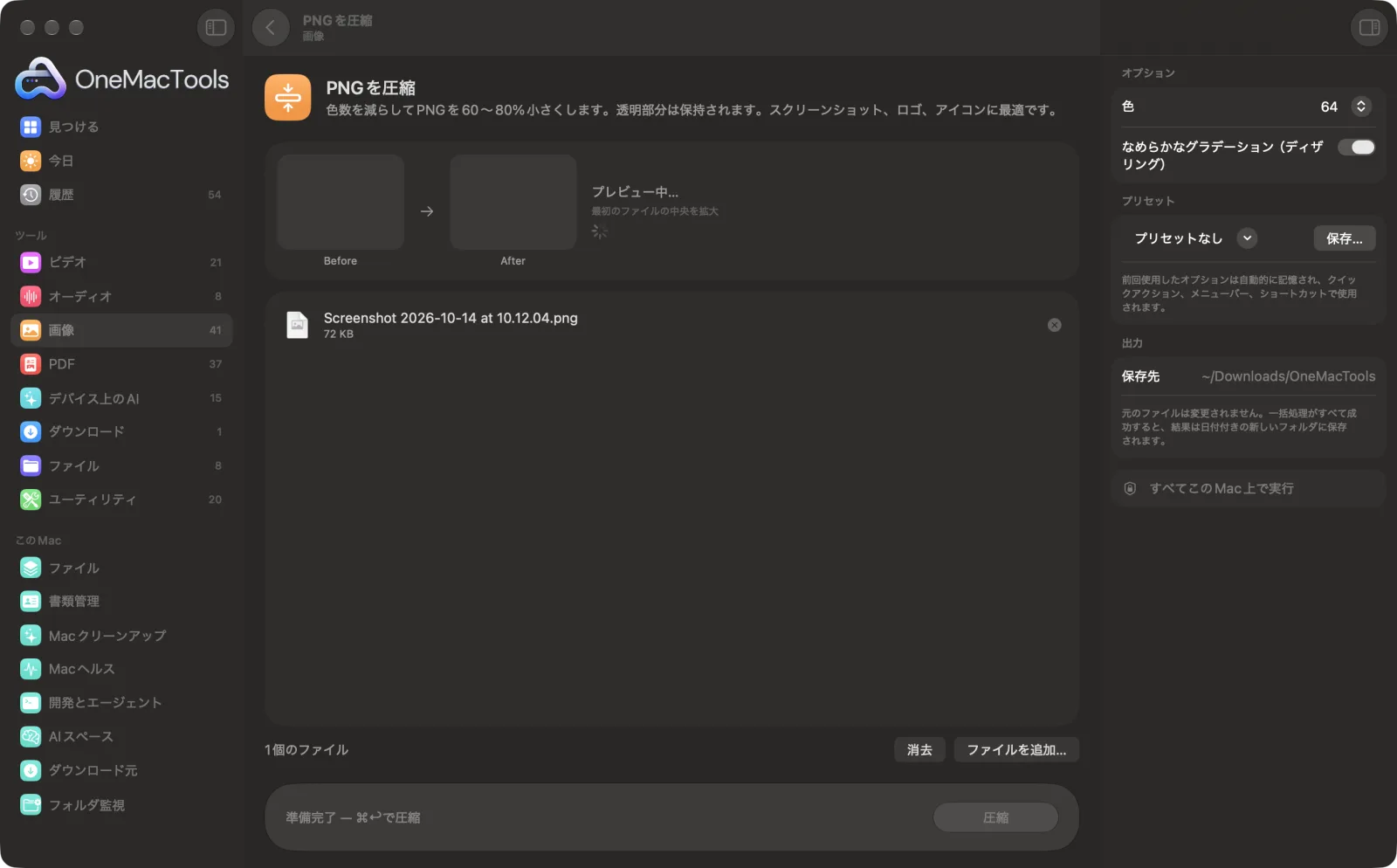
MacでPNGを圧縮
サンプルファイルを使ったアプリのスクリーンショット。
PNGを圧縮の使い方
- 1
PNGをドロップ
スクリーンショット、ロゴ、アイコン、インターフェイスの画像を好きなだけ追加します。
- 2
色を選択
256色が無難なデフォルトです。色数を減らすとファイルは小さくなります。ライブプレビューで新しいサイズと見た目の変化を確認してください。
- 3
スムージングをかけるか決める
画像内に影、グラデーション、写真がある場合は「なめらかなグラデーション」をオンのままに、フラットなグラフィックではオフにします。
- 4
「圧縮」をクリック
各PNGは名前に「compressed」が付いて保存され、合計でどれだけ削減できたかが表示されます。
- 5
小さくなったファイルを使う
「ダウンロード › OneMacTools」内の日付付きの新しいフォルダに保存されます。「プレビュー」(目のアイコン)ボタンか「Finderに表示」で確認できます。
PNGを圧縮でできること
PNGは保存し直してもほとんど小さくなりません。「PNGを圧縮」は、人気のPNG圧縮ツールと同じ手法で、画像を256、128、64、32、16色のパレットに減らし、グラデーション用のスムージングも選べます。透明部分は保たれます。ファイルが大きくなって戻ってくることはなく、パレットが効果的でない場合は、代わりに最も小さいロスレス版を保存します。始める前に、結果と新しいサイズがライブプレビューに表示されます。
こんなときに
- アプリやWebサイトのスクリーンショットを軽く
- ロゴやアイコンの読み込みを速くする
- PNGをアップロードの上限に収める
オプションの説明
- 色
- 256、128、64、32、16色、または「ロスレス(すべての色を保持)」から選べます。スクリーンショットやグラフィックでは、256色のパレットならたいてい元の画像と見分けがつきません。ロスレスはピクセルを1つも変えずにPNGを保存し直すので、効果は小さめですが完全に安全です。
- なめらかなグラデーション(ディザリング)
- デフォルトはオンで、色数を減らすときに表示されます。近いパレット色を細かいパターンで混ぜ、グラデーションや影に目立つ帯が出るのを防ぎます。フラットなロゴやアイコンではざらつきが出てファイルも少し大きくなるので、オフにしてください。
おすすめの使い方
- まずは256色から始め、ファイルをもっと小さくしたいときに、プレビューの見た目に問題がなければ減らしましょう。
- フラットなアイコンやシンプルなロゴは、ディザリングをオフにして32色や16色にしても、きれいに見えることがよくあります。
- 写真はJPEGかWebPで保存しましょう。なめらかな色を表現するための形式で、どんなPNGよりもずっと小さくなります。
- 大きすぎるスクリーンショットは先にサイズ変更を。Webサイトで半分のサイズで表示されるRetinaのスクリーンショットは、必要な4倍のピクセルを抱えています。
対応形式
- 入力
- 透明部分のあるものを含むPNG画像。
- 出力
- 名前に「compressed」が付いた圧縮済みPNG。透明部分はそのまま保たれます。
- パレットを使ってもPNGが小さくならない場合は、代わりに最小のロスレス版が保存されます。
- すでにこれ以上小さくならないPNGは変更せずにコピーされ、その数がアプリに表示されます。
PNGを圧縮についての質問
どうしてPNGをこれほど小さくできるのですか?
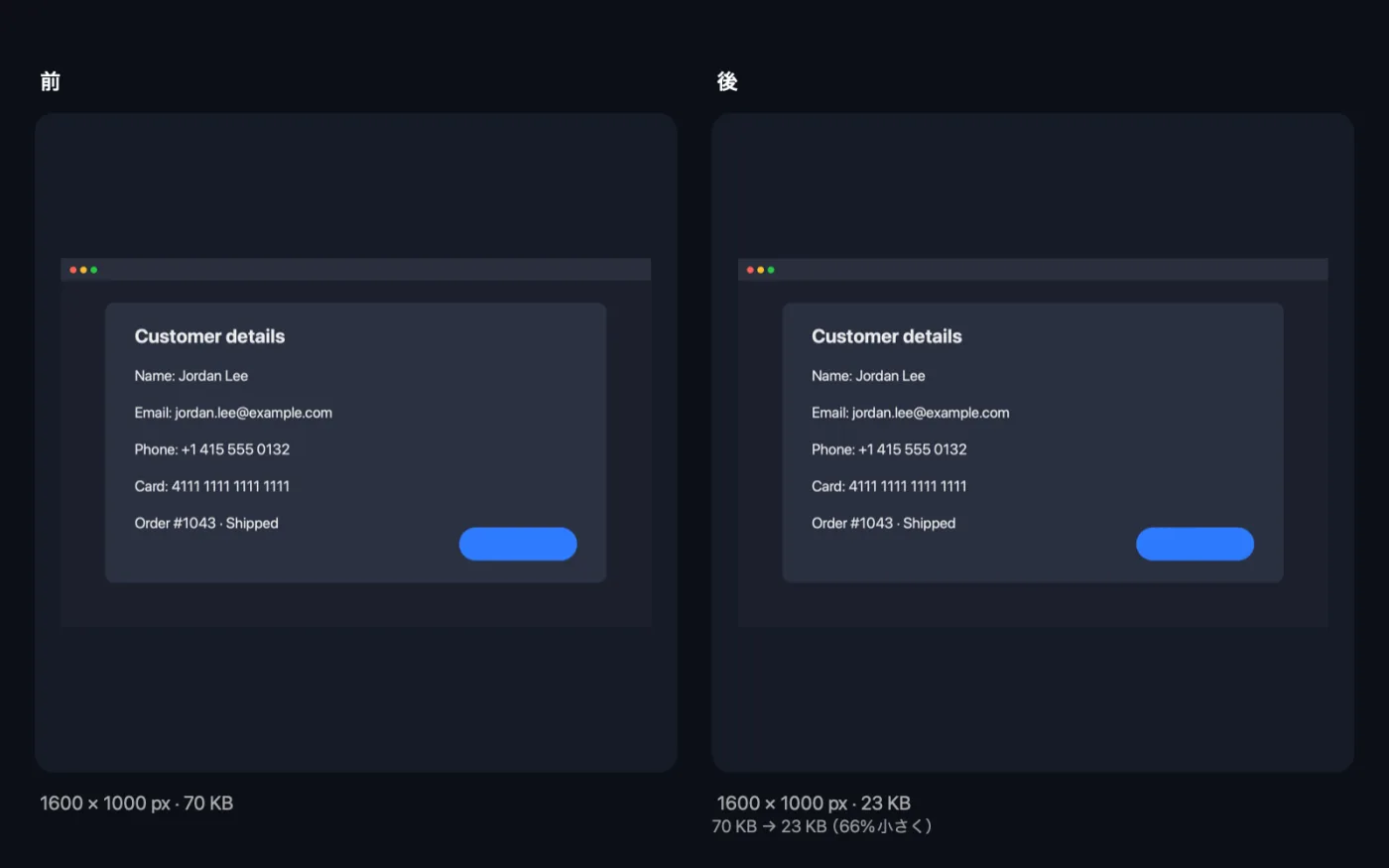
画像を最大256色のパレットに減らし、各ピクセルをそのパレットへの小さなインデックスとして保存します。人気のPNG圧縮ツールと同じ手法です。スクリーンショット、ロゴ、アイコンは、たいてい見た目はまったく同じままで、サイズはごく一部になります。
写真にも使えますか?
あまり向いていません。なめらかなグラデーションには多くの色が必要で、縞模様が出ることがあります。256色のままスムージングをオンにするか、「画像を圧縮」で写真をJPEGとして保存してください。
透明部分は保たれますか?
はい。透明や半透明のピクセルはパレットに保持されます。
品質を落とさずにPNGを圧縮するには?
「ロスレス(すべての色を保持)」を選びます。すべてのピクセルがまったく同じまま保たれます。削減量は小さめですが、何も変わりません。
ファイルが大きくなることはありますか?
いいえ。パレットの使用や保存し直しでPNGが小さくならない場合は、元のファイルがそのままコピーされます。
何色を使えばよいですか?
スクリーンショットやグラデーション、写真を含むものには256、シンプルなインターフェイスには64〜128、フラットなアイコンやロゴには16〜32がおすすめです。開始する前に、ライブプレビューで結果を確認できます。
PNGを圧縮はファイルをアップロードしますか?
いいえ。PNGを圧縮はすべてMac上で動作するので、ファイルが外に出ることはなく、オフラインでも使えます。
PNGを圧縮は元のファイルを変更しますか?
いいえ。結果は「ダウンロード › OneMacTools」内の日付つきフォルダに新しいファイルとして保存され、元のファイルは、そうする旨のオプションをオンにしない限り、そのまま残ります。
PNGを圧縮に必要なものは?
macOS 26以降を搭載したMacだけ。ほかにインストールするものはありません。
次にすること
透明部分を保ったまま、非可逆またはロスレスで小さなWeb用WebP画像を作成します。
画像のサイズを変更長辺、正確なピクセル、割合、または必要なDPIでのcm・mm・インチの印刷サイズでサイズを変更します。
画像を圧縮メールやWeb用に写真を軽く。ビフォー・アフターをライブでプレビューできます。
関連する画像ツール
PNG、JPEG、HEIC、AVIF、TIFFを相互に変換します。WebP、RAWなども読み込めます。
画像を切り取る縦横比や正確な範囲で切り取ったり、単色の余白を自動でトリミングしたり。写真1枚でもフォルダ全体でも。
画像を回転・反転写真をまとめて回転・反転します。
スクリーンショットを美しくスクリーンショットを余白、角丸、やわらかい影付きでグラデーションの上に配置します。
画像に透かしを入れる写真に名前、©表記、ロゴを入れられます。隅に入れることも、画像全体にタイル状に入れることもできます。
画像にテキスト&ミーム作成好きなフォント、色、輪郭、影でキャプション、引用、ラベルを入れたり、定番のミームを作ったりできます。
