
Macで写真にテキストやロゴの透かしを入れる
写真に名前、©表記、ロゴを入れられます。隅に入れることも、画像全体にタイル状に入れることもできます。
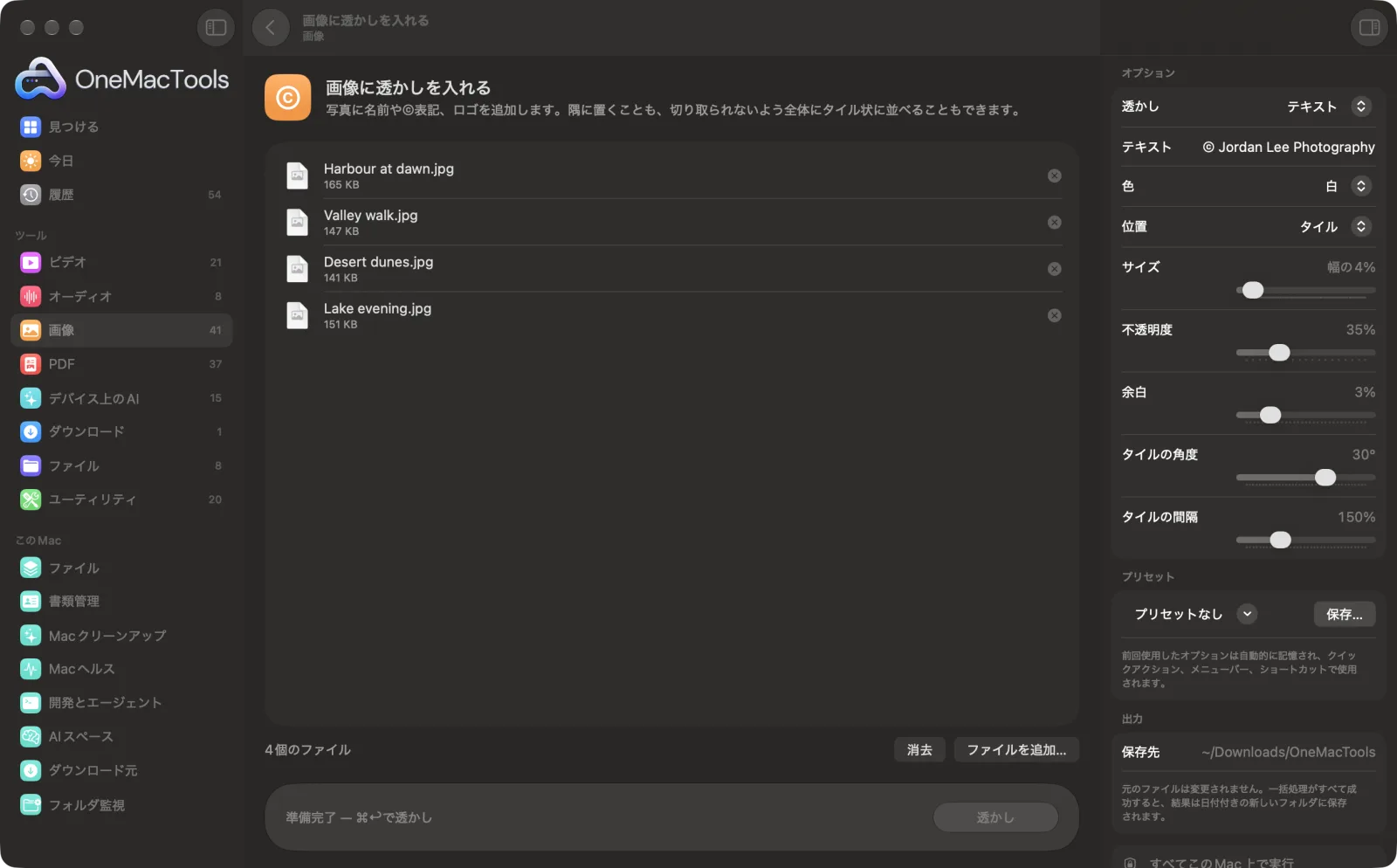
Macで画像に透かしを入れる
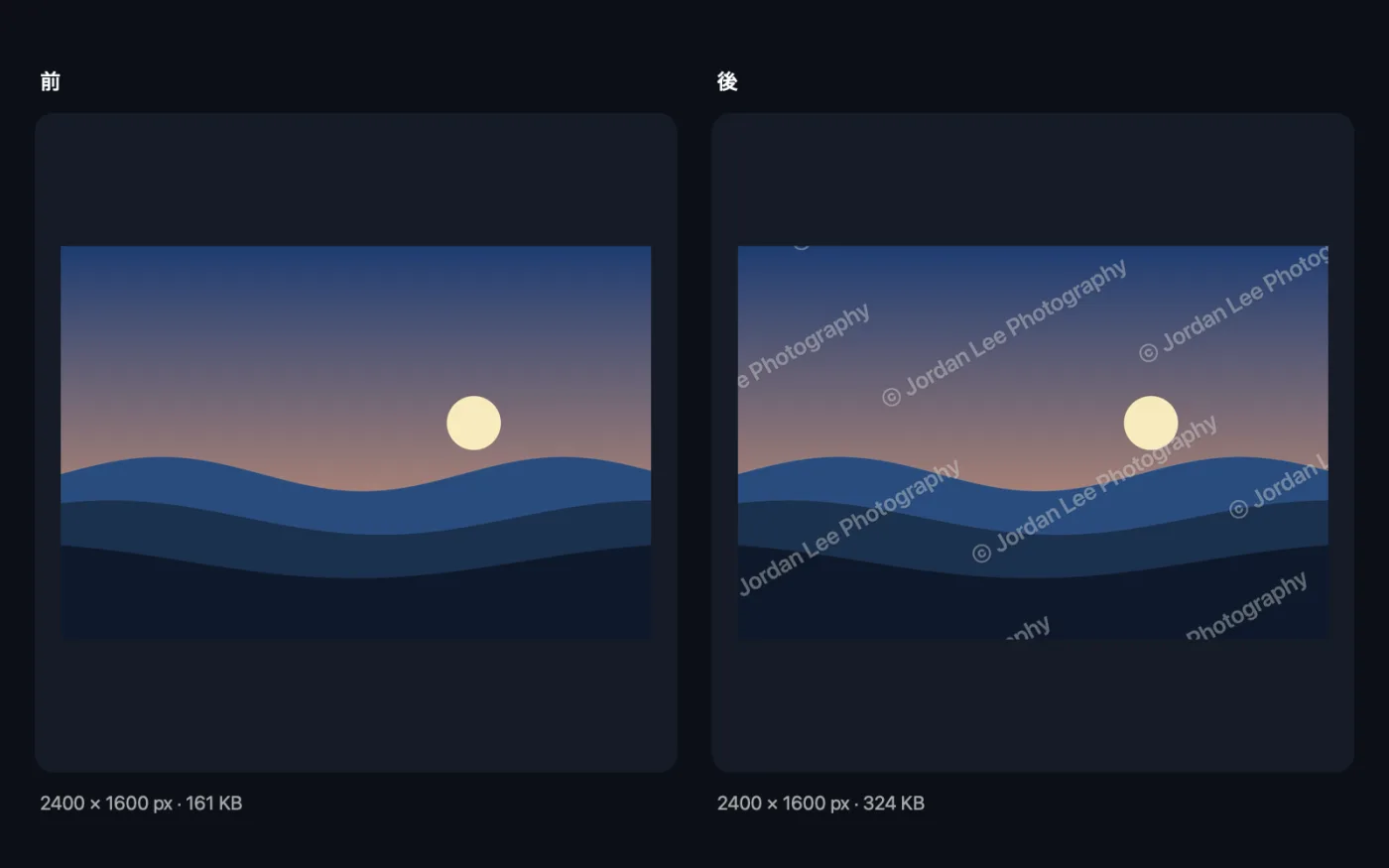
サンプルファイルを使ったアプリのスクリーンショット。
画像に透かしを入れるの使い方
- 1
写真をドロップ
テキストの透かしなら、写真を追加します。ロゴの透かしなら、先にロゴ、次に写真を追加します。最初のファイルがロゴとして使われます。
- 2
テキストかロゴを選択
名前や©表記を入力して白か黒を選ぶか、「ロゴ」を選んで最初に追加した画像を使います。
- 3
配置する
四隅、辺、中央のいずれか、または写真全体に繰り返す「タイル」を選び、サイズ、不透明度、余白を設定します。
- 4
「透かし」をクリック
各写真に透かしが入り、名前に「watermarked」が付いて元のフォーマットのまま保存されます。
- 5
共有する前に確認
コピーは「ダウンロード › OneMacTools」内の日付付きの新しいフォルダに保存されます。「プレビュー」(目のアイコン)ボタンで透かしを確認するか、「Finderに表示」を使ってください。元のファイルに透かしは入りません。
画像に透かしを入れるでできること
テキストやロゴの透かしを、四隅、辺に沿って、中央に、または切り取られないよう写真全体に斜めのタイル状に入れられます。サイズ、余白、不透明度は写真ごとに合わせて調整されるので、サイズの異なる写真をまとめて処理しても統一感が出ます。きれいなマークにするには、透明部分のあるPNGロゴを使いましょう。
こんなときに
- 共有前に写真作品を保護する
- 画像に「SAMPLE」と表示する
- 商品写真にブランドを入れる
オプションの説明
- 透かし
- テキスト、またはロゴ(最初に追加した画像)。ロゴの場合は写真より先に追加してください。ロゴ自体には透かしは入りません。
- テキスト
- テキストの透かしで表示されます。入れる文字を入力します(例:© Your Name、SAMPLE)。
- 色
- テキストの透かしで表示されます:白または黒。白い文字にはうっすら暗い影、黒い文字にはうっすら明るい影が付くので、にぎやかな写真の上でも読みやすいままです。
- 位置
- 「右下」「左下」「下中央」「右上」「左上」「上中央」「中央」「タイル」から選べます。「タイル」は画像全体に斜めにマークを繰り返すので、切り取って消すことができません。
- サイズ
- 写真の幅の2%〜40%で、デフォルトは4%です。テキストではフォントサイズ、ロゴではロゴの幅を決めます。写真ごとに調整されるので、サイズが混在していても統一感が出ます。
- 不透明度
- 10%〜100%で、デフォルトは70%です。写真の邪魔にならない控えめな透かしにするなら下げてください。
- 余白
- 写真の幅の0%〜15%で、デフォルトは3%です。隅や端に配置したときの、透かしと端との間隔です。
- タイルの角度
- 「タイル」で表示されます:−90°〜90°、デフォルトは30°。
- タイルの間隔
- 「タイル」で表示されます:50%〜400%、デフォルトは150%。繰り返し配置されるマーク同士の間隔を、マーク自体のサイズに対する割合で指定します。
- 透かしの位置(ドラッグした位置)
- 「位置」が「ドラッグした位置」のときに表示されます。ウインドウ内の最初の写真に透かしのテキストやロゴが表示されるので、好きな場所にドラッグします。各写真に対する比率で同じ位置が、すべての写真に使われます。
おすすめの使い方
- 背景が透明なPNGのロゴを使いましょう。JPEGのロゴだと、白や色付きの四角も一緒に入ってしまいます。
- 写真を無断使用から守るには、不透明度20〜40%の「タイル」を選びましょう。隅のマークは簡単に切り取られてしまいます。
- ポートフォリオの写真なら、不透明度50〜70%の小さな透かしを隅に入れると、写真を損なわずにプロらしく見えます。
- 暗い写真やごちゃごちゃした写真には白い文字、明るく無地の背景には黒い文字を選びましょう。バッチ全体を共有する前に、プレビューボタンでいくつかの結果を確認してください。
- 透かしのない元のファイルは安全な場所に保管してください。コピーから透かしを取り除くことはできません。
対応形式
- 入力
- macOSで開けるあらゆる形式の写真と、任意でロゴ画像(透明部分のあるPNGが最適)。
- 出力
- 名前に「watermarked」が付いた、同じ形式の透かし入りコピー。WebPなどmacOSで保存できない形式はPNGになります。
- ロゴの透かしを入れるには、少なくとも2つのファイルを追加します。最初にロゴ、次に写真です。
画像に透かしを入れるについての質問
Macで写真に透かしを入れるには?
写真を「画像に透かしを入れる」にドロップし、テキストを入力するか先にロゴを追加して、位置と不透明度を選び「透かし」をクリックします。まとめて処理したすべての写真に同じ透かしが入ります。
ロゴを透かしとして追加するには?
「ロゴ(最初に追加した画像)」を選び、写真より先にロゴを追加します。ロゴが最初でないと、OneMacToolsは写真のどれかをロゴとして扱ってしまいます。
透かしを切り取られないようにするには?
「タイル」を選びます。選んだ角度と間隔でマークが写真全体に斜めに繰り返されるので、切り取って逃れられる部分がありません。
透かしの不透明度はどのくらいがいいですか?
隅に入れるマークをはっきり見せたいなら50〜70%、写真を隠さずに保護するタイル状のマークなら20〜40%がおすすめです。
透かしのテキストを入力するよう表示されるのはなぜですか?
「テキスト」ボックスが空です。© Your Nameなど表示したい文字を入力してから、もう一度「透かし」をクリックしてください。
サイズの異なる写真にまとめて透かしを入れられますか?
はい。サイズと余白は各写真の幅に対する割合で設定されるので、小さな写真でも大きな写真でもマークが同じように見えます。
透かしを正確な位置に入れられますか?
はい。「位置」を「ドラッグした位置」にして、ウインドウ内の写真の上で透かしをドラッグしてください。サイズや不透明度を変えると、プレビューに反映されます。
画像に透かしを入れるはファイルをアップロードしますか?
いいえ。画像に透かしを入れるはすべてMac上で動作するので、ファイルが外に出ることはなく、オフラインでも使えます。
画像に透かしを入れるは元のファイルを変更しますか?
いいえ。結果は「ダウンロード › OneMacTools」内の日付つきフォルダに新しいファイルとして保存され、元のファイルは、そうする旨のオプションをオンにしない限り、そのまま残ります。
画像に透かしを入れるに必要なものは?
macOS 26以降を搭載したMacだけ。ほかにインストールするものはありません。
次にすること
共有する前に、位置情報、カメラ、その他のEXIFデータを削除します。
画像のサイズを変更長辺、正確なピクセル、割合、または必要なDPIでのcm・mm・インチの印刷サイズでサイズを変更します。
画像にテキスト&ミーム作成好きなフォント、色、輪郭、影でキャプション、引用、ラベルを入れたり、定番のミームを作ったりできます。
