
Водяний знак на фото з текстом або логотипом на Mac
Додавайте своє ім'я, позначку © чи логотип на фото — у куті або плиткою через усе зображення.
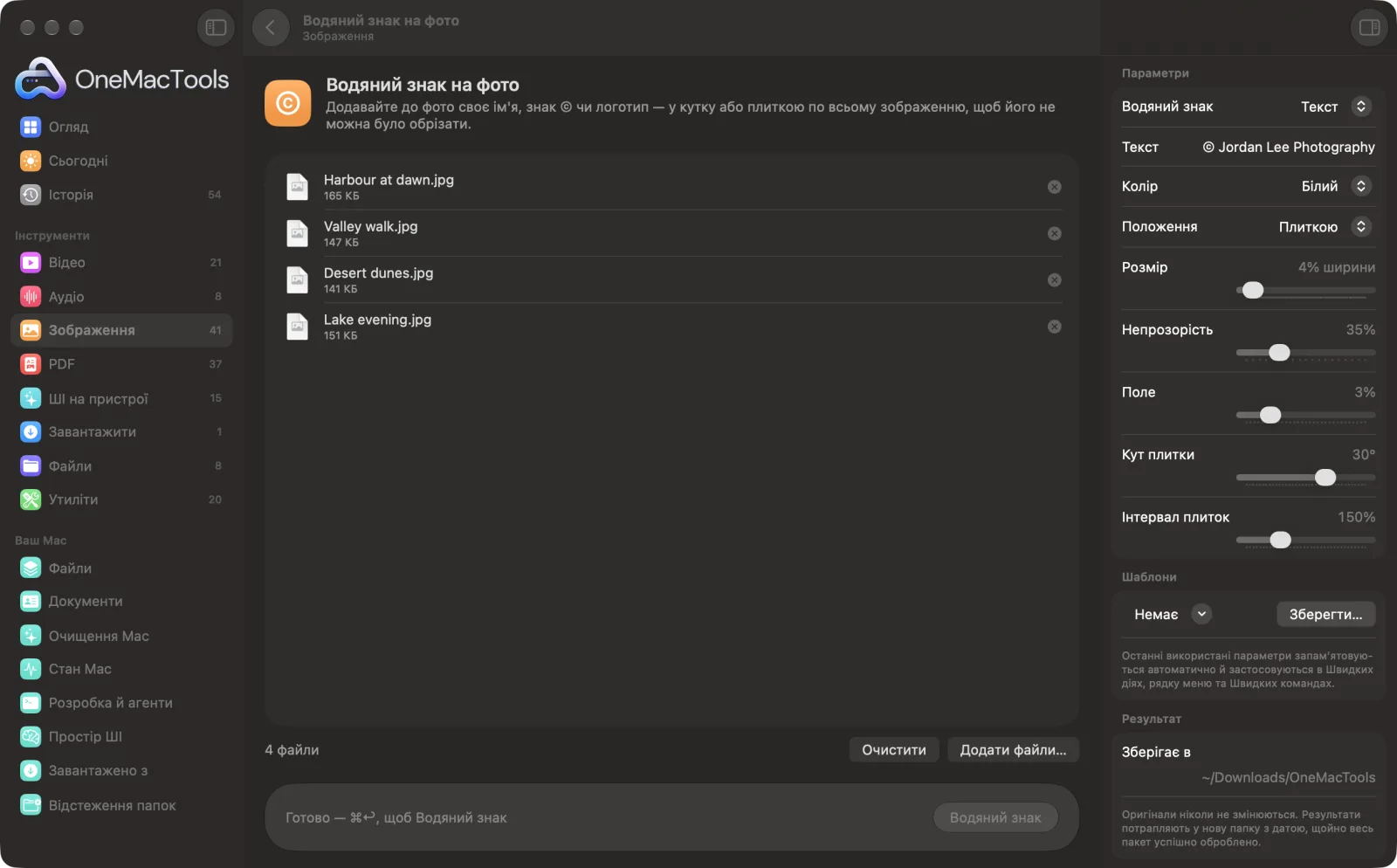
Водяний знак на фото на Mac
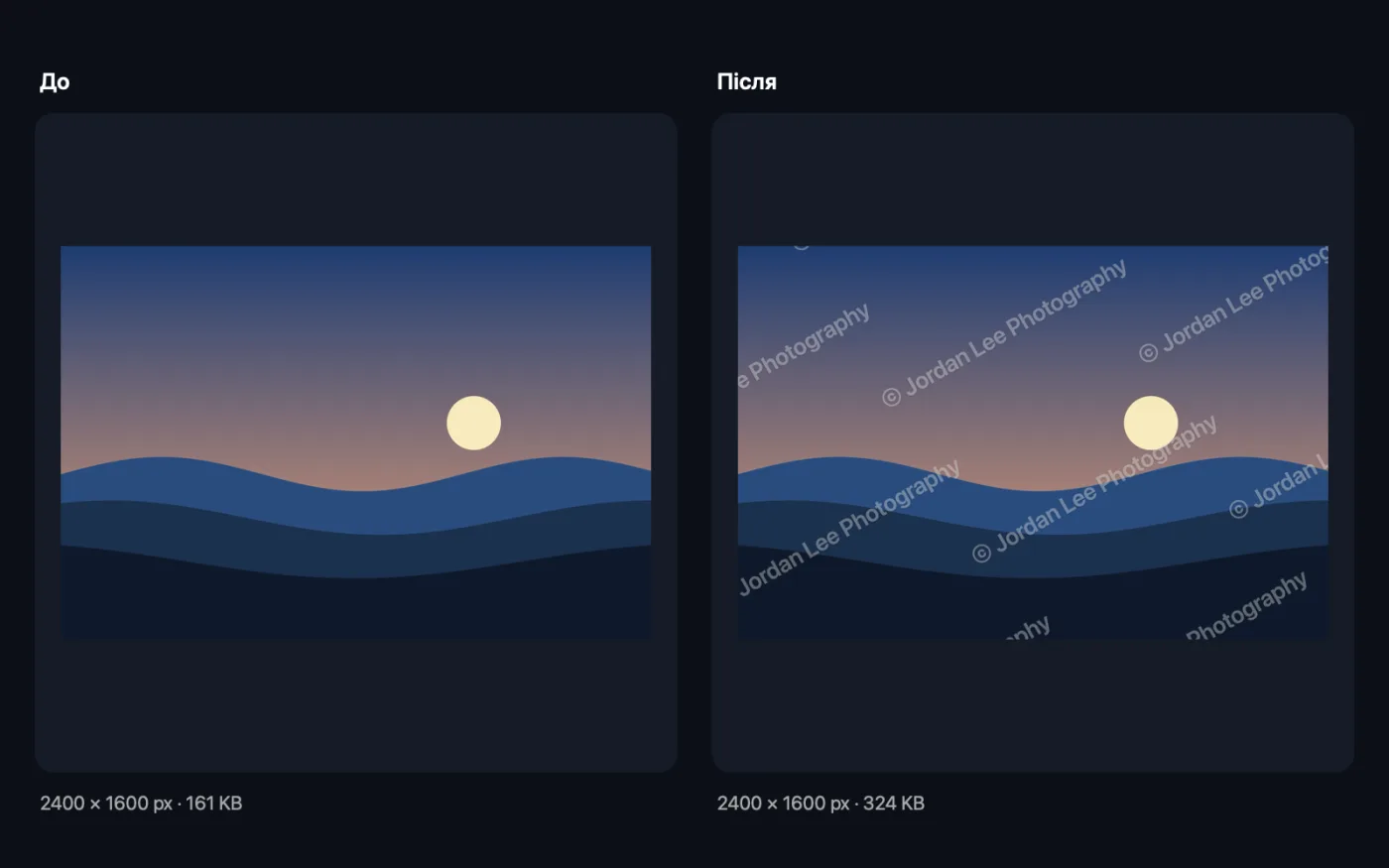
Знімки екрана програми зі зразками файлів.
Як користуватися «Водяний знак на фото»
- 1
Перетягніть свої фото
Для текстового водяного знака додайте фото. Для водяного знака з логотипом спершу додайте логотип, потім фото. Перший файл використовується як логотип.
- 2
Виберіть текст або логотип
Введіть своє ім'я чи позначку © і виберіть білий або чорний колір або виберіть «Логотип», щоб використати перше додане зображення.
- 3
Розмістіть
Виберіть кут, край, центр або «Плиткою», щоб повторити знак по всьому фото. Задайте розмір, непрозорість і відступ.
- 4
Клацніть «Водяний знак»
Кожне фото позначається й зберігається з «watermarked» у назві в початковому форматі.
- 5
Перевірте, перш ніж ділитися
Копії зберігаються в новій папці з датою в Завантаження › OneMacTools. Перевірте позначку кнопкою «Перегляд» (око) або через «Показати у Finder». Ваші оригінали лишаються без позначки.
Що робить Водяний знак на фото
Додайте текстовий водяний знак або логотип у будь-який кут, уздовж краю, по центру чи плиткою по діагоналі через усе фото, щоб його не можна було обрізати. Розмір, відступ і непрозорість масштабуються під кожне фото, тож пакет різних розмірів виглядає однаково. Для чистого знака використовуйте PNG-логотип із прозорістю.
Чудово підходить для
- Захистіть фотографії, перш ніж ділитися
- Позначте зображення як SAMPLE
- Брендуйте фото товарів
Пояснення параметрів
- Водяний знак
- «Текст» або «Логотип» (перше додане зображення). Логотип додайте перед фото; сам він водяним знаком не позначається.
- Текст
- Показується для текстового водяного знака: що написати, як-от © Ваше ім'я чи SAMPLE.
- Колір
- Показується для текстового водяного знака: «Білий» або «Чорний». Білий текст отримує ледь помітну темну тінь, а чорний — світлу, тож він лишається читабельним на строкатих фото.
- Положення
- «Унизу праворуч», «Унизу ліворуч», «Унизу по центру», «Угорі праворуч», «Угорі ліворуч», «Угорі по центру», «Центр» або «Плиткою». «Плиткою» повторює знак по діагоналі через усе зображення, щоб його не можна було обрізати.
- Розмір
- Від 2% до 40% ширини фото, за замовчуванням 4%. Для тексту задає розмір шрифту, для логотипа — його ширину. Масштабується з кожним фото, тож різні розміри виглядають узгоджено.
- Непрозорість
- Від 10% до 100%, за замовчуванням 70%. Зменште для ненав'язливого знака, що не відволікає від фото.
- Поле
- Від 0% до 15% ширини фото, за замовчуванням 3%. Відстань між знаком і краєм для положень у кутах і біля країв.
- Кут плитки
- Показується для «Плиткою»: від −90° до 90°, за замовчуванням 30°.
- Інтервал плиток
- Показується для «Плиткою»: від 50% до 400%, за замовчуванням 150%. Проміжок між повторюваними знаками відносно розміру самого знака.
- Положення водяного знака (Там, де я перетягну)
- Показується, коли «Положення» — «Там, де я перетягну». Текст водяного знака чи логотип з'являється на першому фото у вікні; перетягніть його в потрібне місце. Те саме положення, пропорційно до кожного фото, використовується для всього пакета.
Найкращі практики
- Використовуйте логотип PNG із прозорим тлом. Логотип JPEG тягне за собою свій білий чи кольоровий прямокутник.
- Щоб захистити фото від повторного використання, виберіть «Плиткою» з непрозорістю 20–40%. Позначку в куті легко обрізати.
- Для фото в портфоліо невеликий знак у куті з непрозорістю 50–70% виглядає професійно й не псує зображення.
- Вибирайте білий текст для темних чи строкатих фото й чорний — для яскравого однотонного тла. Перш ніж ділитися цілим пакетом, перевірте кілька результатів кнопкою «Перегляд».
- Зберігайте оригінали без позначок у надійному місці. Водяний знак із копій не видалити.
Працює з
- У
- Фото в будь-якому форматі, який відкриває macOS, а також необов'язкове зображення логотипа (найкраще PNG із прозорістю).
- Вихід
- Копії з водяним знаком у тому самому форматі з «watermarked» у назві. Формати, які macOS не може зберегти, як-от WebP, стають PNG.
- Для водяного знака з логотипом додайте щонайменше два файли: спершу логотип, потім фото.
Запитання про Водяний знак на фото
Як додати водяний знак на фото на Mac?
Перетягніть фото на «Водяний знак на фото», спершу введіть текст або додайте логотип, виберіть положення й непрозорість і натисніть «Водяний знак». Усі фото в пакеті буде позначено однаково.
Як додати свій логотип як водяний знак?
Виберіть «Логотип (перше додане зображення)», а потім додайте логотип перед фото. Якщо логотип не перший, OneMacTools вважатиме логотипом одне з ваших фото.
Як не дати людям обрізати мій водяний знак?
Виберіть «Плиткою». Знак повторюється по діагоналі через усе фото під вибраними кутом та інтервалом, тож не лишається чистої ділянки, яку можна обрізати.
Якою має бути непрозорість водяного знака?
50–70% — для помітного знака в куті, 20–40% — для знака плиткою, що захищає фото, не закриваючи його.
Чому він просить ввести текст водяного знака?
Поле «Текст» порожнє. Введіть те, що має з'явитися, наприклад © Ваше ім'я, і знову натисніть «Водяний знак».
Чи можна за раз додати водяний знак на фото різних розмірів?
Так. Розмір і відступ задаються у відсотках від ширини кожного фото, тож позначка виглядає однаково на маленькому й великому фото.
Чи можна розмістити водяний знак у точному місці?
Так. Для «Положення» виберіть «Там, де я перетягну» й перетягніть водяний знак на фото у вікні. Розмір і непрозорість оновлюються в попередньому перегляді, коли ви їх змінюєте.
Чи вивантажує «Водяний знак на фото» мої файли?
Ні. Водяний знак на фото працює повністю на вашому Mac, тож ваші файли ніколи його не залишають, і все працює офлайн.
Чи змінить Водяний знак на фото мої оригінальні файли?
Ні. Результати зберігаються як нові файли в папці з датою в «Завантаження» › OneMacTools, а оригінали лишаються точно такими, як були, якщо ви не ввімкнете параметр, який каже інше.
Що потрібно для Водяний знак на фото?
Лише Mac з macOS 26 або новішою. Більше нічого встановлювати не треба.
Далі зробіть це
Прибирайте геодані, дані камери та інші EXIF перед тим, як ділитися.
Розмір зображеньЗмінюйте розмір за довшою стороною, точними пікселями, відсотком або розміром друку в см, мм чи дюймах із потрібним DPI.
Текст на зображенні й мемиДодавайте підписи, цитати чи позначки зі своїм шрифтом, кольором, обведенням і тінню — або створіть класичний мем.
Схожі інструменти: Зображення
Конвертуйте між PNG, JPEG, HEIC, AVIF і TIFF. Читає WebP, RAW та інші формати.
Стиснення зображеньЗменшуйте фото для пошти й інтернету з живим переглядом «до» і «після».
Конвертування у WebPСтворюйте компактні WebP для вебу, зі втратами чи без, зі збереженням прозорості.
Обрізання зображеньОбрізайте за пропорціями чи точною ділянкою або автоматично прибирайте однотонні краї — одне фото чи цілу папку.
Поворот і віддзеркалення фотоПовертайте чи віддзеркалюйте фото за один раз.
Оформлення знімків екранаРозміщуйте знімки екрана на градієнті з відступами, заокругленими кутами й м'якою тінню.

Водяний знак на фото і ще 150 інструментів.
Одна програма. Одна ціна.
Усі 151 інструмент. Безкоштовне завантаження, одна оплата за ліцензію — і вона ваша назавжди.