
在 Mac 上为照片添加文字或标志水印
为照片添加你的名字、© 声明或标志,可放在角落,也可平铺满整张图像。
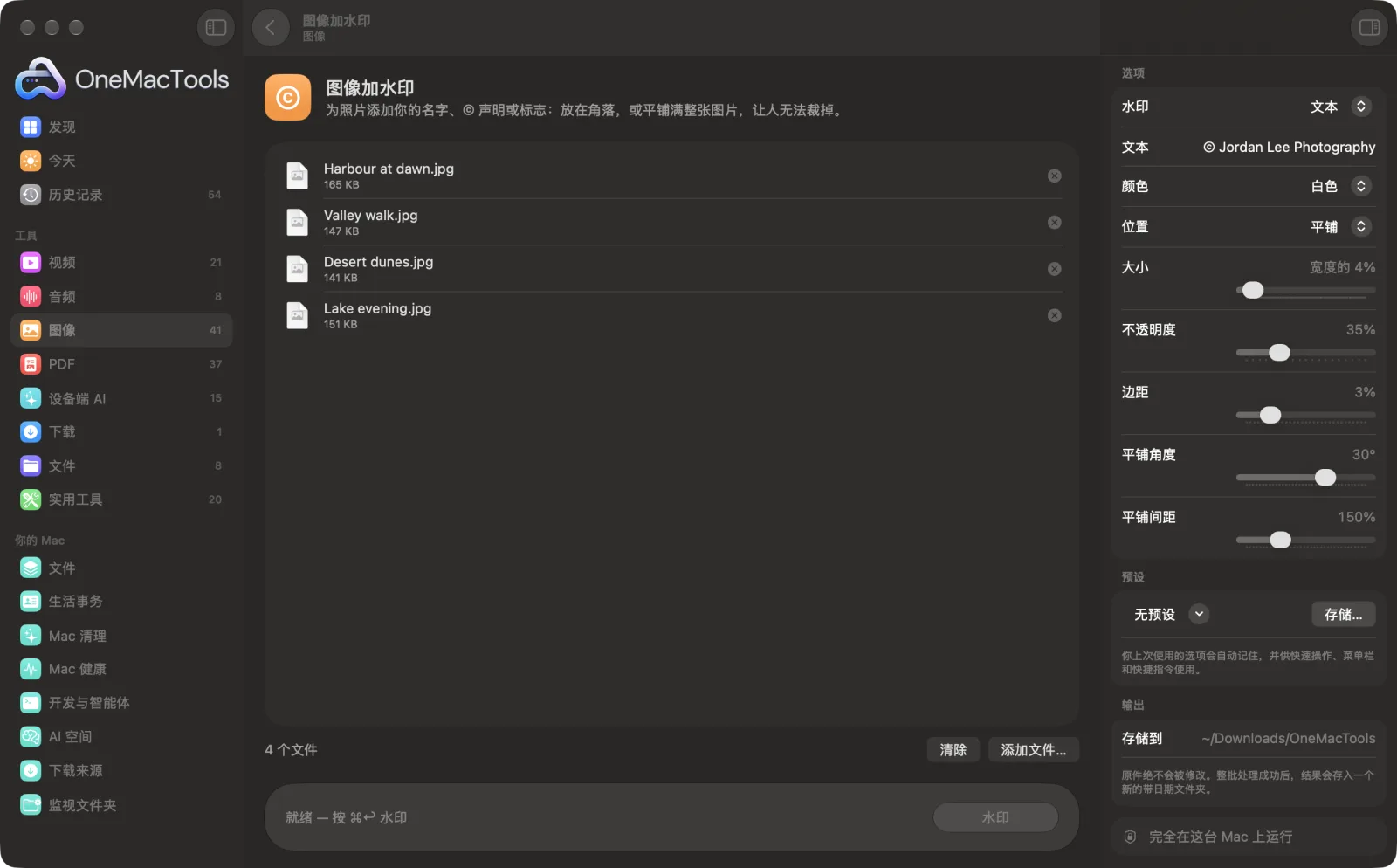
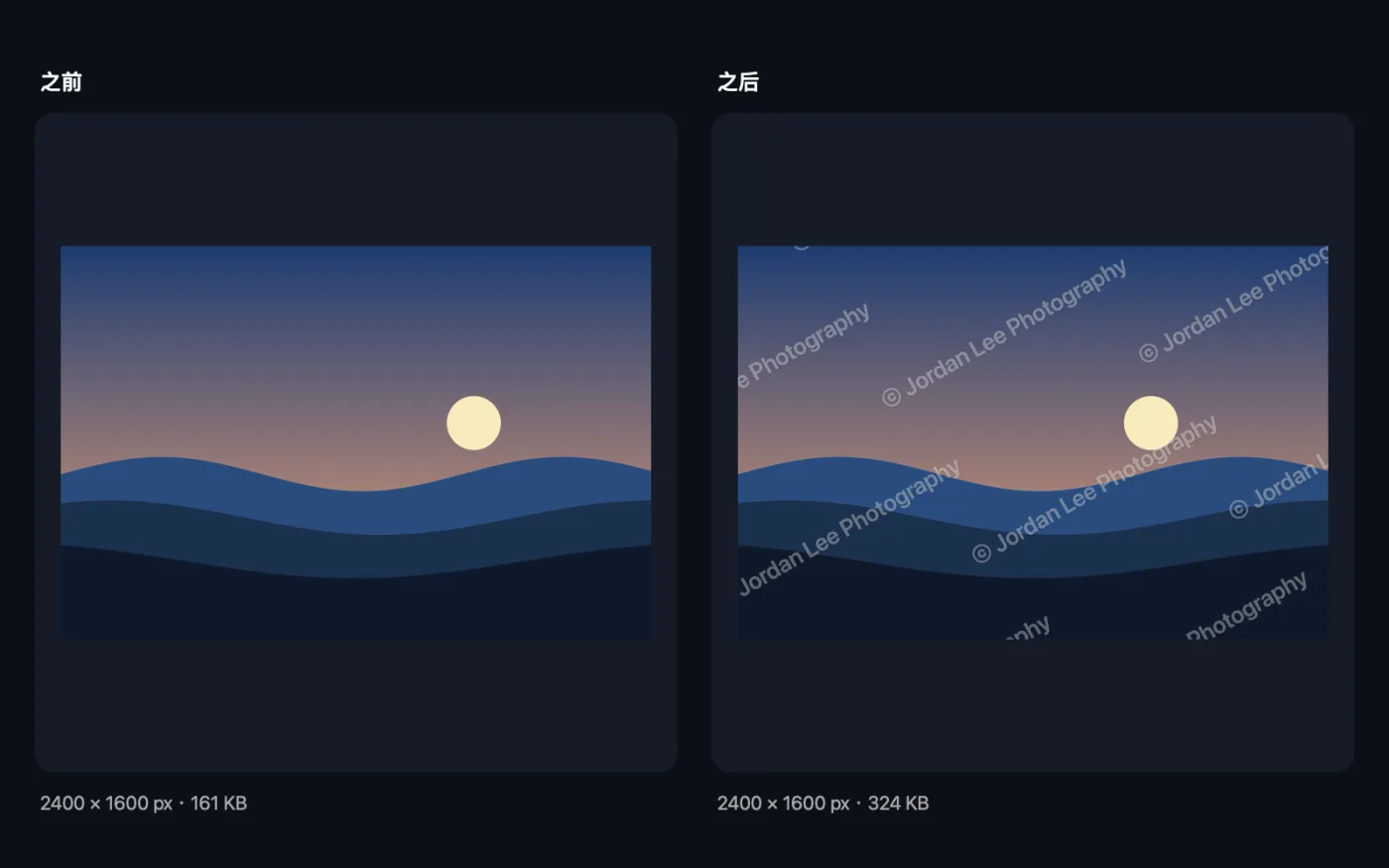
Mac 上的图像加水印
App 截图,使用的是示例文件。
如何使用图像加水印
- 1
拖入照片
如需添加文字水印,请添加照片。如需添加标志水印,请先添加标志,再添加照片。第一个文件会用作标志。
- 2
选择文字或标志
输入你的名字或 © 声明并选择白色或黑色,或选择“标志”以使用你添加的第一张图像。
- 3
放置
选择角落、边缘、中央,或选择“平铺”在整张照片上重复。设置大小、不透明度和边距。
- 4
点按“加水印”
每张照片加上水印后都会以原始格式存储,名称中加上“watermarked”。
- 5
分享前检查
副本会存储到“下载 › OneMacTools”中一个以日期命名的新文件夹里。用“预览”(眼睛)按钮查看水印,或使用“在访达中显示”。你的原文件不会加上水印。
图像加水印的功能
在任意角落、沿边缘或在中央添加文字或标志水印,也可以沿对角线平铺满整张照片,使其无法被裁掉。大小、边距和不透明度会随每张照片缩放,因此一批不同尺寸的照片效果也一致。使用带透明度的 PNG 标志,水印更干净。
适合
- 分享前保护摄影作品
- 把图像标记为“样张”
- 为产品照片添加品牌标识
选项说明
- 水印
- 文字,或标志(你添加的第一张图像)。如果使用标志,请在照片之前添加;标志本身不会被加水印。
- 文本
- 文字水印的内容,例如 © 你的名字 或 SAMPLE。
- 颜色
- 文字水印可选:白色或黑色。白色文字带有淡淡的深色阴影,黑色文字带有淡淡的浅色阴影,在杂乱的照片上也清晰可读。
- 位置
- 右下、左下、底部居中、右上、左上、顶部居中、中央或平铺。“平铺”会沿对角线在整张图像上重复标记,使其无法被裁掉。
- 大小
- 范围为照片宽度的 2% 至 40%,默认 4%。对于文字,它决定字号;对于标志,它决定标志的宽度。它会随每张照片缩放,因此尺寸不一的照片效果也能保持一致。
- 不透明度
- 范围 10% 至 100%,默认 70%。调低可让标记更低调,不会分散对照片的注意力。
- 边距
- 范围为照片宽度的 0% 至 15%,默认 3%。用于角落和边缘位置时,标记与边缘之间的距离。
- 平铺角度
- 选择“平铺”时显示:−90° 到 90°,默认 30°。
- 平铺间距
- 选择“平铺”时显示:50% 到 400%,默认 150%。即重复水印之间的间距,相对于水印本身的大小。
- 水印位置(我拖动到的位置)
- 当“位置”为“拖到哪里就在哪里”时显示。水印文字或标志会出现在窗口中的第一张照片上,将其拖到你想要的位置即可。整批照片都会按每张照片的相同比例位置添加水印。
最佳实践
- 请使用背景透明的 PNG 标志。JPEG 标志会带着它的白色或彩色底框。
- 为防止照片被盗用,请选择“平铺”并将不透明度设为 20–40%。角落的水印很容易被裁掉。
- 对于作品集照片,在角落添加一个不透明度为 50–70% 的小标记,既显专业又不破坏画面。
- 深色或杂乱的照片请选择白色文字,明亮、简洁的背景请选择黑色。分享整批照片前,先用“预览”按钮检查几张结果。
- 把没有水印的原文件妥善保存。副本上的水印无法去除。
兼容
- 输入
- macOS 能打开的任何格式的照片,外加一个可选的标志图像(透明 PNG 效果最好)。
- 输出
- 与原格式相同、名称中带有“watermarked”的加水印副本。macOS 无法存储的格式(如 WebP)会变为 PNG。
- 如需添加标志水印,请至少添加两个文件:先添加标志,再添加照片。
关于图像加水印的问题
如何在 Mac 上给照片添加水印?
将照片拖到“图像加水印”上,先输入文字或添加你的标志,选择位置和不透明度,然后点按“加水印”。这一批中的每张照片都会以相同方式加上水印。
如何把我的标志添加为水印?
选择“标志(添加的第一张图像)”,然后在添加照片之前先添加标志。如果标志不是第一张,OneMacTools 会把你的某张照片当成标志。
如何防止别人裁掉我的水印?
选择“平铺”。标记会按你选择的角度和间距沿对角线铺满整张照片,没有可以裁掉的干净区域。
水印的不透明度应该设为多少?
角落水印用 50–70%,清晰可见;平铺水印用 20–40%,既能保护照片,又不会遮住内容。
为什么它提示输入水印文字?
“文本”框为空。输入要显示的内容(如 © 你的名字),然后再次点按“水印”。
可以一次为不同尺寸的照片添加水印吗?
可以。大小和边距按每张照片宽度的百分比设置,因此水印在小照片和大照片上看起来一样。
可以把水印放在精确的位置吗?
可以。将“位置”设为“我拖动到的位置”,然后在窗口中把水印拖到照片上。更改大小和不透明度时,预览会实时更新。
图像加水印会上传我的文件吗?
不会。图像加水印完全在你的 Mac 上运行,文件绝不会离开你的 Mac,离线也能用。
图像加水印会改动我的原文件吗?
不会。结果会存储为新文件,放在“下载 › OneMacTools”中带日期的文件夹里;除非你打开了另有说明的选项,否则原文件会原封不动。
图像加水印需要什么?
只需一台运行 macOS 26 或更高版本的 Mac,无需安装其他任何东西。
下一步
分享前去除位置、相机和其他 EXIF 数据。
调整图像大小按最长边、精确像素、百分比,或按所需 DPI 下以厘米、毫米或英寸计的打印尺寸调整大小。
图片加字与表情包制作用你选择的字体、颜色、描边和阴影添加说明、引语或标签,或者制作经典表情包。
