
在 Mac 上让截图更美观
将截图放在渐变背景上,加上内边距、圆角和柔和阴影。
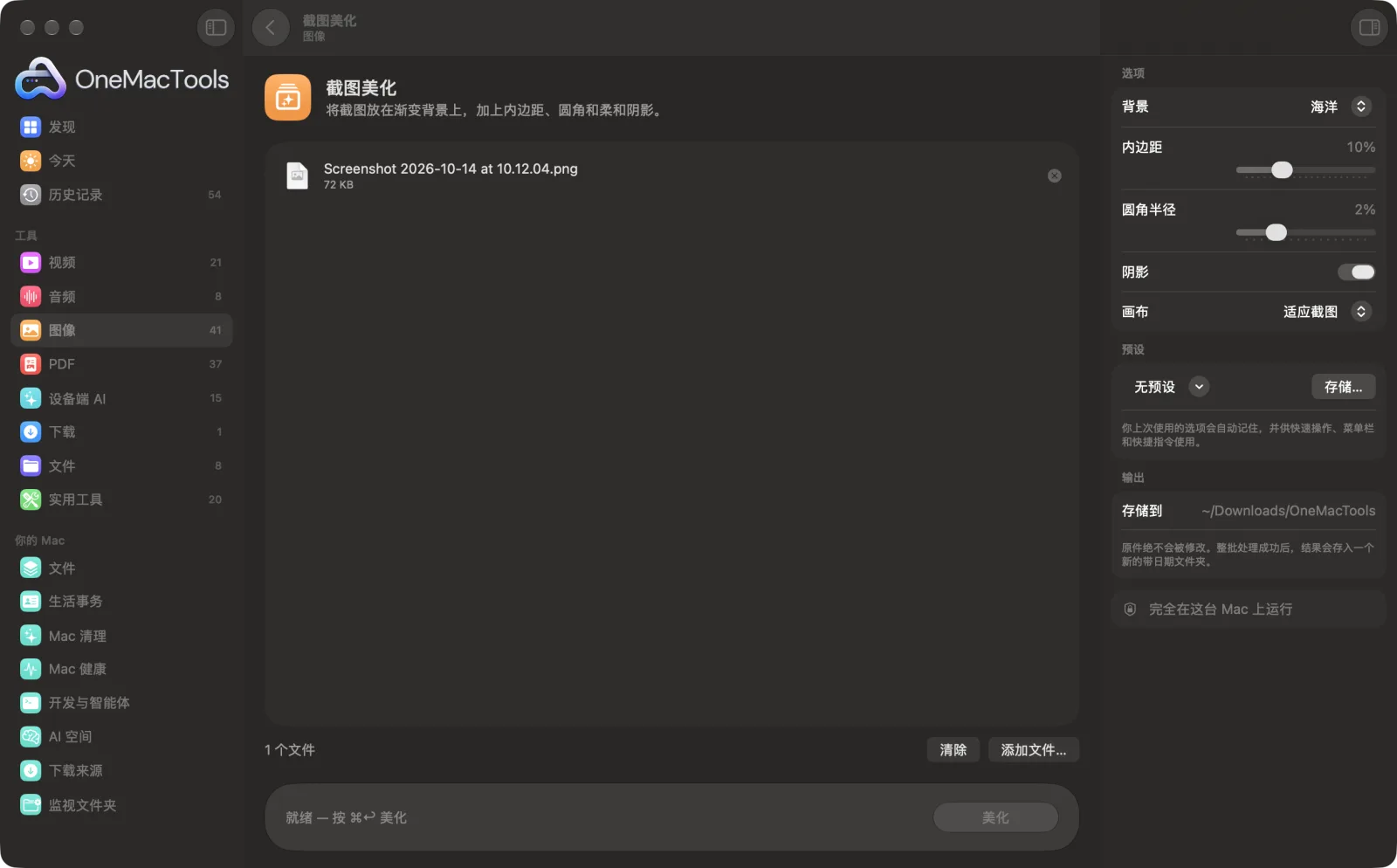
Mac 上的截图美化
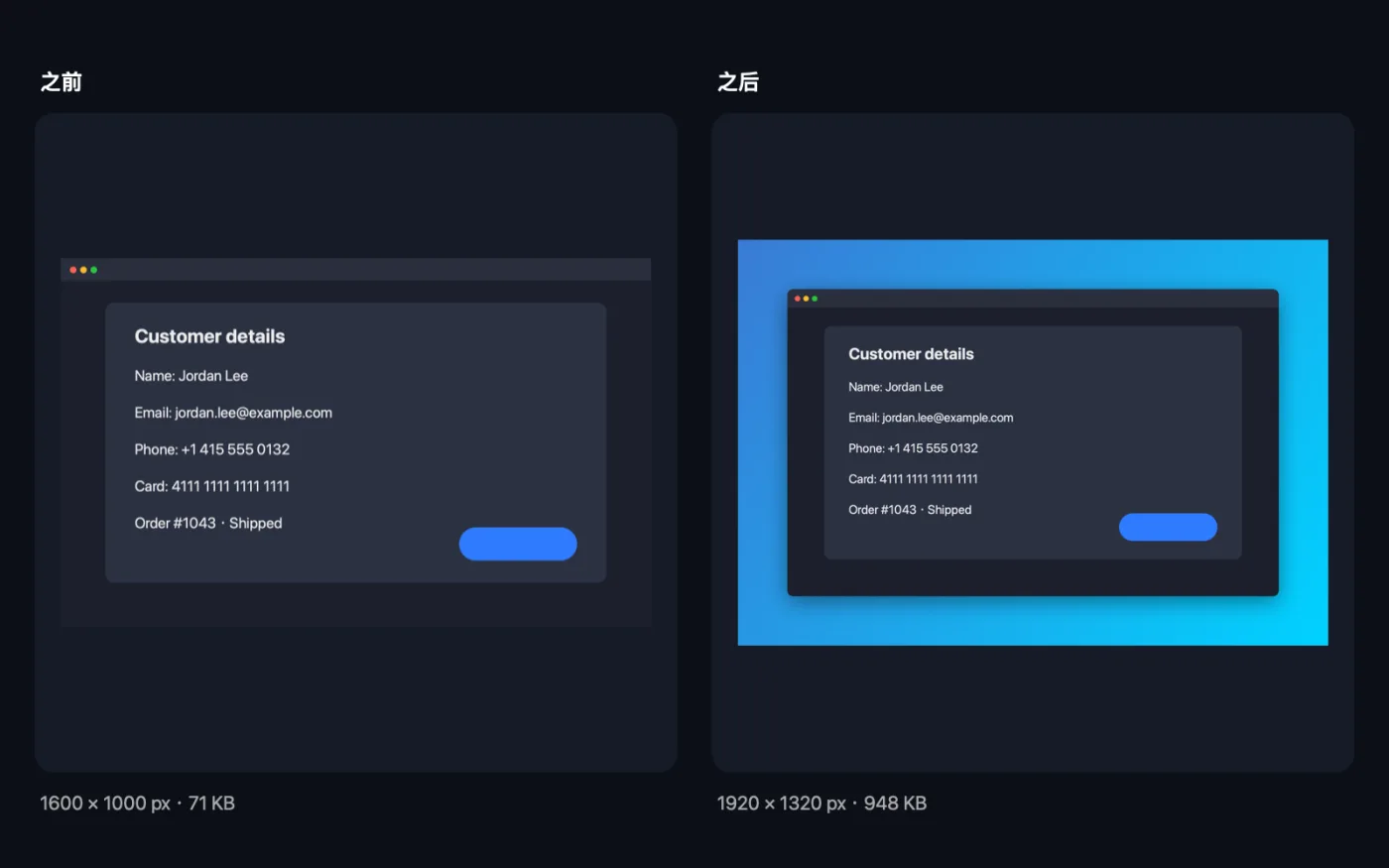
App 截图,使用的是示例文件。
如何使用截图美化
- 1
拖入截图
添加一张或多张截图。它们都会使用相同的样式。
- 2
选择背景
从六种渐变中选择,从明亮的海洋、日落到低调的石墨、纸张。
- 3
调整边框
设置内边距和圆角半径,保留或移除阴影;如果要用在幻灯片或社交帖子上,还可以选择画布形状。
- 4
点按“美化”
每张截图都会放到背景上,并存储为名称中带有“beautified”的 PNG。
- 5
分享出去
图像会存储到“下载 › OneMacTools”中一个以日期命名的新文件夹里。用“预览”(眼睛)按钮查看,或用“在访达中显示”把它们拖到你的帖子或幻灯片中。
截图美化的功能
将普通截图变成精美的图片,用于文档、幻灯片和社交帖子:渐变或纸张背景、内边距、圆角、柔和阴影,以及可选的 16:9、4:3 或方形画布。
适合
- 在社交媒体上分享一项功能
- 让幻灯片更精致
- 为落地页添加截图
选项说明
- 背景
- 海洋、日落、薄荷、葡萄、石墨或纸张:截图背后的对角渐变。纸张和石墨最中性,适合文档;色彩鲜艳的在社交媒体上更显眼。
- 内边距
- 范围为截图长边的 4% 至 24%,默认 10%。内边距越大,画面越显从容、宽松。
- 圆角半径
- 范围为截图短边的 0% 至 8%,默认 2%。设为 0 即为直角。
- 阴影
- 默认打开。在截图下方添加柔和的投影,让它从背景上浮起来。
- 画布
- “适应截图”让画布保持截图大小加上内边距。16:9、4:3 和 1:1 会将背景扩展到相应形状,适用于幻灯片、视频和方形帖子,且不会裁剪截图。
最佳实践
- 只截取单个窗口(按 Shift-Command-4,然后按空格键),这样周围就不会有杂乱的桌面。
- 幻灯片和视频缩略图选择 16:9,方形社交帖子选择 1:1。截图会保持完整并居中。
- 为一组截图使用相同的背景和内边距,让博客文章或演示文稿看起来风格统一。
- 请先裁掉任何隐私内容,或在美化前用“涂黑图像”涂黑电子邮件和号码。
- 如需在截图周围加上设备边框,请改用“设备样机”。
兼容
- 输入
- 截图和其他图像:PNG、JPEG、HEIC、TIFF、WebP 等。
- 输出
- 名称中带有“beautified”的 PNG 图像,为截图的完整分辨率加上内边距。
关于截图美化的问题
如何让截图在 Twitter 或 LinkedIn 上更好看?
将它拖到“截图美化”上,选择一个多彩背景(如“海洋”或“日落”),将“画布”设为 16:9 或 1:1,然后点按“美化”。你会得到一张精美、可直接发布的 PNG。
截图会损失质量吗?
不会。它会以原始分辨率绘制并存储为无损 PNG。只会添加背景、圆角和阴影。
可以使用透明背景吗?
“截图美化”中不行,它总会绘制一种渐变背景。“设备样机”可以将截图放在透明背景上。
为什么文件比我的截图还大?
画布会在截图周围添加内边距,并存储为 PNG。如果需要更小的文件,可再用“压缩 PNG”处理结果。
可以一次美化多张截图吗?
可以。全部拖进来,它们都会使用相同的背景、内边距和圆角。
截图美化会上传我的文件吗?
不会。截图美化完全在你的 Mac 上运行,文件绝不会离开你的 Mac,离线也能用。
截图美化会改动我的原文件吗?
不会。结果会存储为新文件,放在“下载 › OneMacTools”中带日期的文件夹里;除非你打开了另有说明的选项,否则原文件会原封不动。
截图美化需要什么?
只需一台运行 macOS 26 或更高版本的 Mac,无需安装其他任何东西。
下一步
将截图放进 Mac、iPhone、iPad 或浏览器边框中,配上干净的背景。
涂黑图像涂黑截图和照片中的电子邮件、电话号码、卡号、指定词语和人脸。
压缩 PNG通过减少颜色将 PNG 缩小 60–80%,并保留透明度——非常适合截图、标志和图标。
