
将截图放进 Mac 或 iPhone 边框中
将截图放进 Mac、iPhone、iPad 或浏览器边框中,配上干净的背景。
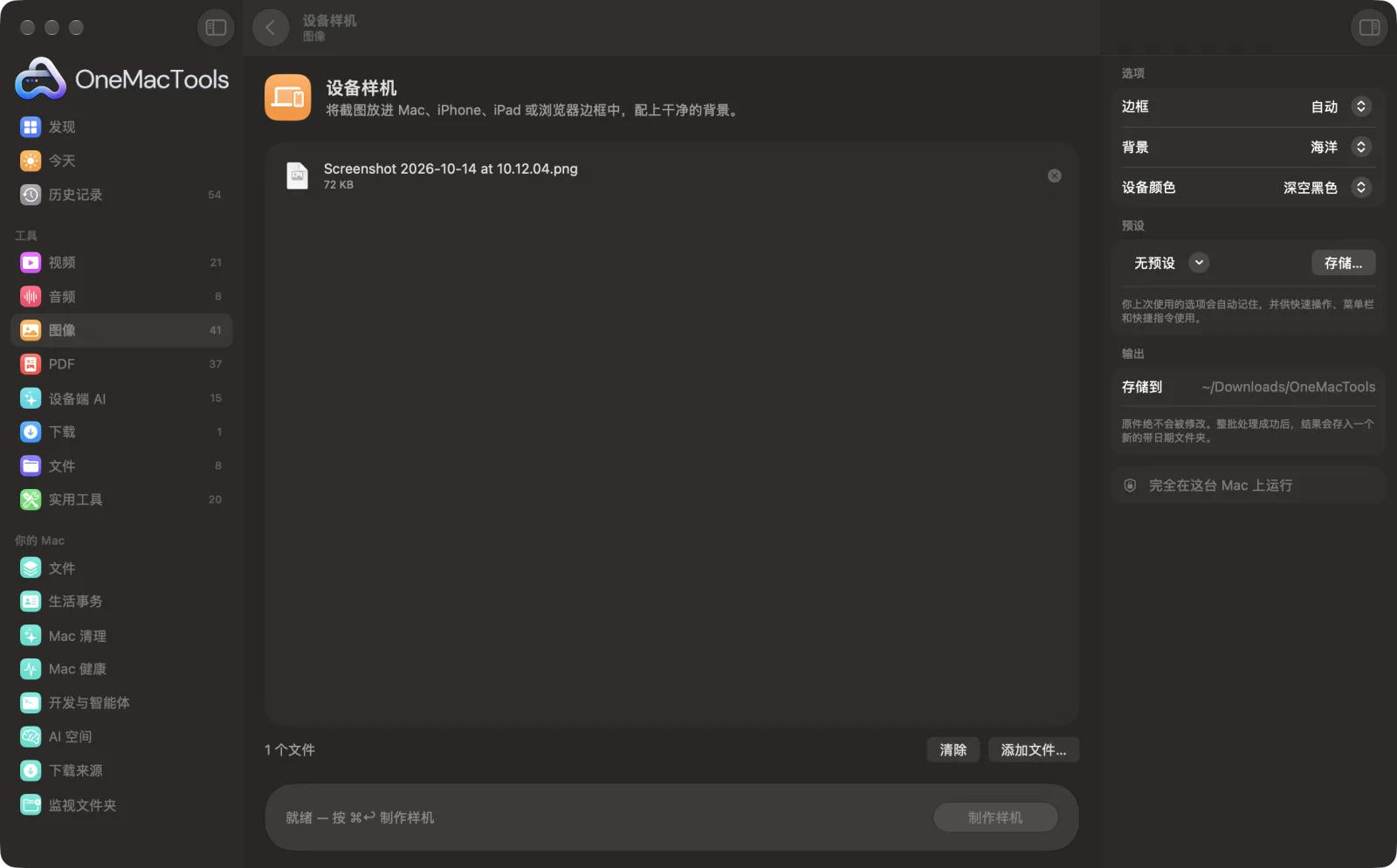
Mac 上的设备样机
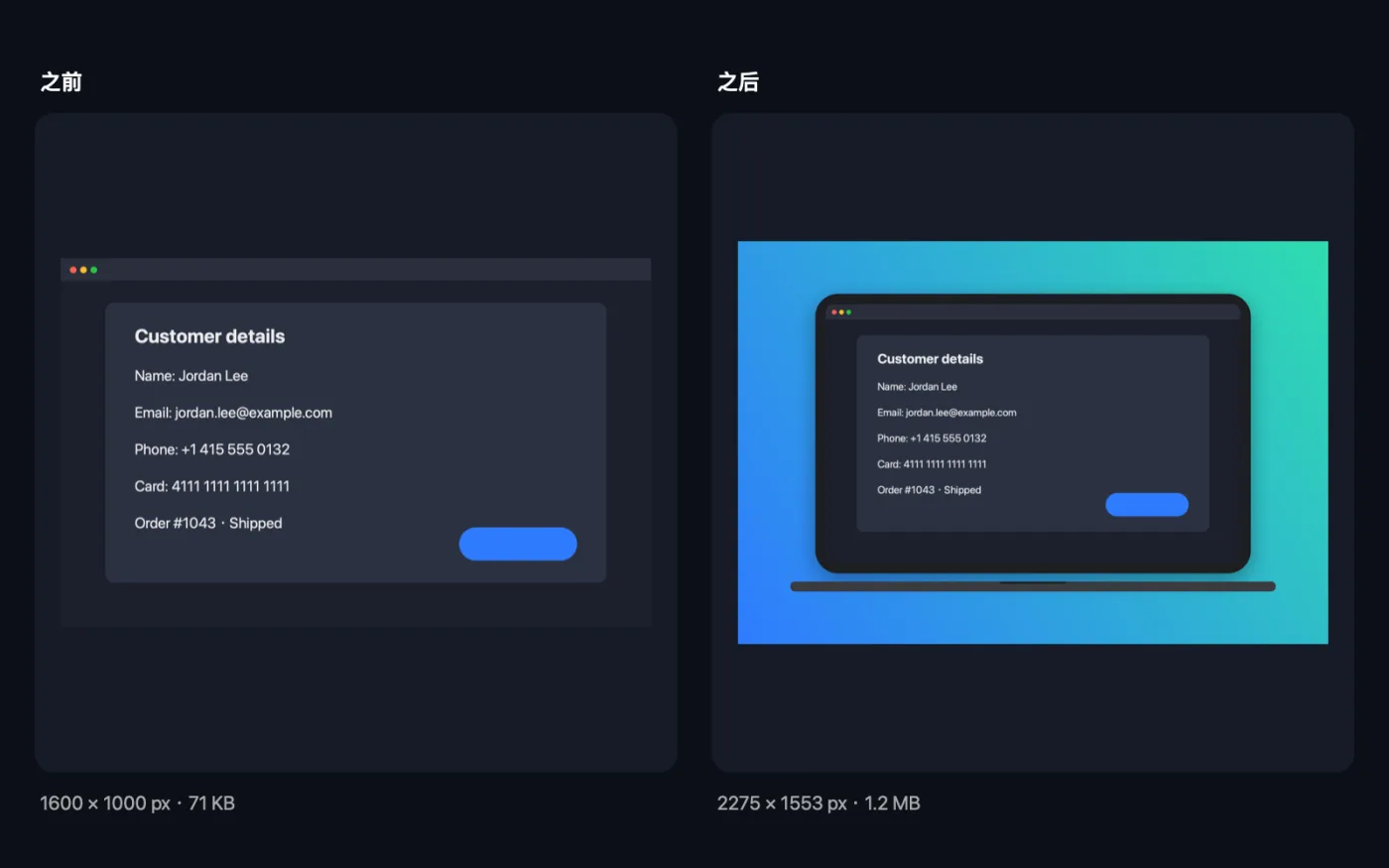
App 截图,使用的是示例文件。
如何使用设备样机
- 1
拖入截图
添加 Mac、iPhone、iPad 或网页截图,数量不限。
- 2
选择边框
保持“自动”即可根据每张截图的形状选择设备,也可以选择 MacBook、浏览器窗口、iPhone 或 iPad。
- 3
选择背景和颜色
选择渐变或透明背景,以及深空黑色或银色设备。
- 4
点按“制作样机”
每张截图都会放进边框中,并存储为名称中带有“mockup”的 PNG。
- 5
使用它们
样机图会存储到“下载 › OneMacTools”中一个以日期命名的新文件夹里。用“预览”(眼睛)按钮或“在访达中显示”查看,然后拖到你的幻灯片、商店页面或网站中。
设备样机的功能
拖入截图,OneMacTools 会把每张截图放进设备边框:MacBook、带灵动岛的 iPhone、iPad 或浏览器窗口。它会根据形状选择合适的设备,你也可以自己选。深空黑色或银色,搭配渐变或透明背景,存储为高分辨率 PNG。
适合
- 制作 App Store 或落地页配图
- 向客户展示设计
- 在社交媒体上分享一项功能
选项说明
- 边框
- “自动”会把竖长的截图放进 iPhone,接近方形的放进 iPad,宽的放进 MacBook。你也可以选择 MacBook、浏览器窗口(带三个按钮和地址栏的浅色窗口)、iPhone(带灵动岛)或 iPad。
- 背景
- 海洋、日落、薄荷、葡萄、石墨或纸张渐变,或选择透明,以便之后将设备放到你自己的背景上。
- 设备颜色
- 深空黑色或银色,用于 MacBook、iPhone 和 iPad 外框。浏览器窗口始终为浅色。
最佳实践
- 请使用设备实际分辨率的截图,例如将 iPhone 截图放入 iPhone 边框。边框会根据截图的形状生成。
- 如果样机图要放在彩色网页或幻灯片上,请选择“透明”,让它融入背景。
- 网站截图请使用浏览器窗口。它在任何宽度下都好看,也不会让人联想到特定设备。
- 样机图为全分辨率,可能很大。放到网站上之前,请先用“压缩 PNG”或“转换为 WebP”处理。
兼容
- 输入
- macOS 能打开的任意格式的截图和图像。
- 输出
- 高分辨率 PNG 样机,文件名中带有“mockup”。
- 截图以完整分辨率绘制,因此边框内不会有任何损失。
关于设备样机的问题
如何把截图放进 iPhone 或 Mac 边框中?
将它拖到“设备样机”上并点按“制作样机”。“自动”会根据截图的形状选择 iPhone、iPad 或 MacBook,你也可以自行选择边框。
可以制作透明背景的样机图吗?
可以。选择“背景 › 透明”,PNG 就没有背景,只有设备和它的阴影。
为什么我的截图放进了错误的设备?
“自动”会根据形状决定:竖长的放进 iPhone,接近方形的放进 iPad,宽的放进 MacBook。你也可以自行选择边框来覆盖自动选择。
样机图是什么尺寸?
它以全分辨率的截图为基础,加上边框和一圈背景边距,因此大截图会生成又大又清晰的样机图。如需固定尺寸,之后再调整大小即可。
设备颜色会改变浏览器窗口吗?
不能。浏览器窗口边框始终为浅灰色。“设备颜色”适用于 MacBook、iPhone 和 iPad。
设备样机会上传我的文件吗?
不会。设备样机完全在你的 Mac 上运行,文件绝不会离开你的 Mac,离线也能用。
设备样机会改动我的原文件吗?
不会。结果会存储为新文件,放在“下载 › OneMacTools”中带日期的文件夹里;除非你打开了另有说明的选项,否则原文件会原封不动。
设备样机需要什么?
只需一台运行 macOS 26 或更高版本的 Mac,无需安装其他任何东西。
下一步
将截图放在渐变背景上,加上内边距、圆角和柔和阴影。
压缩 PNG通过减少颜色将 PNG 缩小 60–80%,并保留透明度——非常适合截图、标志和图标。
OG 图像生成器制作 1200 × 630 的卡片,在 X、LinkedIn、Slack、WhatsApp 和 iMessage 上分享你的链接时显示。
