
Zet een schermafbeelding in een Mac- of iPhone-frame
Zet schermafbeeldingen in een Mac-, iPhone-, iPad- of browserframe op een strakke achtergrond.
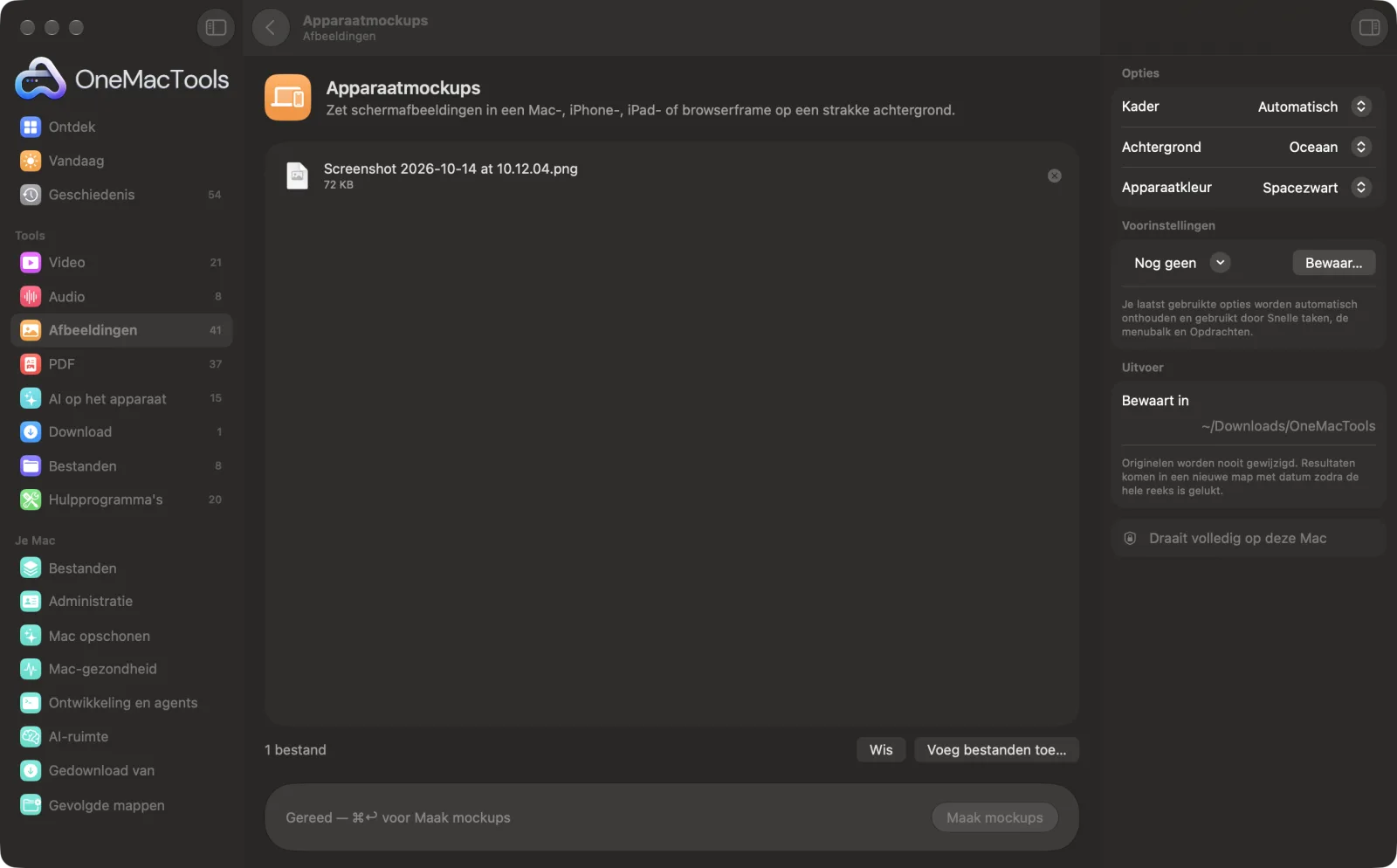
Apparaatmockups op een Mac
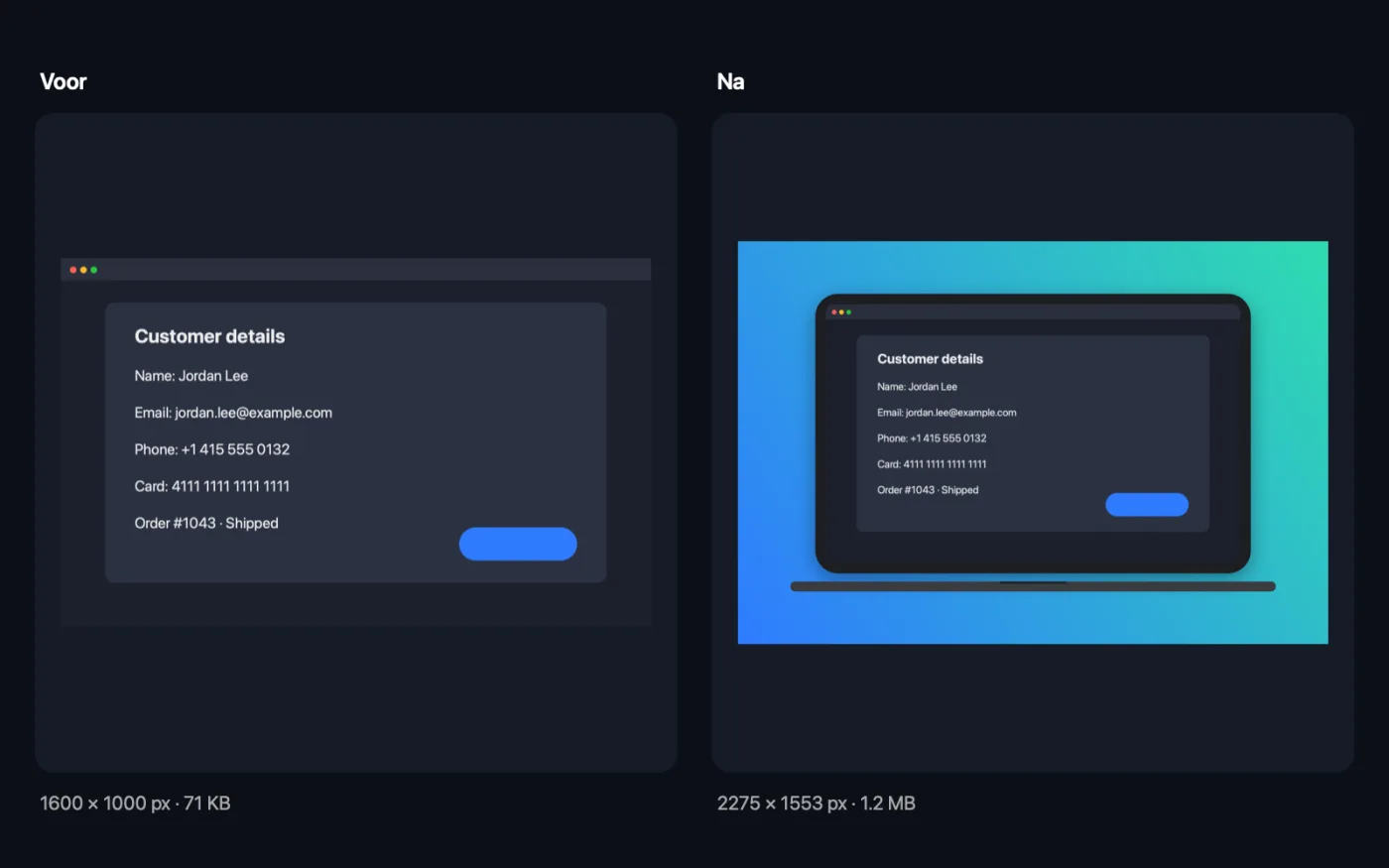
Schermafbeeldingen uit de app, met voorbeeldbestanden.
Zo gebruik je Apparaatmockups
- 1
Sleep je schermafbeeldingen erin
Voeg schermafbeeldingen van Mac, iPhone, iPad of het web toe, zoveel als je wilt.
- 2
Kies het kader
Laat Automatisch staan om het apparaat te kiezen op basis van de vorm van elke schermafbeelding, of kies MacBook, Browservenster, iPhone of iPad.
- 3
Kies een achtergrond en kleur
Kies een verloop of een transparante achtergrond, en een apparaat in spacezwart of zilver.
- 4
Klik op Maak mockups
Elke schermafbeelding wordt in het kader geplaatst en bewaard als PNG met “mockup” in de naam.
- 5
Gebruik ze
De mockups worden bewaard in een nieuwe map met datum in Downloads › OneMacTools. Controleer ze met de knop Voorvertoning (oog) of Toon in Finder en zet ze daarna in je dia's, winkelpagina of website.
Wat Apparaatmockups doet
Sleep schermafbeeldingen erin en OneMacTools zet elke afbeelding in een apparaatkader: een MacBook, een iPhone met Dynamic Island, een iPad of een browservenster. Het kiest het juiste kader op basis van de vorm, of je kiest zelf. Spacezwart of zilver, op een verloop of transparante achtergrond, bewaard als PNG in hoge resolutie.
Ideaal voor
- Maak beelden voor de App Store of een landingspagina
- Presenteer een ontwerp aan een klant
- Deel een functie op social media
Opties uitgelegd
- Kader
- Automatisch zet hoge schermafbeeldingen in een iPhone, bijna vierkante in een iPad en brede in een MacBook. Of kies MacBook, Browservenster (een licht venster met de drie knoppen en een adresbalk), iPhone (met het Dynamic Island) of iPad.
- Achtergrond
- Verlopen in Oceaan, Zonsondergang, Mint, Druif, Grafiet of Papier, of Transparant om het apparaat later op je eigen achtergrond te zetten.
- Apparaatkleur
- Spacezwart of Zilver, voor de frames van MacBook, iPhone en iPad. Het browservenster is altijd licht.
Tips
- Gebruik schermafbeeldingen op de echte resolutie van het apparaat, zoals een iPhone-schermafbeelding in het iPhone-frame. Het frame wordt rond de vorm van de schermafbeelding gebouwd.
- Kies Transparant als de mockup op een gekleurde webpagina of slide komt, zodat hij erin opgaat.
- Gebruik Browservenster voor schermafbeeldingen van websites. Het ziet er op elke breedte goed uit en suggereert geen bepaald apparaat.
- Mockups hebben volledige resolutie en kunnen groot zijn. Gebruik Comprimeer PNG of Converteer naar WebP voordat je ze op een website zet.
Werkt met
- In
- Schermafbeeldingen en afbeeldingen in elk formaat dat macOS kan openen.
- Uit
- PNG-mockups in hoge resolutie met “mockup” in de naam.
- De schermafbeelding wordt op volledige resolutie getekend, dus er gaat binnen het kader niets verloren.
Vragen over Apparaatmockups
Hoe zet ik een schermafbeelding in een iPhone- of Mac-kader?
Zet het op Apparaatmockups en klik op Maak mockups. Automatisch kiest een iPhone, iPad of MacBook op basis van de vorm van de schermafbeelding, of je kiest het kader zelf.
Kan ik een mockup met een transparante achtergrond maken?
Ja. Kies Achtergrond › Transparant en de PNG heeft geen achtergrond, alleen het apparaat en de schaduw.
Waarom kwam mijn schermafbeelding in het verkeerde apparaat terecht?
Automatisch kiest op basis van de vorm: hoog gaat in een iPhone, bijna vierkant in een iPad, breed in een MacBook. Kies zelf het kader om dat te overschrijven.
Hoe groot is de mockup?
Het wordt opgebouwd rond je schermafbeelding in volle resolutie, plus het kader en een marge achtergrond, dus een grote schermafbeelding geeft een grote, scherpe mockup. Pas daarna het formaat aan als je een vaste grootte nodig hebt.
Verandert de apparaatkleur het browservenster?
Nee. Het browservenster is altijd lichtgrijs. Apparaatkleur geldt voor de MacBook, iPhone en iPad.
Uploadt Apparaatmockups mijn bestanden?
Nee. Apparaatmockups werkt volledig op je Mac, dus je bestanden verlaten hem nooit en het werkt offline.
Verandert Apparaatmockups mijn originele bestanden?
Nee. Resultaten worden als nieuwe bestanden bewaard in een map met datum in Downloads › OneMacTools, en je originelen blijven precies zoals ze waren, tenzij je een optie aanzet die iets anders zegt.
Wat heeft Apparaatmockups nodig?
Alleen een Mac met macOS 26 of nieuwer. Je hoeft verder niets te installeren.
Doe dit daarna
Zet schermafbeeldingen op een verloop met opvulling, afgeronde hoeken en een zachte schaduw.
Comprimeer PNGMaak PNG's 60–80% kleiner door minder kleuren te gebruiken, met behoud van transparantie — ideaal voor schermafbeeldingen, logo's en iconen.
OG-afbeeldingmakerMaak de kaart van 1200 × 630 die verschijnt als je link wordt gedeeld op X, LinkedIn, Slack, WhatsApp en iMessage.
Verwante tools voor Afbeeldingen
Converteer tussen PNG, JPEG, HEIC, AVIF en TIFF. Leest WebP, RAW en meer.
Comprimeer afbeeldingenVerklein foto's voor e-mail en het web, met een live voor-en-navoorvertoning.
Converteer naar WebPMaak kleine, webklare WebP-afbeeldingen, met of zonder verlies, met behoud van transparantie.
Pas formaat afbeeldingen aanPas het formaat aan op langste zijde, exacte pixels, percentage of printformaat in cm, mm of inch met de DPI die je nodig hebt.
Snijd afbeeldingen bijSnijd bij tot een beeldverhouding of een exact gebied, of knip effen randen automatisch weg — één foto of een hele map.
Draai en spiegel afbeeldingenDraai of spiegel foto's in één keer.

Apparaatmockups, plus nog 150.
Eén app. Eén prijs.
Alle 151 tools. Gratis download, één betaling voor een licentie, voor altijd van jou.