
PNG-afbeeldingen comprimeren op de Mac
Maak PNG's 60–80% kleiner door minder kleuren te gebruiken, met behoud van transparantie — ideaal voor schermafbeeldingen, logo's en iconen.
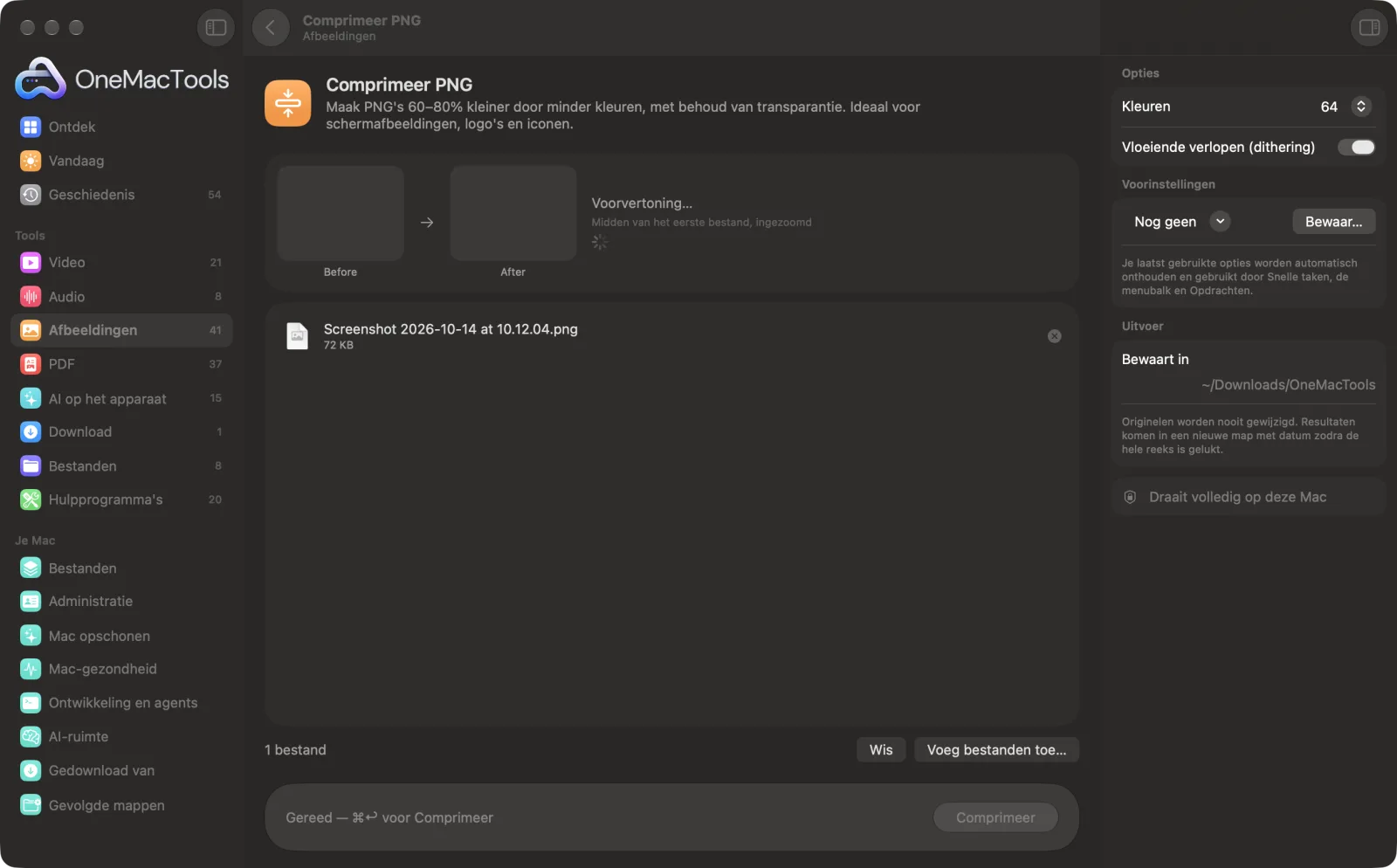
Comprimeer PNG op een Mac
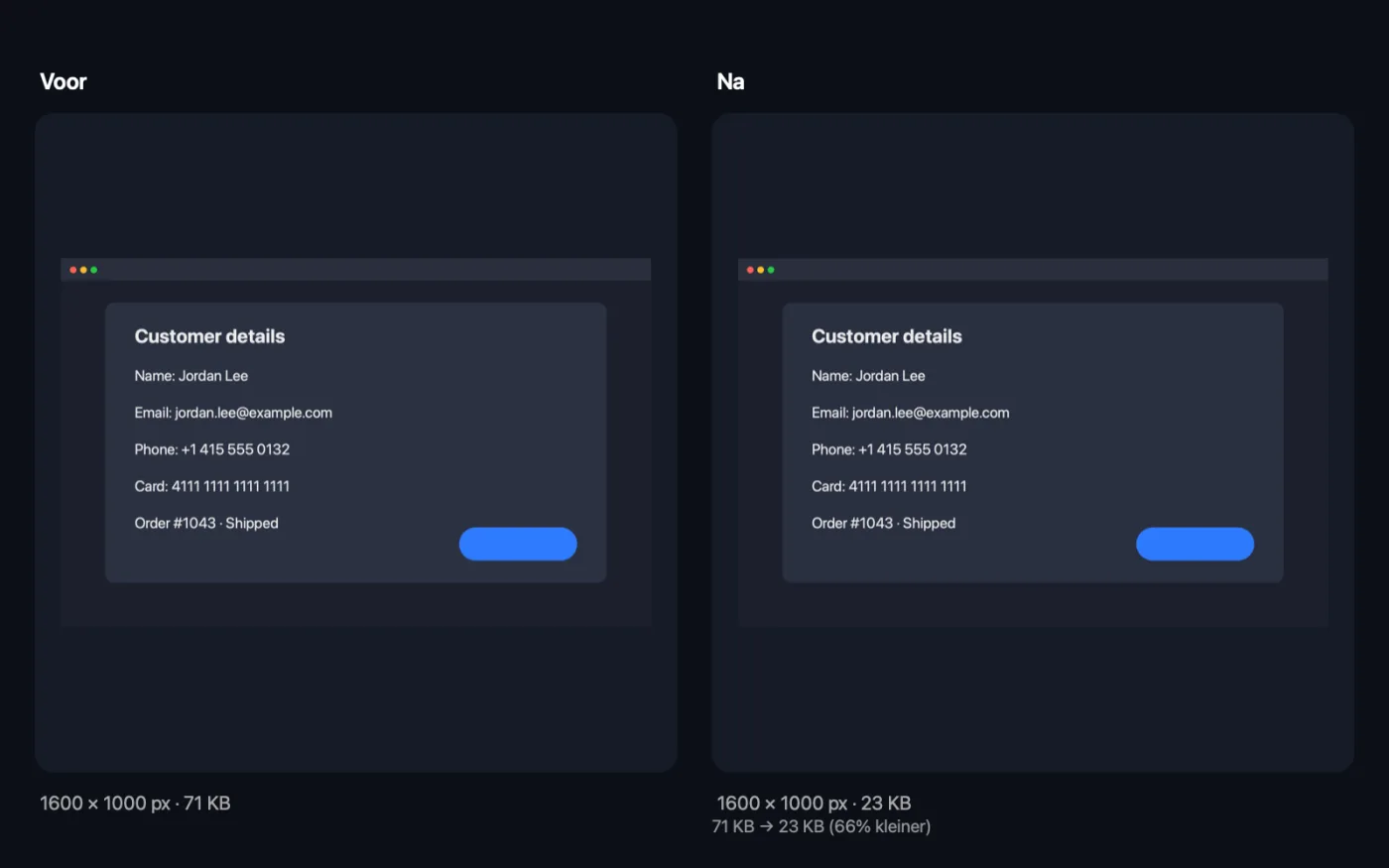
Schermafbeeldingen uit de app, met voorbeeldbestanden.
Zo gebruik je Comprimeer PNG
- 1
Sleep je PNG's erin
Voeg schermafbeeldingen, logo's, iconen of interfaceafbeeldingen toe, zoveel als je wilt.
- 2
Kies de kleuren
256 kleuren is een veilige standaard. Minder kleuren geven kleinere bestanden; kijk in de live voorvertoning naar de nieuwe grootte en eventuele zichtbare verschillen.
- 3
Bepaal of er wordt afgevlakt
Laat Vloeiende verlopen aan staan voor schaduwen, verlopen en foto's in de afbeelding; zet het uit voor platte graphics.
- 4
Klik op Comprimeer
Elke PNG wordt bewaard met “compressed” in de naam en je ziet de totale besparing.
- 5
Gebruik de kleinere bestanden
Ze worden bewaard in een nieuwe map met datum in Downloads › OneMacTools. Controleer ze met de knop Voorvertoning (oog) of Toon in Finder.
Wat Comprimeer PNG doet
Een PNG opnieuw bewaren maakt hem zelden kleiner. Comprimeer PNG brengt de afbeelding terug tot een palet van 256, 128, 64, 32 of 16 kleuren met optioneel vloeiende verlopen, de techniek achter populaire PNG-compressors, en behoudt transparantie. Je krijgt nooit een groter bestand terug: helpt een palet niet, dan bewaart het in plaats daarvan de kleinste verliesvrije versie. Een livevoorvertoning toont het resultaat en de nieuwe grootte voordat je begint.
Ideaal voor
- Verklein schermafbeeldingen van apps en websites
- Laat logo's en iconen sneller laden
- Krijg een PNG onder een uploadlimiet
Opties uitgelegd
- Kleuren
- 256, 128, 64, 32 of 16 kleuren, of Verliesvrij (elke kleur blijft behouden). Een palet van 256 kleuren is bij schermafbeeldingen en graphics meestal niet van het origineel te onderscheiden. Verliesvrij bewaart de PNG opnieuw zonder ook maar één pixel te veranderen; dat helpt minder, maar is volkomen veilig.
- Vloeiende verlopen (dithering)
- Standaard aan, zichtbaar als je het aantal kleuren verlaagt. Mengt nabije paletkleuren in een fijn patroon om zichtbare banden in verlopen en schaduwen te voorkomen. Zet het uit voor effen logo's en iconen, waar het vlekjes kan geven en bestanden iets groter maakt.
Tips
- Begin bij 256 kleuren en ga alleen lager als je een kleiner bestand nodig hebt en de voorvertoning er nog goed uitziet.
- Platte iconen en eenvoudige logo's zien er vaak perfect uit met 32 of 16 kleuren, met dithering uit.
- Bewaar foto's liever als JPEG of WebP. Die zijn gemaakt voor vloeiende kleuren en worden veel kleiner dan welke PNG ook.
- Verklein te grote schermafbeeldingen eerst. Een Retina-schermafbeelding die op halve grootte op een website wordt getoond, heeft vier keer zoveel pixels als nodig.
Werkt met
- In
- PNG-afbeeldingen, ook met transparantie.
- Uit
- Gecomprimeerde PNG's met “compressed” in de naam, met behoud van transparantie.
- Als een palet een PNG niet kleiner zou maken, wordt in plaats daarvan de kleinste verliesvrije versie bewaard.
- Een PNG die al zo klein is als het kan, wordt ongewijzigd gekopieerd, en de app vertelt je hoeveel dat er zijn.
Vragen over Comprimeer PNG
Hoe maakt het PNG's zo veel kleiner?
Het brengt de afbeelding terug tot een palet van maximaal 256 kleuren en slaat elke pixel op als een kleine verwijzing daarnaar, de techniek die populaire PNG-compressors gebruiken. Schermafbeeldingen, logo's en iconen zien er meestal identiek uit op een fractie van de grootte.
Werkt het met foto's?
Minder goed: vloeiende verlopen hebben veel kleuren nodig en kunnen banding tonen. Houd 256 kleuren met verloopverzachting aan, of gebruik Comprimeer afbeeldingen om foto's als JPEG te bewaren.
Blijft transparantie behouden?
Ja. Transparante en halfdoorzichtige pixels blijven in het palet behouden.
Hoe comprimeer ik een PNG zonder kwaliteitsverlies?
Kies Verliesvrij (elke kleur blijft behouden). Elke pixel blijft precies gelijk; de besparing is kleiner, maar er verandert niets.
Kan het bestand groter worden?
Nee. Als een palet of opnieuw bewaren een PNG niet kleiner maakt, wordt het origineel ongewijzigd gekopieerd.
Hoeveel kleuren moet ik gebruiken?
256 voor schermafbeeldingen en alles met verlopen of foto's, 64 tot 128 voor eenvoudige interfaces, en 16 tot 32 voor vlakke iconen en logo's. De live voorvertoning toont het resultaat voordat je begint.
Uploadt Comprimeer PNG mijn bestanden?
Nee. Comprimeer PNG werkt volledig op je Mac, dus je bestanden verlaten hem nooit en het werkt offline.
Verandert Comprimeer PNG mijn originele bestanden?
Nee. Resultaten worden als nieuwe bestanden bewaard in een map met datum in Downloads › OneMacTools, en je originelen blijven precies zoals ze waren, tenzij je een optie aanzet die iets anders zegt.
Wat heeft Comprimeer PNG nodig?
Alleen een Mac met macOS 26 of nieuwer. Je hoeft verder niets te installeren.
Doe dit daarna
Maak kleine, webklare WebP-afbeeldingen, met of zonder verlies, met behoud van transparantie.
Pas formaat afbeeldingen aanPas het formaat aan op langste zijde, exacte pixels, percentage of printformaat in cm, mm of inch met de DPI die je nodig hebt.
Comprimeer afbeeldingenVerklein foto's voor e-mail en het web, met een live voor-en-navoorvertoning.
Verwante tools voor Afbeeldingen
Converteer tussen PNG, JPEG, HEIC, AVIF en TIFF. Leest WebP, RAW en meer.
Snijd afbeeldingen bijSnijd bij tot een beeldverhouding of een exact gebied, of knip effen randen automatisch weg — één foto of een hele map.
Draai en spiegel afbeeldingenDraai of spiegel foto's in één keer.
Mooiere schermafbeeldingenZet schermafbeeldingen op een verloop met opvulling, afgeronde hoeken en een zachte schaduw.
Watermerk op afbeeldingenZet je naam, ©-vermelding of logo op foto's — in een hoek of herhaald over de hele afbeelding.
Tekst op afbeelding en memesVoeg bijschriften, citaten of labels toe met je eigen lettertype, kleur, omlijning en schaduw — of maak een klassieke meme.

Comprimeer PNG, plus nog 150.
Eén app. Eén prijs.
Alle 151 tools. Gratis download, één betaling voor een licentie, voor altijd van jou.