
Comprimir imágenes PNG en Mac
Reduce los PNG un 60–80 % reduciendo los colores y conservando la transparencia: ideal para capturas de pantalla, logotipos e iconos.
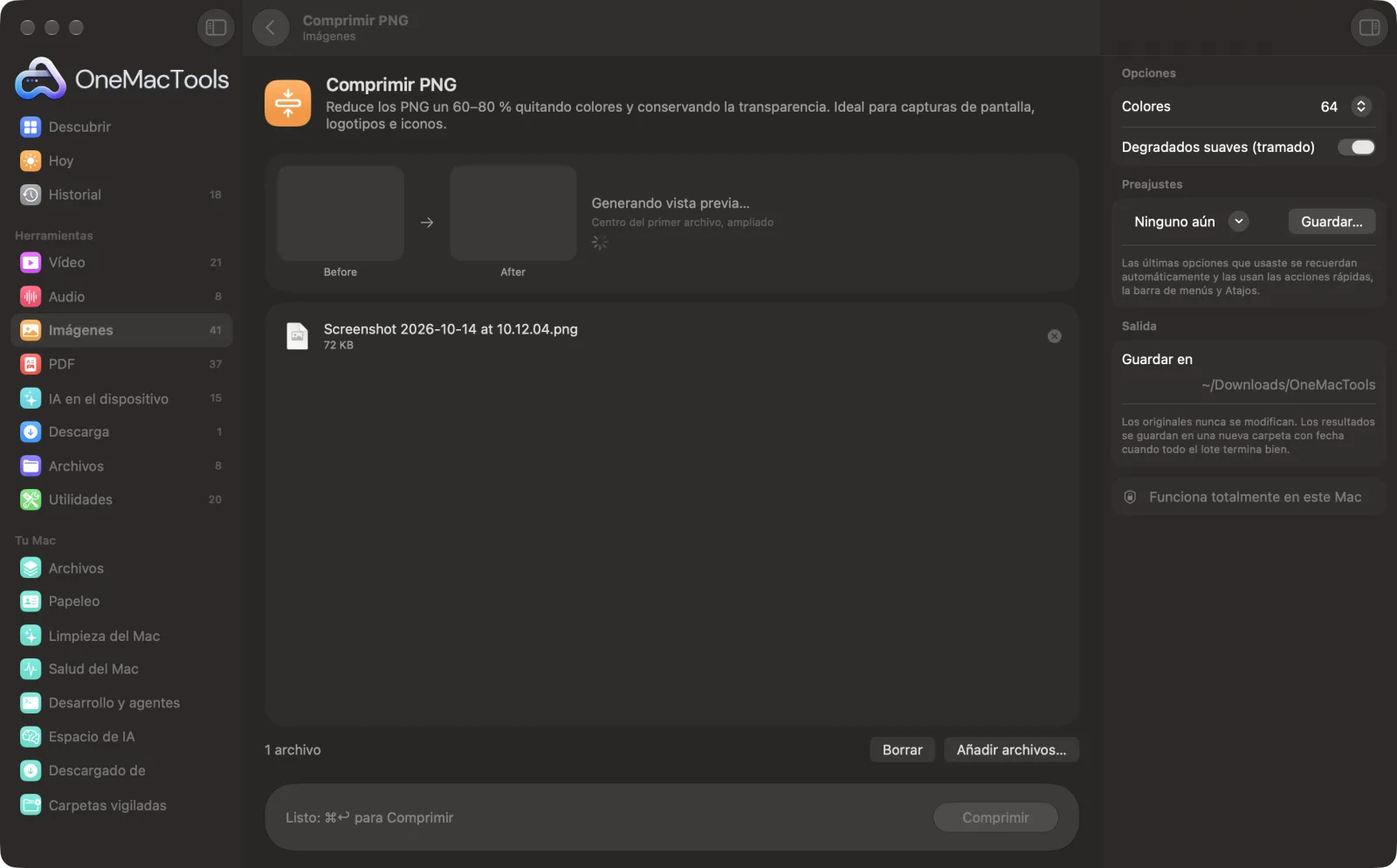
Comprimir PNG en un Mac
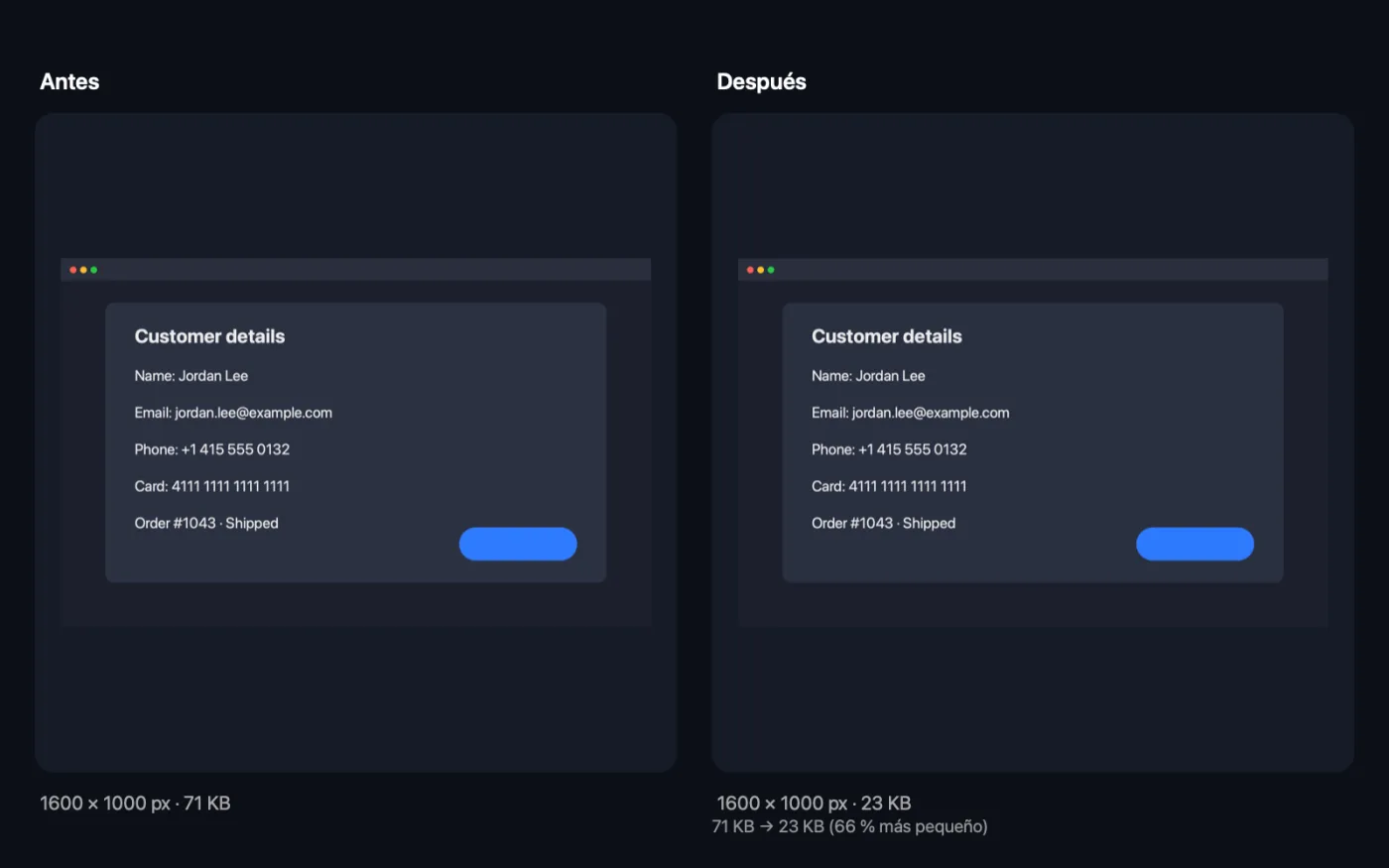
Capturas de pantalla de la app, con archivos de ejemplo.
Cómo usar Comprimir PNG
- 1
Arrastra tus PNG
Añade capturas de pantalla, logotipos, iconos o imágenes de interfaz, tantos como quieras.
- 2
Elige los colores
256 colores es un valor seguro. Con menos colores el archivo es más pequeño; fíjate en la vista previa en directo para ver el nuevo tamaño y cualquier cambio visible.
- 3
Decide sobre el suavizado
Deja activado Degradados suaves para sombras, degradados y fotos dentro de la imagen; desactívalo para gráficos planos.
- 4
Haz clic en Comprimir
Cada PNG se guarda con “compressed” en el nombre, y ves el ahorro total.
- 5
Usa los archivos más pequeños
Se guardan en una nueva carpeta con fecha en Descargas › OneMacTools. Revísalos con el botón Vista previa (ojo) o con Mostrar en el Finder.
Qué hace Comprimir PNG
Volver a guardar un PNG rara vez lo hace más pequeño. Comprimir PNG reduce la imagen a una paleta de 256, 128, 64, 32 o 16 colores con suavizado opcional para degradados, la técnica en la que se basan los compresores de PNG más populares, y conserva la transparencia. Nunca devuelve un archivo más grande: si una paleta no ayuda, guarda en su lugar la versión sin pérdida más pequeña. Una vista previa en directo muestra el resultado y el nuevo tamaño antes de empezar.
Ideal para
- Reduce capturas de pantalla de apps y sitios web
- Haz que los logotipos y los iconos carguen más rápido
- Haz que un PNG quepa en un límite de subida
Opciones explicadas
- Colores
- 256, 128, 64, 32 o 16 colores, o Sin pérdida (conserva todos los colores). Una paleta de 256 colores suele ser indistinguible del original en capturas de pantalla y gráficos. Sin pérdida vuelve a guardar el PNG sin cambiar ni un píxel, lo que reduce menos pero es totalmente seguro.
- Degradados suaves (tramado)
- Activado por omisión; aparece cuando reduces los colores. Mezcla colores cercanos de la paleta con un patrón fino para evitar bandas visibles en degradados y sombras. Desactívalo para logotipos e iconos planos, donde puede añadir motas y hace los archivos algo más grandes.
Buenas prácticas
- Empieza con 256 colores y baja solo si necesitas un archivo más pequeño y la vista previa sigue viéndose bien.
- Los iconos planos y los logotipos sencillos suelen verse perfectos con 32 o 16 colores, con el tramado desactivado.
- Para fotos, guarda mejor en JPEG o WebP. Están pensados para colores suaves y ocuparán mucho menos que cualquier PNG.
- Redimensiona primero las capturas de pantalla demasiado grandes. Una captura Retina que se muestra a la mitad de tamaño en un sitio web lleva cuatro veces los píxeles que necesita.
Funciona con
- En
- Imágenes PNG, incluidas las que tienen transparencia.
- Salida
- PNG comprimidos con “compressed” en el nombre, con la transparencia intacta.
- Si una paleta no reduce un PNG, se guarda en su lugar la versión sin pérdida más pequeña.
- Un PNG que ya es lo más pequeño posible se copia sin cambios, y la app te dice cuántos hay.
Preguntas sobre Comprimir PNG
¿Cómo consigue que los PNG ocupen tanto menos?
Reduce la imagen a una paleta de hasta 256 colores y guarda cada píxel como un pequeño índice a esa paleta, la técnica que usan los compresores de PNG más populares. Las capturas, los logotipos y los iconos suelen verse idénticos ocupando una fracción.
¿Funciona con fotos?
No tan bien: los degradados suaves necesitan muchos colores y pueden mostrar bandas. Mantén 256 colores con el suavizado activado, o usa Comprimir imágenes para guardar las fotos en JPEG.
¿Se conserva la transparencia?
Sí. Los píxeles transparentes y semitransparentes se conservan en la paleta.
¿Cómo comprimo un PNG sin perder calidad?
Elige Sin pérdida (conserva todos los colores). Todos los píxeles quedan exactamente igual; el ahorro es menor, pero no cambia nada.
¿El archivo puede hacerse más grande?
No. Si una paleta o volver a guardar no hiciera más pequeño un PNG, el original se copia tal cual.
¿Cuántos colores debería usar?
256 para capturas de pantalla y cualquier cosa con degradados o fotos, de 64 a 128 para interfaces sencillas, y de 16 a 32 para iconos planos y logotipos. La vista previa en directo muestra el resultado antes de empezar.
¿Comprimir PNG sube mis archivos?
No. Comprimir PNG funciona por completo en tu Mac, así que tus archivos nunca salen de él y funciona sin conexión.
¿Comprimir PNG modificará mis archivos originales?
No. Los resultados se guardan como archivos nuevos en una carpeta con fecha en Descargas › OneMacTools, y tus originales se quedan exactamente como estaban, salvo que actives una opción que diga lo contrario.
¿Qué necesita Comprimir PNG?
Solo un Mac con macOS 26 o posterior. No hay que instalar nada más.
Haz esto a continuación
Crea imágenes WebP ligeras y listas para la web, con o sin pérdida, conservando la transparencia.
Redimensionar imágenesRedimensiona por el lado más largo, píxeles exactos, porcentaje o tamaño de impresión en cm, mm o pulgadas con los PPP que necesites.
Comprimir imágenesReduce fotos para correo y web, con una vista previa del antes y el después en directo.
Herramientas de Imágenes relacionadas
Convierte entre PNG, JPEG, HEIC, AVIF y TIFF. Lee WebP, RAW y más.
Recortar imágenesRecorta a una proporción o a una zona exacta, o quita automáticamente los bordes lisos: una foto o una carpeta entera.
Girar y voltear imágenesGira o voltea fotos de una vez.
Embellecer capturasColoca capturas de pantalla sobre un degradado con relleno, esquinas redondeadas y una sombra suave.
Marca de agua en imágenesAñade tu nombre, un aviso © o tu logotipo a las fotos: en una esquina o en mosaico por toda la imagen.
Texto en imagen y memesAñade pies de foto, citas o etiquetas con tu fuente, color, contorno y sombra, o crea un meme clásico.

Comprimir PNG y 150 más.
Una app. Un precio.
Las 151 herramientas. Descarga gratuita, un único pago por la licencia, y es tuya para siempre.