
Redimensionar imágenes en píxeles, porcentaje, cm o pulgadas en el Mac
Redimensiona por el lado más largo, píxeles exactos, porcentaje o tamaño de impresión en cm, mm o pulgadas con los PPP que necesites.
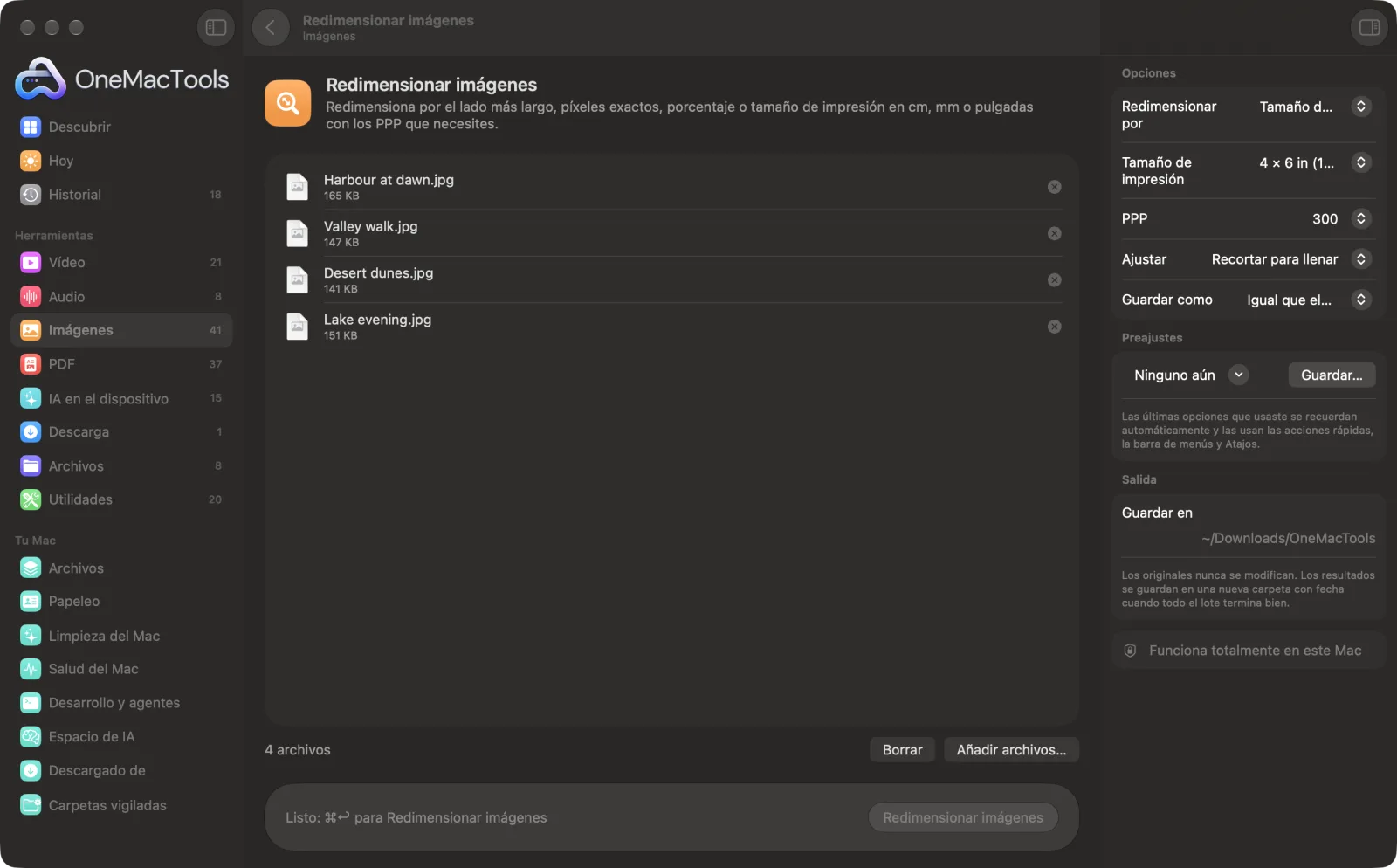
Redimensionar imágenes en un Mac
Capturas de pantalla de la app, con archivos de ejemplo.
Cómo usar Redimensionar imágenes
- 1
Arrastra tus imágenes
Añade una imagen o una carpeta entera. Todas se redimensionan con los mismos ajustes.
- 2
Elige cómo redimensionar
Elige Lado más largo, Tamaño exacto (px), Porcentaje o Tamaño de impresión (cm / mm / in). Las opciones de abajo cambian en consecuencia.
- 3
Ajusta el tamaño y el encaje
Elige los píxeles, el porcentaje o el tamaño de impresión. Para tamaños exactos y de impresión, elige si encajar, recortar para llenar o estirar.
- 4
Haz clic en Redimensionar
Cada copia lleva el nuevo tamaño en el nombre, como “1600px”, “50%” o “300dpi”.
- 5
Usa las copias
Las imágenes redimensionadas se guardan en una nueva carpeta con fecha en Descargas › OneMacTools. Ábrelas con el botón Vista previa (ojo) o con Mostrar en el Finder. Tus originales no se tocan.
Qué hace Redimensionar imágenes
Redimensiona un lote de imágenes por el lado más largo, a un ancho y alto exactos o por porcentaje. Para imprimir, elige un tamaño como 4 × 6 in, 5 × 7 in, A4 o pasaporte, o escribe el tuyo en cm, mm o pulgadas, elige los DPI (72, 150, 300 o 600), y OneMacTools calcula los píxeles y guarda los DPI en el archivo. Encaja, recorta para llenar alrededor del sujeto o estira.
Ideal para
- Prepara fotos de producto para una tienda
- Imprime una foto de 10 × 15 cm a 300 DPI
- Deja todas las imágenes exactamente en 1200 × 800 para una web
Opciones explicadas
- Redimensionar por
- Lado más largo escala cada imagen para que su lado mayor tenga una longitud fija, sea cual sea su forma. Tamaño exacto (px) da a todas las imágenes el mismo ancho y alto. Porcentaje amplía o reduce en una proporción fija. Tamaño de impresión calcula los píxeles a partir de un tamaño en cm, mm o pulgadas y unos DPI.
- Lado más largo
- Aparece con Lado más largo: 3840, 2048, 1600 (la opción predeterminada), 1280, 1080, 1024, 640 o 320 px. Las imágenes que ya son más pequeñas mantienen su tamaño.
- Ancho × alto (px)
- Aparece con Tamaño exacto: escribe el tamaño, como 1200 x 800.
- Escalar a
- Aparece con Porcentaje: 10 %, 25 %, 50 % (la opción predeterminada), 75 %, 150 % o 200 %.
- Tamaño de impresión
- Aparece con Tamaño de impresión: 4 × 6 in (10 × 15 cm), 5 × 7 in (13 × 18 cm), A4, A5, Pasaporte (3,5 × 4,5 cm), 2 × 2 in o Personalizado. La impresión se gira para coincidir con cada foto, así que una foto horizontal da una impresión horizontal.
- Ancho × alto
- Aparece con un tamaño de impresión Personalizado: escríbelo con decimales si los necesitas, como 9 x 13 o 8.5 x 11.
- Unidad
- Aparece con un tamaño de impresión Personalizado: cm, mm o in.
- PPP
- Aparece con Tamaño de impresión: 72, 150, 300 (la opción predeterminada) o 600. 300 DPI es el estándar para fotos impresas. Los DPI se guardan en el archivo para que las apps de impresión usen el tamaño correcto.
- Ajustar
- Aparece con Tamaño exacto y Tamaño de impresión. Encajar conserva toda la imagen, así que un lado puede quedar más pequeño que el objetivo. Recortar para llenar alcanza el tamaño exacto recortando los bordes, manteniendo a la vista las caras y el sujeto principal. Estirar para llenar alcanza el tamaño exacto deformando la imagen.
- Guardar como
- Igual que el original, JPEG, PNG o HEIC. Igual que el original mantiene PNG, JPEG, HEIC, AVIF y TIFF tal cual y guarda los demás formatos como PNG.
Buenas prácticas
- Para webs y correo, Lado más largo suele ser la opción correcta: las fotos verticales y horizontales salen del tamaño adecuado sin recortarse.
- Usa Recortar para llenar cuando todas las imágenes deban tener exactamente la misma forma, como fotos de producto para la cuadrícula de una tienda.
- Evita Estirar para llenar en fotos de personas o productos. Cambia sus proporciones; Recortar para llenar casi siempre es mejor.
- Ampliar una foto no añade detalle. Para imprimir, comprueba que la foto tenga suficientes píxeles: una copia de 10 × 15 cm a 300 DPI necesita unos 1181 × 1772 px.
- Redimensiona antes de comprimir. Una imagen con menos píxeles ocupa mucho menos en disco, y Comprimir imágenes puede terminar el trabajo.
Funciona con
- En
- Cualquier imagen que macOS pueda abrir, incluidos HEIC, JPEG, PNG, TIFF, WebP y archivos RAW de cámara.
- Salida
- Copias redimensionadas en el formato original, o en JPEG, PNG o HEIC, con el tamaño en el nombre del archivo.
- Los tamaños de impresión guardan en el archivo los DPI elegidos.
- Las zonas transparentes se vuelven blancas al guardar en JPEG.
Preguntas sobre Redimensionar imágenes
¿Cómo redimensiono una foto para imprimirla a 10 × 15 cm?
Elige Tamaño de impresión, escoge 4 × 6 in (10 × 15 cm) o escribe tu propio tamaño en cm, mm o pulgadas, y elige 300 DPI. OneMacTools calcula los píxeles (1181 × 1772 a 300 DPI) y guarda los DPI en el archivo.
¿Redimensionar hará que mi foto se vea borrosa?
Reducir una foto la mantiene nítida. Ampliarla no puede añadir detalle que no existe, así que las fotos ampliadas se ven más suaves.
¿Qué diferencia hay entre Encajar y Recortar para llenar?
Encajar conserva la foto entera, así que un lado puede quedar más pequeño que el objetivo. Recortar para llenar consigue el tamaño exacto recortando los bordes, manteniendo a la vista las caras y el sujeto.
¿Cómo redimensiono muchas imágenes al mismo ancho en el Mac?
Elige Lado más largo y un tamaño si todas tus imágenes tienen la misma orientación. Si mezclan vertical y horizontal y deben coincidir exactamente, usa Tamaño exacto (px) con Recortar para llenar.
¿Cómo reduzco los píxeles de una foto sin recortarla?
Usa Lado más largo o Porcentaje. Ambos conservan la imagen completa y sus proporciones.
¿Qué DPI debo elegir?
300 DPI para fotos impresas y cualquier cosa que se vaya a mirar de cerca, 150 DPI para pósteres que se ven a distancia, y 600 DPI para dibujos de líneas finas. Los DPI solo importan al imprimir; en pantalla, lo que cuenta es el tamaño en píxeles.
¿Puedo redimensionar a un tamaño exacto como 1200 × 800?
Sí. Elige Tamaño exacto (px), escribe 1200 x 800 y elige cómo ajustar: recortar para llenar ese tamaño exacto, o encajar para conservar la imagen entera.
¿Redimensionar imágenes sube mis archivos?
No. Redimensionar imágenes funciona por completo en tu Mac, así que tus archivos nunca salen de él y funciona sin conexión.
¿Redimensionar imágenes modificará mis archivos originales?
No. Los resultados se guardan como archivos nuevos en una carpeta con fecha en Descargas › OneMacTools, y tus originales se quedan exactamente como estaban, salvo que actives una opción que diga lo contrario.
¿Qué necesita Redimensionar imágenes?
Solo un Mac con macOS 26 o posterior. No hay que instalar nada más.
Haz esto a continuación
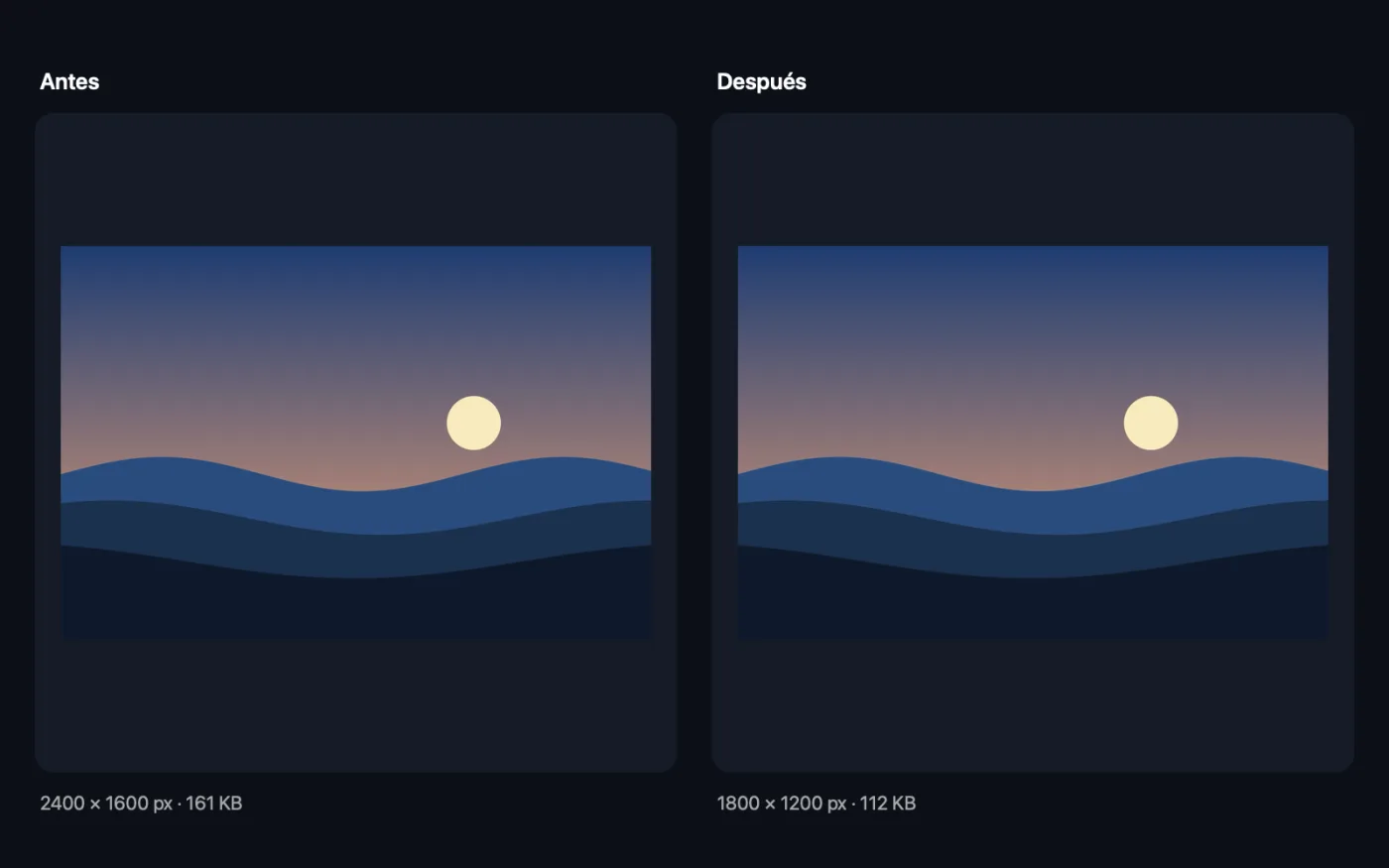
Reduce fotos para correo y web, con una vista previa del antes y el después en directo.
Recortar imágenesRecorta a una proporción o a una zona exacta, o quita automáticamente los bordes lisos: una foto o una carpeta entera.
Imágenes para redes socialesUna foto de entrada, todos los tamaños de salida: Instagram, YouTube, X, LinkedIn, Facebook, WhatsApp y Pinterest.
Herramientas de Imágenes relacionadas
Convierte entre PNG, JPEG, HEIC, AVIF y TIFF. Lee WebP, RAW y más.
Convertir a WebPCrea imágenes WebP ligeras y listas para la web, con o sin pérdida, conservando la transparencia.
Girar y voltear imágenesGira o voltea fotos de una vez.
Embellecer capturasColoca capturas de pantalla sobre un degradado con relleno, esquinas redondeadas y una sombra suave.
Marca de agua en imágenesAñade tu nombre, un aviso © o tu logotipo a las fotos: en una esquina o en mosaico por toda la imagen.
Texto en imagen y memesAñade pies de foto, citas o etiquetas con tu fuente, color, contorno y sombra, o crea un meme clásico.

Redimensionar imágenes y 150 más.
Una app. Un precio.
Las 151 herramientas. Descarga gratuita, un único pago por la licencia, y es tuya para siempre.