
Redimensionar imagens em pixels, porcentagem, cm ou polegadas no Mac
Redimensione pelo lado maior, por pixels exatos, porcentagem ou tamanho de impressão em cm, mm ou polegadas no DPI de que precisar.
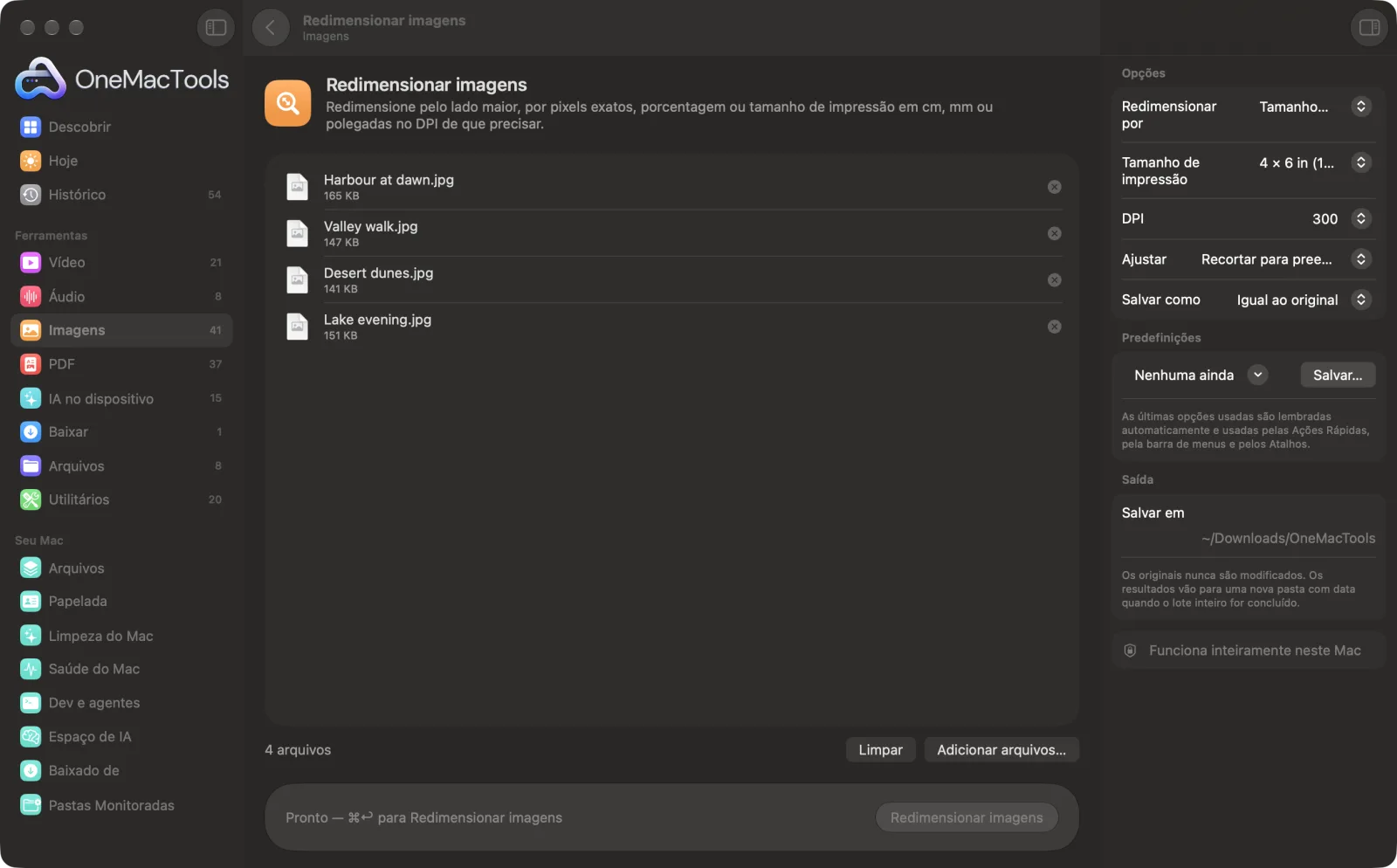
Redimensionar imagens em um Mac
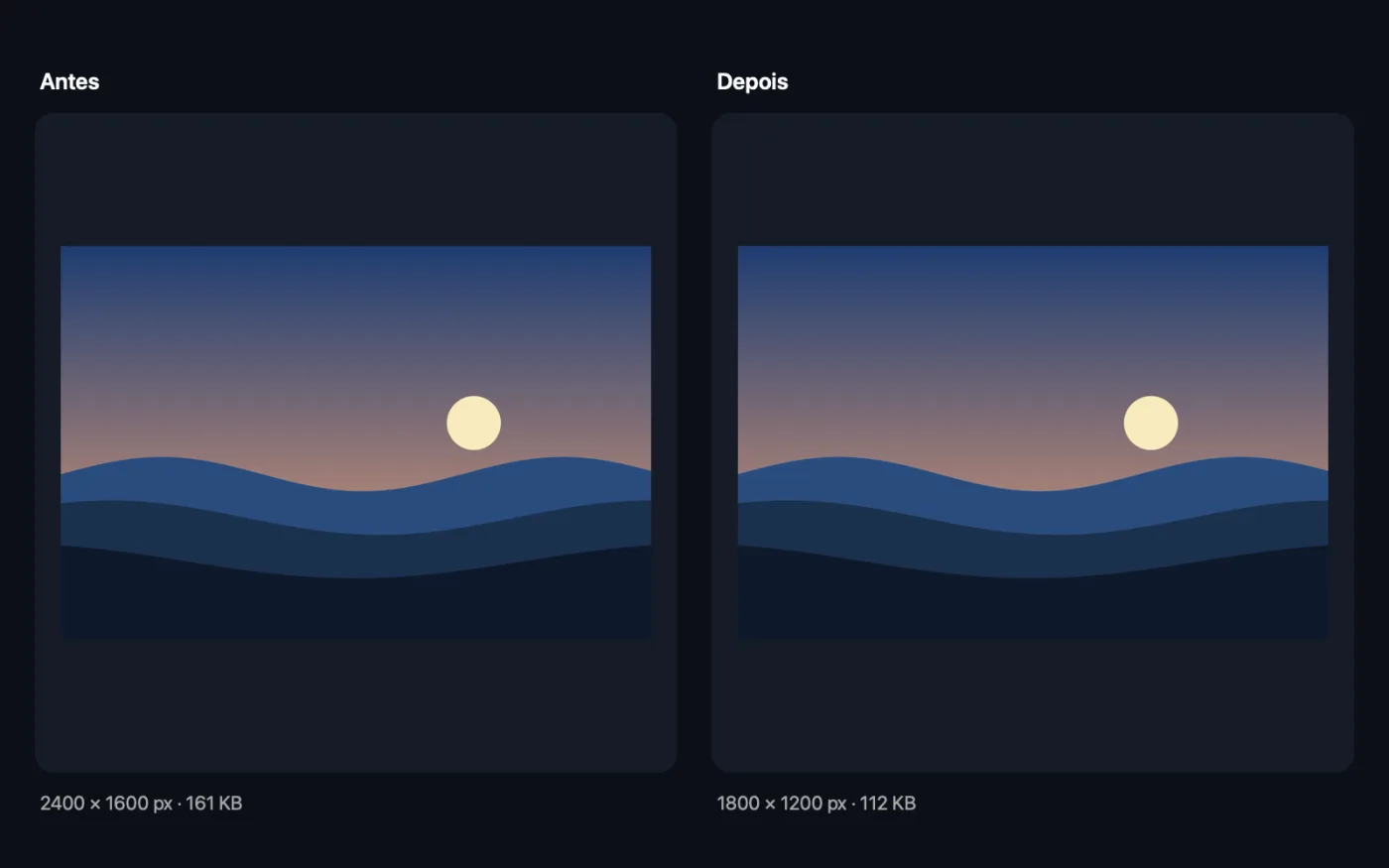
Capturas de tela do app, usando arquivos de exemplo.
Como usar Redimensionar imagens
- 1
Arraste suas imagens
Adicione uma imagem ou uma pasta inteira. Todas são redimensionadas com os mesmos ajustes.
- 2
Escolha como redimensionar
Escolha Lado maior, Tamanho exato (px), Porcentagem ou Tamanho de impressão (cm / mm / pol). As opções abaixo mudam conforme a escolha.
- 3
Defina o tamanho e o ajuste
Escolha pixels, porcentagem ou tamanho de impressão. Para tamanhos exatos e de impressão, escolha entre caber dentro, recortar para preencher ou esticar.
- 4
Clique em Redimensionar
Cada cópia recebe o novo tamanho no nome, como “1600px”, “50%” ou “300dpi”.
- 5
Use as cópias
As imagens redimensionadas são salvas em uma nova pasta com data em Downloads › OneMacTools. Abra-as com o botão Visualizar (olho) ou Mostrar no Finder. Seus originais não são tocados.
O que Redimensionar imagens faz
Redimensione um lote de imagens pelo lado maior, para largura e altura exatas ou por porcentagem. Para impressão, escolha um tamanho como 4 × 6 pol., 5 × 7 pol., A4 ou passaporte, ou digite o seu em cm, mm ou polegadas, escolha o DPI (72, 150, 300 ou 600), e o OneMacTools calcula os pixels e grava o DPI no arquivo. Ajuste dentro, recorte para preencher em torno do objeto ou estique.
Ideal para
- Prepare fotos de produtos para uma loja
- Imprima uma foto de 10 × 15 cm a 300 DPI
- Deixar todas as imagens com exatamente 1200 × 800 para um site
Opções explicadas
- Redimensionar por
- Lado maior ajusta cada imagem para que o lado mais longo tenha um tamanho definido, seja qual for o formato. Tamanho exato (px) deixa todas as imagens com a mesma largura e altura. Porcentagem aumenta ou diminui em uma proporção fixa. Tamanho de impressão calcula os pixels a partir de um tamanho em cm, mm ou polegadas e de um DPI.
- Lado maior
- Aparece para Lado maior: 3840, 2048, 1600 (o padrão), 1280, 1080, 1024, 640 ou 320 px. Imagens já menores que isso mantêm o tamanho.
- Largura × altura (px)
- Aparece para Tamanho exato: digite o tamanho, como 1200 x 800.
- Redimensionar para
- Aparece para Porcentagem: 10%, 25%, 50% (o padrão), 75%, 150% ou 200%.
- Tamanho de impressão
- Aparece para Tamanho de impressão: 4 × 6 pol. (10 × 15 cm), 5 × 7 pol. (13 × 18 cm), A4, A5, Passaporte (3,5 × 4,5 cm), 2 × 2 pol. ou Personalizado. A impressão gira para acompanhar cada foto, então uma foto em paisagem gera uma impressão em paisagem.
- Largura × altura
- Aparece para um tamanho de impressão Personalizado: digite com decimais se precisar, como 9 x 13 ou 8.5 x 11.
- Unidade
- Aparece para um tamanho de impressão Personalizado: cm, mm ou pol.
- DPI
- Aparece para Tamanho de impressão: 72, 150, 300 (o padrão) ou 600. 300 DPI é o padrão para impressão de fotos. O DPI é gravado no arquivo para que os apps de impressão usem o tamanho certo.
- Ajustar
- Aparece para Tamanho exato e Tamanho de impressão. Ajustar dentro mantém a imagem inteira, então um dos lados pode sair menor que o desejado. Recortar para preencher atinge o tamanho exato aparando as bordas, mantendo rostos e o objeto principal à vista. Esticar para preencher atinge o tamanho exato distorcendo a imagem.
- Salvar como
- Igual ao original, JPEG, PNG ou HEIC. Igual ao original mantém PNG, JPEG, HEIC, AVIF e TIFF como estão e salva os outros formatos como PNG.
Boas práticas
- Para sites e e-mail, Lado maior costuma ser a escolha certa: fotos em retrato e em paisagem saem no tamanho certo sem recorte.
- Use Recortar para preencher quando todas as imagens precisarem ter exatamente o mesmo formato, como fotos de produtos para a grade de uma loja.
- Evite Esticar para preencher em fotos de pessoas ou produtos. Isso muda as proporções; Recortar para preencher quase sempre é melhor.
- Aumentar uma foto não acrescenta detalhes. Para impressões, verifique se a foto tem pixels suficientes: uma impressão de 10 × 15 cm a 300 DPI precisa de cerca de 1181 × 1772 px.
- Redimensione antes de comprimir. Uma imagem menor em pixels fica bem menor em disco, e o Comprimir imagens pode terminar o trabalho.
Funciona com
- Entrada
- Qualquer imagem que o macOS abre, incluindo HEIC, JPEG, PNG, TIFF, WebP e arquivos RAW de câmera.
- Saída
- Cópias redimensionadas no formato original, ou como JPEG, PNG ou HEIC, com o tamanho no nome do arquivo.
- Os tamanhos de impressão gravam o DPI escolhido no arquivo.
- Áreas transparentes ficam brancas ao salvar em JPEG.
Perguntas sobre o Redimensionar imagens
Como redimensionar uma foto para imprimir em 10 × 15 cm?
Escolha Tamanho de impressão, selecione 4 × 6 pol (10 × 15 cm) ou digite seu próprio tamanho em cm, mm ou polegadas, e escolha 300 DPI. O OneMacTools calcula os pixels (1181 × 1772 a 300 DPI) e salva o DPI no arquivo.
Redimensionar deixa minha foto borrada?
Diminuir uma foto mantém a nitidez. Aumentá-la não cria detalhes que não existem, então fotos ampliadas ficam mais suaves.
Qual é a diferença entre Ajustar dentro e Recortar para preencher?
Ajustar dentro mantém a foto inteira, então um lado pode ficar menor que o alvo. Recortar para preencher chega ao tamanho exato aparando as bordas, mantendo rostos e o assunto à vista.
Como redimensionar várias imagens para a mesma largura no Mac?
Escolha Lado maior e um tamanho se todas as imagens tiverem a mesma orientação. Se misturarem retrato e paisagem e precisarem ficar exatamente iguais, use Tamanho exato (px) com Recortar para preencher.
Como diminuir uma foto em pixels sem recortá-la?
Use Lado maior ou Porcentagem. Os dois mantêm a imagem inteira e as proporções.
Qual DPI devo escolher?
300 DPI para fotos impressas e qualquer coisa vista de perto, 150 DPI para pôsteres vistos à distância e 600 DPI para traços finos. DPI só importa na impressão; na tela, o que conta é o tamanho em pixels.
Posso redimensionar para um tamanho exato, como 1200 × 800?
Sim. Escolha Tamanho exato (px), digite 1200 x 800 e escolha como encaixar: recortar para preencher, para ter exatamente esse tamanho, ou ajustar dentro, para manter a imagem inteira.
Redimensionar imagens envia meus arquivos?
Não. O Redimensionar imagens roda inteiramente no seu Mac, então seus arquivos nunca saem dele e ele funciona offline.
Redimensionar imagens altera meus arquivos originais?
Não. Os resultados são salvos como novos arquivos em uma pasta datada em Downloads › OneMacTools, e seus originais ficam exatamente como estavam, a menos que você ative uma opção que diga o contrário.
Do que Redimensionar imagens precisa?
Só um Mac com macOS 26 ou posterior. Não há mais nada para instalar.
Faça isto em seguida
Reduza fotos para e-mail e para a web, com uma pré-visualização de antes e depois ao vivo.
Recortar imagensRecorte em uma proporção ou área exata, ou apare bordas lisas automaticamente — uma foto ou uma pasta inteira.
Imagens para redes sociaisUma foto entra, todos os tamanhos saem: Instagram, YouTube, X, LinkedIn, Facebook, WhatsApp e Pinterest.
Ferramentas de Imagens relacionadas
Converta entre PNG, JPEG, HEIC, AVIF e TIFF. Lê WebP, RAW e mais.
Converter para WebPCrie imagens WebP pequenas e prontas para a web, com ou sem perdas, mantendo a transparência.
Girar e espelhar imagensGire ou espelhe fotos de uma vez.
Embelezar capturas de telaColoque capturas de tela sobre um gradiente com margem, cantos arredondados e sombra suave.
Marca d'água em imagensAdicione seu nome, aviso de © ou logotipo às fotos — em um canto ou repetido pela imagem inteira.
Texto na imagem e memesAdicione legendas, citações ou rótulos com sua fonte, cor, contorno e sombra — ou crie um meme clássico.

Redimensionar imagens e mais 150.
Um app. Um preço.
Todas as 151 ferramentas. Download gratuito, um único pagamento pela licença, sua para sempre.