
Redimensionar imagens para Instagram, YouTube e LinkedIn no Mac
Uma foto entra, todos os tamanhos saem: Instagram, YouTube, X, LinkedIn, Facebook, WhatsApp e Pinterest.
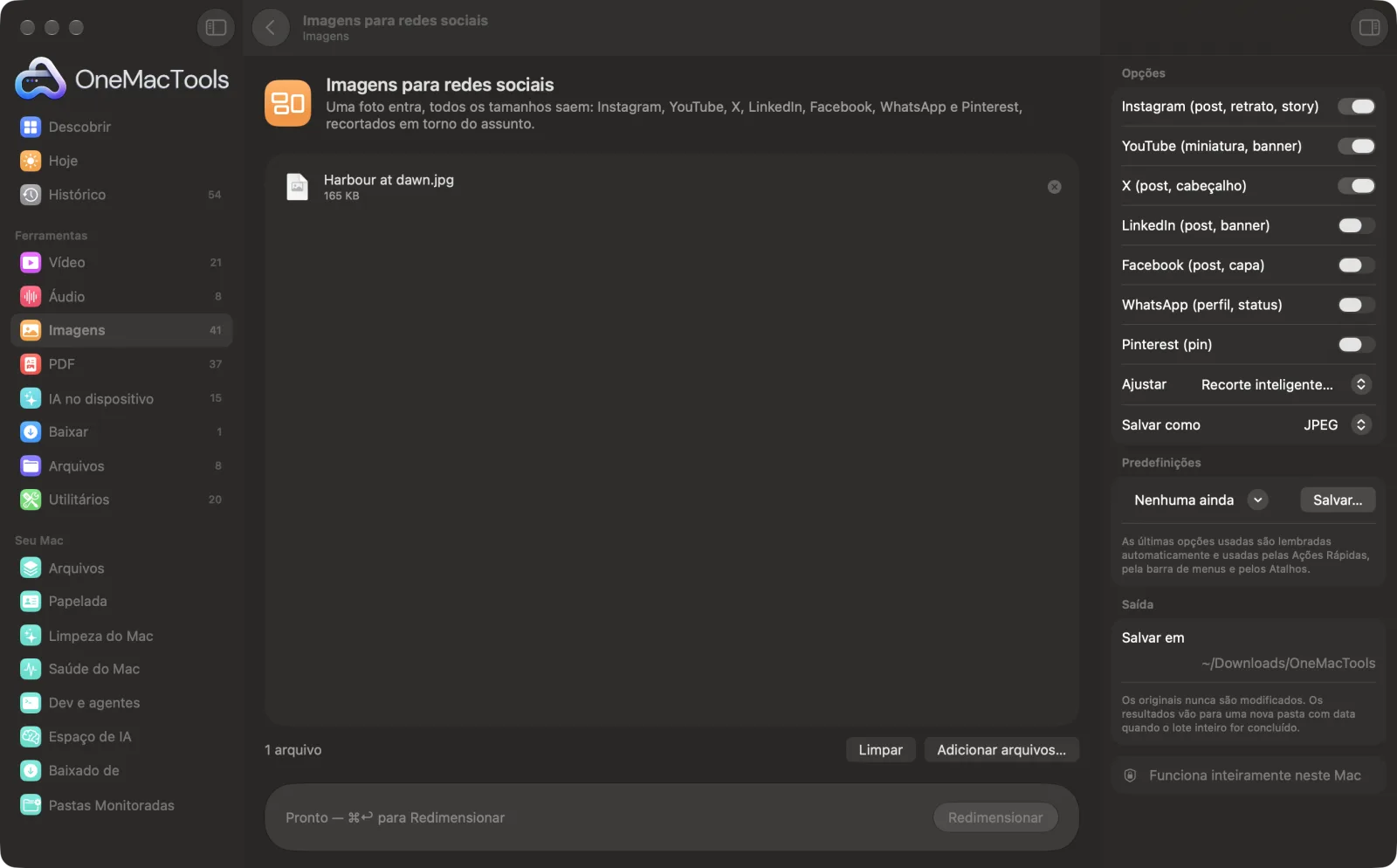
Imagens para redes sociais em um Mac
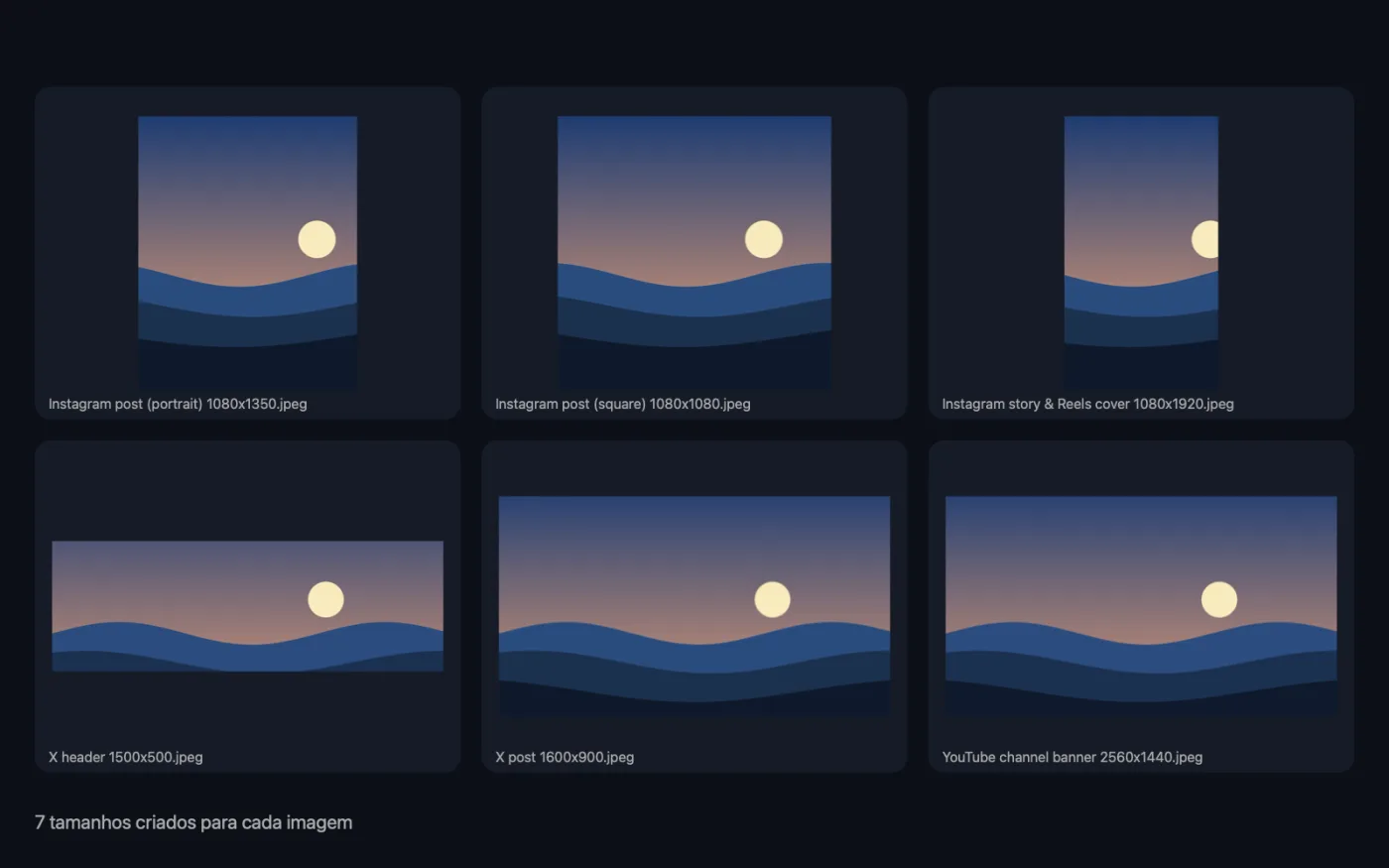
Capturas de tela do app, usando arquivos de exemplo.
Como usar Imagens para redes sociais
- 1
Arraste suas fotos
Adicione uma foto ou várias. Cada uma ganha todos os tamanhos que você ativar.
- 2
Ative suas plataformas
Instagram e YouTube vêm ativados por padrão. Ative X, LinkedIn, Facebook, WhatsApp ou Pinterest se você publica neles.
- 3
Escolha o ajuste
O recorte inteligente mantém rostos e o assunto à vista, o Recorte central corta igualmente das bordas, e Foto inteira coloca a foto sem recorte sobre um fundo desfocado.
- 4
Clique em Redimensionar
Cada tamanho escolhido é criado para cada foto, com o nome da plataforma e o tamanho em pixels.
- 5
Publique
Os tamanhos de cada foto ficam em uma pasta “social sizes” própria, dentro de uma nova pasta com data em Downloads › OneMacTools. Use o botão Visualizar (olho) ou Mostrar no Finder.
O que Imagens para redes sociais faz
Marque as plataformas em que você publica e receba todos os tamanhos de uma vez: Instagram quadrado, retrato e story; miniatura e banner do YouTube; post e cabeçalho do X; post e banner do LinkedIn; post e capa do Facebook; perfil e status do WhatsApp; e um pin do Pinterest. O recorte inteligente mantém rostos e o assunto à vista em vez de cortar a partir do centro, ou mostre a foto inteira sobre um fundo desfocado.
Ideal para
- Publique uma foto em todo lugar no formato certo
- Criar uma miniatura e um banner para o YouTube
- Atualize foto de perfil e capa de uma só vez
Opções explicadas
- Instagram (post, retrato, story)
- Ativado por padrão. Post quadrado de 1080 × 1080, post em retrato de 1080 × 1350 e capa de story e Reels de 1080 × 1920.
- YouTube (miniatura, banner)
- Ativado por padrão. Miniatura de 1280 × 720 e banner do canal de 2560 × 1440.
- X (post, cabeçalho)
- Post de 1600 × 900 e cabeçalho de 1500 × 500.
- LinkedIn (post, banner)
- Post de 1200 × 627 e banner de 1584 × 396.
- Facebook (post, capa)
- Post de 1200 × 630 e capa de 1640 × 624.
- WhatsApp (perfil, status)
- Foto de perfil de 640 × 640 e status de 1080 × 1920.
- Pinterest (pin)
- Pin 1000 × 1500.
- Ajustar
- Recorte inteligente (mantém rostos e o assunto à vista) encontra o maior rosto, ou então a área que mais chama a atenção, e recorta em volta dela. Recorte central sempre mantém o meio. Foto inteira sobre fundo desfocado mostra a foto completa e preenche o resto do quadro com uma cópia desfocada dela.
- Salvar como
- JPEG para fotos, que gera arquivos menores, ou PNG para gráficos com texto ou cores chapadas.
Boas práticas
- Comece com uma foto grande. Banners como o do YouTube têm 2560 px de largura, e uma foto menor precisa ser ampliada para preenchê-los, o que tira a nitidez.
- Banners largos cortam muito de uma foto em retrato. Use Foto inteira sobre fundo desfocado quando nada puder ser cortado.
- Banners e cabeçalhos ficam parcialmente cobertos por fotos de perfil e botões na maioria das plataformas. Mantenha textos e rostos importantes perto do centro.
- Ative só as plataformas que você usa. Cada tamanho é um arquivo separado para cada foto.
Funciona com
- Entrada
- Fotos e gráficos em qualquer formato que o macOS abre.
- Saída
- Uma pasta “social sizes” por foto, com um JPEG ou PNG por tamanho, com nomes como “Instagram post (square) 1080x1080”.
- Fotos menores são ampliadas para preencher tamanhos maiores, o que pode deixá-las sem nitidez.
Perguntas sobre o Imagens para redes sociais
Quais tamanhos ele cria?
Instagram quadrado 1080 × 1080, retrato 1080 × 1350 e story 1080 × 1920; miniatura do YouTube 1280 × 720 e banner 2560 × 1440; posts e capas do X, LinkedIn e Facebook; perfil e status do WhatsApp; e um pin do Pinterest. Ative só as plataformas que você usa.
As pessoas vão ficar cortadas?
O recorte inteligente encontra rostos e o assunto principal e os mantém à vista, em vez de sempre recortar a partir do centro. Ou coloque a foto inteira sobre um fundo desfocado para que nada seja cortado.
Qual é o tamanho de uma miniatura do YouTube?
1280 × 720 pixels, no formato 16:9. Ative YouTube e a miniatura é criada junto com o banner do canal de 2560 × 1440.
Qual é o melhor tamanho para um post no Instagram?
O retrato 1080 × 1350 ocupa mais espaço no feed. O quadrado 1080 × 1080 e o story 1080 × 1920 são criados ao mesmo tempo.
Como postar uma foto horizontal nos stories do Instagram sem recortar?
Escolha Foto inteira sobre fundo desfocado. A foto completa fica no meio do quadro alto, com uma cópia desfocada preenchendo o espaço acima e abaixo.
JPEG ou PNG?
JPEG para fotos: arquivos menores que as plataformas aceitam bem. PNG para gráficos com texto, logos ou cores chapadas, em que ele mantém as bordas nítidas.
Imagens para redes sociais envia meus arquivos?
Não. O Imagens para redes sociais roda inteiramente no seu Mac, então seus arquivos nunca saem dele e ele funciona offline.
Imagens para redes sociais altera meus arquivos originais?
Não. Os resultados são salvos como novos arquivos em uma pasta datada em Downloads › OneMacTools, e seus originais ficam exatamente como estavam, a menos que você ative uma opção que diga o contrário.
Do que Imagens para redes sociais precisa?
Só um Mac com macOS 26 ou posterior. Não há mais nada para instalar.
Faça isto em seguida
Adicione legendas, citações ou rótulos com sua fonte, cor, contorno e sombra — ou crie um meme clássico.
Gerador de imagem OGCrie o cartão de 1200 × 630 que aparece quando seu link é compartilhado no X, LinkedIn, Slack, WhatsApp e iMessage.
Comprimir imagensReduza fotos para e-mail e para a web, com uma pré-visualização de antes e depois ao vivo.
Ferramentas de Imagens relacionadas
Converta entre PNG, JPEG, HEIC, AVIF e TIFF. Lê WebP, RAW e mais.
Converter para WebPCrie imagens WebP pequenas e prontas para a web, com ou sem perdas, mantendo a transparência.
Redimensionar imagensRedimensione pelo lado maior, por pixels exatos, porcentagem ou tamanho de impressão em cm, mm ou polegadas no DPI de que precisar.
Recortar imagensRecorte em uma proporção ou área exata, ou apare bordas lisas automaticamente — uma foto ou uma pasta inteira.
Girar e espelhar imagensGire ou espelhe fotos de uma vez.
Embelezar capturas de telaColoque capturas de tela sobre um gradiente com margem, cantos arredondados e sombra suave.

Imagens para redes sociais e mais 150.
Um app. Um preço.
Todas as 151 ferramentas. Download gratuito, um único pagamento pela licença, sua para sempre.