
Criar imagens Open Graph e de prévia para redes sociais no Mac
Crie o cartão de 1200 × 630 que aparece quando seu link é compartilhado no X, LinkedIn, Slack, WhatsApp e iMessage.
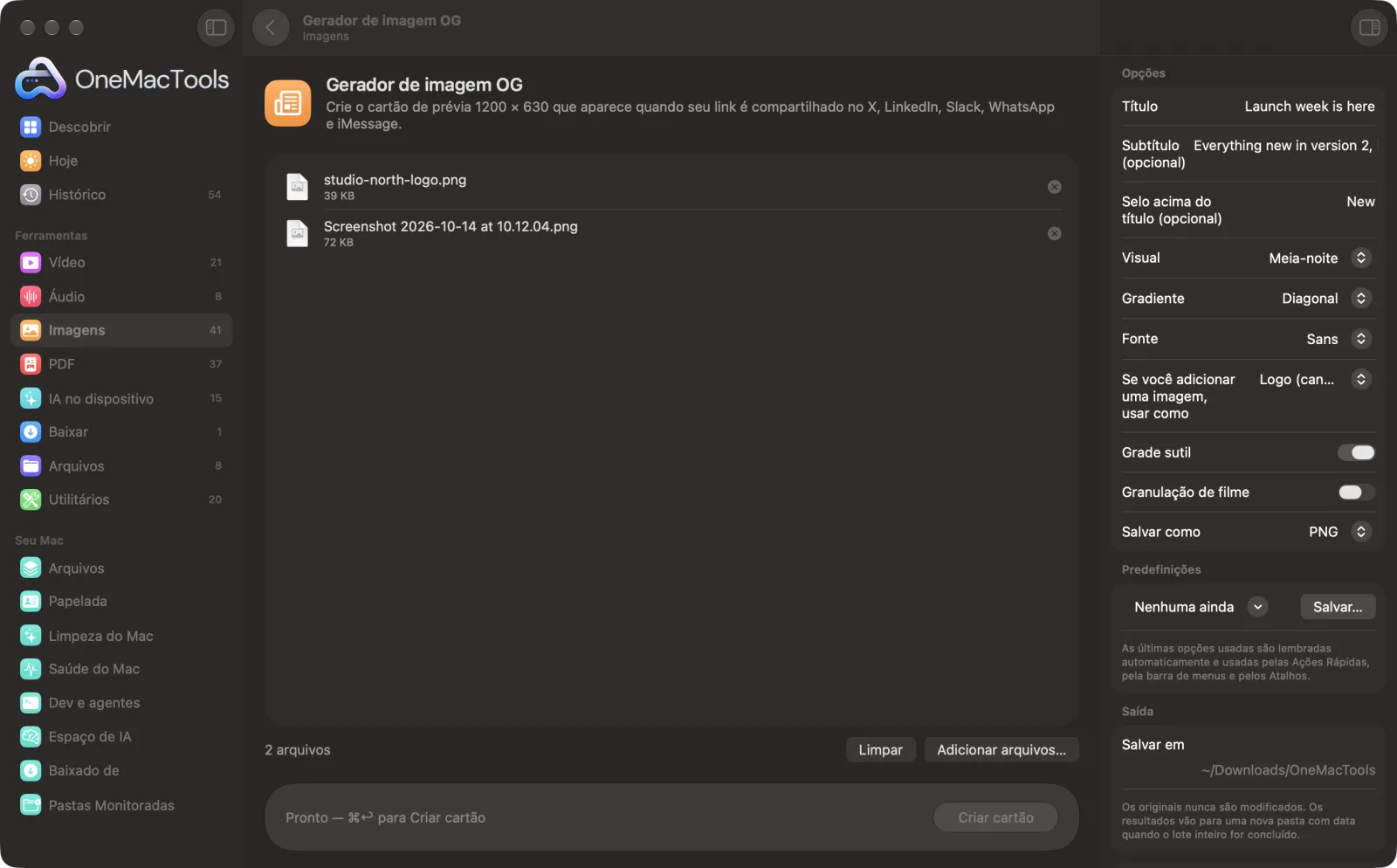
Gerador de imagem OG em um Mac
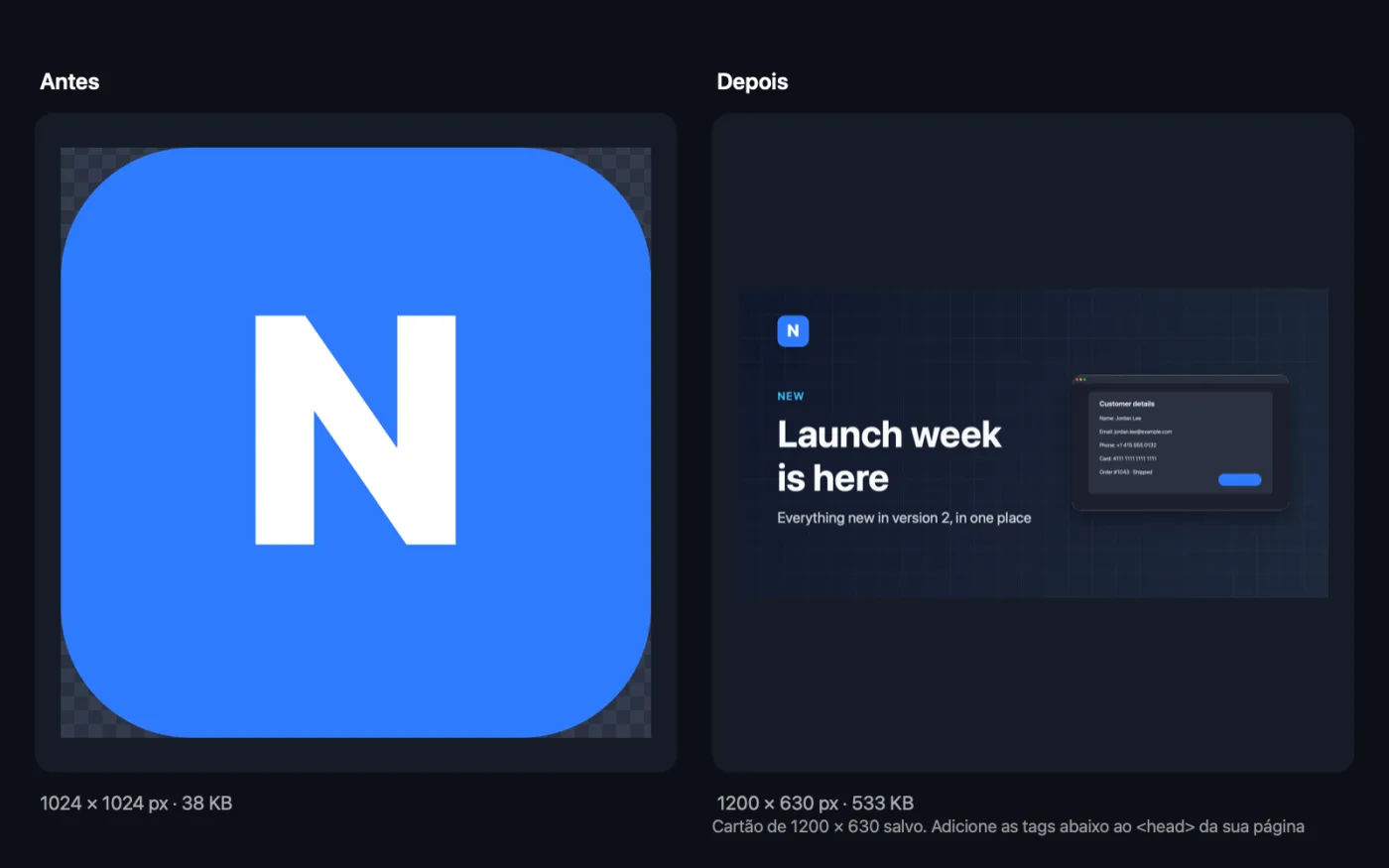
Capturas de tela do app, usando arquivos de exemplo.
Como usar Gerador de imagem OG
- 1
Digite seu título
É a única coisa de que você precisa. Adicione um subtítulo e um selo curto acima do título, se quiser. Não é preciso nenhum arquivo.
- 2
Escolha um visual
Escolha um modelo de cores ou duas cores suas, a direção do gradiente e uma fonte, e adicione uma grade sutil ou granulação de filme se quiser textura.
- 3
Adicione uma imagem, se quiser
Solte um logotipo, uma foto de produto ou uma foto de fundo, e escolha como a primeira imagem é usada.
- 4
Clique em Criar cartão
Um cartão de 1200 × 630 é salvo em uma pasta com data em Downloads › OneMacTools, e as meta tags para colar aparecem no app.
- 5
Adicione à sua página
Envie a imagem para o seu site e cole as tags no <head> da sua página, com o endereço real da imagem.
O que Gerador de imagem OG faz
Digite um título, com selo e subtítulo opcionais, escolha um visual ou suas próprias cores, uma direção de gradiente e uma fonte, e adicione uma grade ou granulação de filme, se quiser. Adicione um logo, uma foto de produto que flutua como um cartão à direita, ou uma foto de fundo. Títulos longos diminuem para caber. Você também recebe as meta tags para colar na sua página.
Ideal para
- Dar aos posts do blog uma imagem de compartilhamento adequada
- Anunciar o lançamento de um produto
- Deixar as prévias de links com aparência profissional
Opções explicadas
- Título
- Obrigatório. O título principal. Títulos longos diminuem para caber e quebram em várias linhas.
- Subtítulo (opcional)
- Uma linha menor abaixo do título, como uma descrição de uma frase.
- Selo acima do título (opcional)
- Um rótulo curto em maiúsculas acima do título, como NOVO ou GUIA, na cor de destaque do modelo.
- Visual
- Cores Meia-noite, Oceano, Pôr do sol, Floresta, Uva, Papel, Corporativo ou Personalizado. Cada modelo define as cores de fundo, do texto e de destaque.
- Cores (dois valores hex)
- Só aparece quando Visual é Cores personalizadas. Dois valores hex, como #0F172A, #2563EB, para o início e o fim do degradê. O texto fica escuro ou claro automaticamente para combinar com a primeira cor.
- Gradiente
- Diagonal, Da esquerda para a direita, De cima para baixo ou Sólido. Sólido usa só a primeira cor.
- Fonte
- Sans, Serif, Arredondada ou Mono, todas versões da fonte do sistema do Mac.
- Se você adicionar uma imagem, usar como
- Logo (canto superior esquerdo), Foto de produto (cartão à direita) ou Foto de fundo. Vale para a primeira imagem que você arrastar. Uma foto de fundo é escurecida para que o texto branco continue legível. Uma segunda imagem é sempre usada como foto de produto.
- Grade sutil
- Desativado por padrão. Adiciona uma grade sutil sobre o fundo.
- Granulação de filme
- Desativado por padrão. Adiciona uma granulação fina para um toque mais suave, de impresso.
- Salvar como
- PNG ou JPEG. PNG mantém texto e cores chapadas nítidos; JPEG fica menor quando você usa uma foto de fundo.
Boas práticas
- Use um título curto, com cerca de 6 a 10 palavras. As prévias costumam aparecer pequenas, e menos palavras ficam maiores e legíveis.
- Mantenha as palavras-chave longe das bordas. Alguns apps recortam um pouco as prévias.
- Use um logo com fundo transparente para que ele fique limpo sobre o gradiente.
- Crie um cartão por página ou post com o mesmo visual, para que os links compartilhados pareçam um conjunto.
- Depois de publicar, teste o link em um depurador ou colando-o em uma conversa, já que os apps guardam as prévias em cache.
Funciona com
- Entrada
- Nenhum arquivo necessário. Opcionalmente, um logo, uma foto de produto ou uma foto de fundo (até duas imagens).
- Saída
- Um PNG ou JPEG de 1200 × 630 com o nome “og-” seguido do seu título, além das meta tags og:image e Twitter card mostradas no app.
- As meta tags usam um endereço provisório; substitua pelo local onde você enviar a imagem.
Perguntas sobre o Gerador de imagem OG
Que tamanho deve ter uma imagem Open Graph?
1200 × 630 pixels é o tamanho mais usado para prévias de links, e é o que o Gerador de imagem OG cria.
Como criar uma imagem de prévia de link sem software de design?
Abra o Gerador de imagem OG, digite um título, escolha um visual e clique em Criar cartão. Você não precisa adicionar nenhum arquivo.
Como adicionar a imagem OG ao meu site?
Envie a imagem para o seu site e depois cole as meta tags mostradas no app no <head> da sua página, trocando o endereço de exemplo pelo endereço real da imagem.
Posso usar as cores da minha marca?
Sim. Escolha Cores personalizadas e digite dois valores hex. A cor do texto alterna entre escura e clara para combinar com elas.
Posso colocar meu logotipo ou uma captura de tela no cartão?
Sim. Solte-a e escolha Logo (canto superior esquerdo) ou Foto de produto (cartão à direita). Adicione uma segunda imagem para ter um logo e uma foto de produto juntos.
Por que minha nova imagem não aparece quando compartilho o link?
Os apps guardam prévias de links em cache. Confira se as tags estão no <head> da página e se o endereço da imagem funciona, e depois use a ferramenta de prévia ou de depuração da plataforma para atualizar.
Gerador de imagem OG envia meus arquivos?
Não. O Gerador de imagem OG roda inteiramente no seu Mac, então seus arquivos nunca saem dele e ele funciona offline.
Gerador de imagem OG altera meus arquivos originais?
Não. Os resultados são salvos como novos arquivos em uma pasta datada em Downloads › OneMacTools, e seus originais ficam exatamente como estavam, a menos que você ative uma opção que diga o contrário.
Do que Gerador de imagem OG precisa?
Só um Mac com macOS 26 ou posterior. Não há mais nada para instalar.
Faça isto em seguida
Todos os favicons de que um site precisa, além do web manifest e do HTML para colar na sua página.
Comprimir PNGReduza PNGs em 60–80% diminuindo as cores e mantendo a transparência — ideal para capturas de tela, logos e ícones.
Ferramentas de Imagens relacionadas
Converta entre PNG, JPEG, HEIC, AVIF e TIFF. Lê WebP, RAW e mais.
Comprimir imagensReduza fotos para e-mail e para a web, com uma pré-visualização de antes e depois ao vivo.
Converter para WebPCrie imagens WebP pequenas e prontas para a web, com ou sem perdas, mantendo a transparência.
Redimensionar imagensRedimensione pelo lado maior, por pixels exatos, porcentagem ou tamanho de impressão em cm, mm ou polegadas no DPI de que precisar.
Recortar imagensRecorte em uma proporção ou área exata, ou apare bordas lisas automaticamente — uma foto ou uma pasta inteira.
Girar e espelhar imagensGire ou espelhe fotos de uma vez.

Gerador de imagem OG e mais 150.
Um app. Um preço.
Todas as 151 ferramentas. Download gratuito, um único pagamento pela licença, sua para sempre.