
Gerar favicons para um site no Mac
Todos os favicons de que um site precisa, além do web manifest e do HTML para colar na sua página.
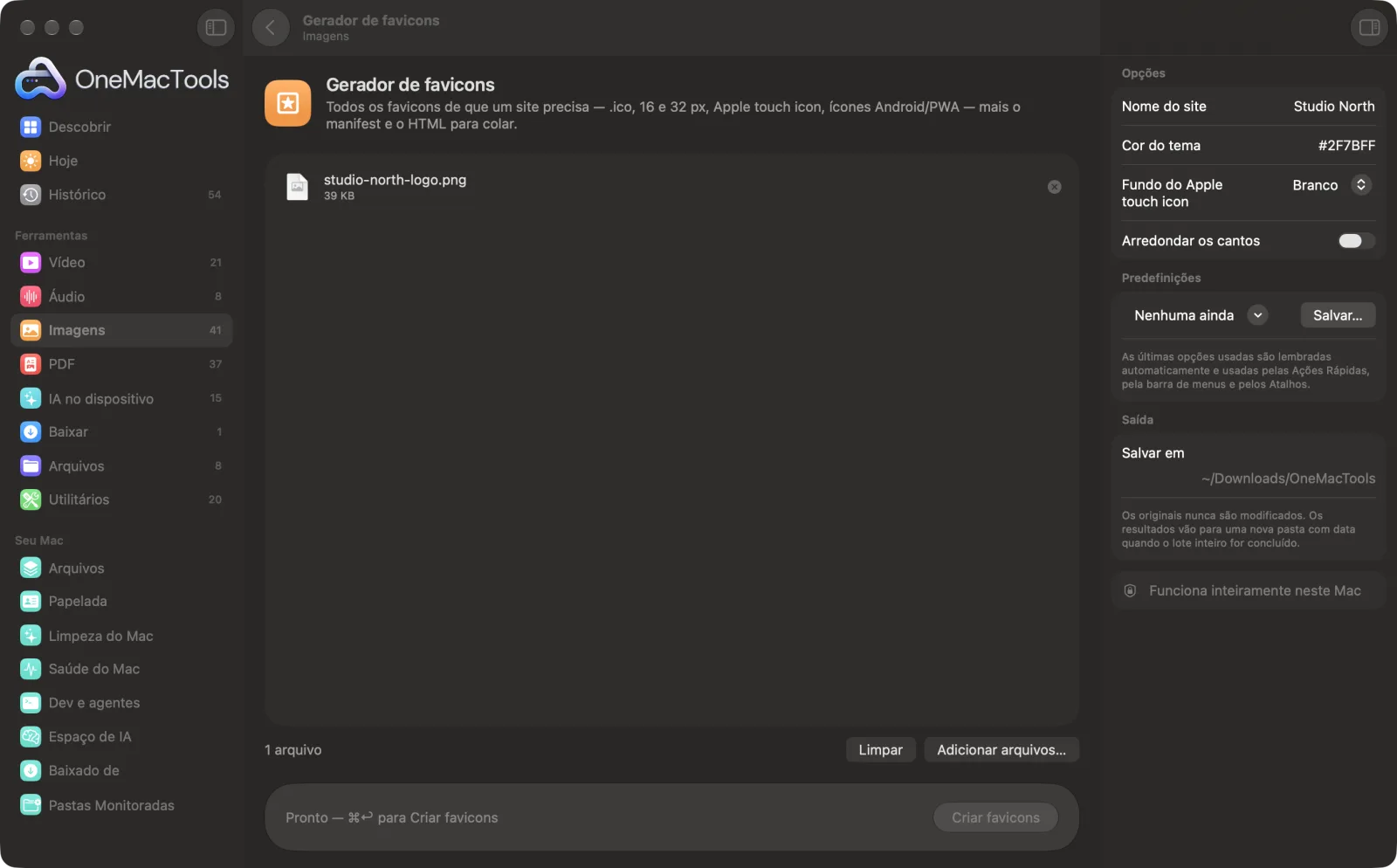
Gerador de favicons em um Mac
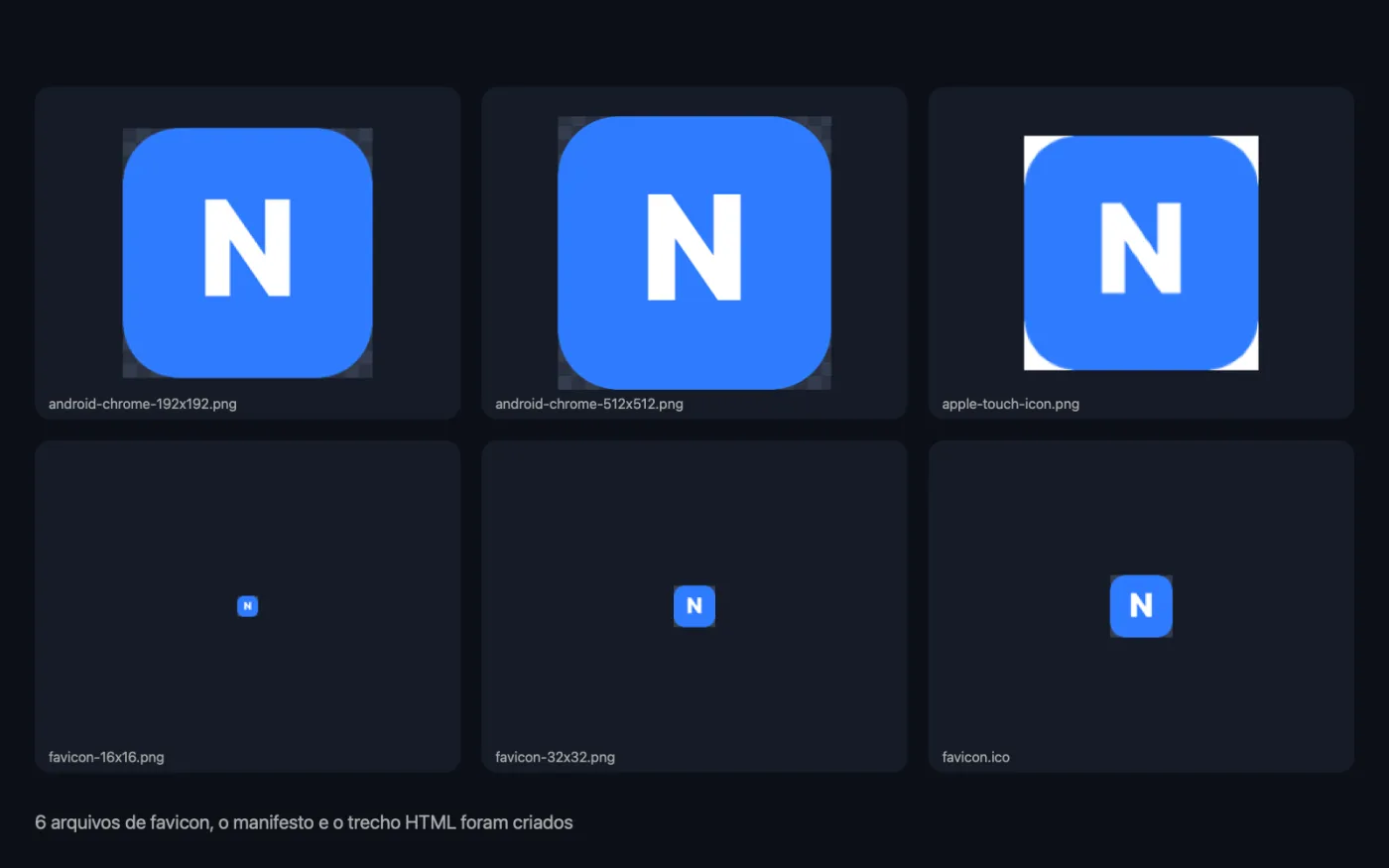
Capturas de tela do app, usando arquivos de exemplo.
Como usar Gerador de favicons
- 1
Arraste seu logo
Use uma imagem, quadrada se possível e com pelo menos 512 px. Imagens não quadradas são recortadas em um quadrado centralizado.
- 2
Adicione os dados do seu site
Digite o nome do site e a cor do tema para o web manifest e escolha o fundo do Apple touch icon.
- 3
Clique em Criar favicons
Todos os arquivos de favicon são criados, junto com o manifest e o trecho de HTML.
- 4
Envie para o seu site
Copie os arquivos da pasta “favicons” (em uma pasta com data em Downloads › OneMacTools) para a raiz do seu site e cole o HTML no <head> da sua página. O trecho também aparece no app.
O que Gerador de favicons faz
A partir de um logo, receba favicon.ico com 16, 32 e 48 px dentro, PNGs de 16 e 32 px, um Apple touch icon de 180 px sobre fundo sólido para não ficar preto em iPhones, e ícones de 192 e 512 px para Android e web apps instaláveis — além de um site.webmanifest com o nome e a cor de tema do seu site e o trecho de HTML para o seu <head>.
Ideal para
- Adicionar um favicon a um novo site
- Tornar um site instalável em celulares
- Substitua um favicon borrado
Opções explicadas
- Nome do site
- O nome usado no site.webmanifest, exibido quando alguém instala seu site em um celular. Se ficar vazio, é usado o nome do arquivo da imagem. O nome curto são os 12 primeiros caracteres.
- Cor do tema
- Uma cor hex como #1E90FF, usada como cor do tema do navegador e cor de fundo do manifest. Branco se ficar vazio.
- Fundo do Apple touch icon
- Branco, Cor do tema ou Preto. iPhones mostram ícones transparentes da tela de início sobre preto, então o Apple touch icon de 180 px recebe um fundo sólido.
- Arredondar os cantos
- Desativado por padrão. Arredonda os cantos do seu logo em todos os tamanhos de favicon.
Boas práticas
- Use um símbolo simples, não o logo completo com palavras. Em 16 px, só formas fortes continuam reconhecíveis.
- Comece com um PNG transparente para que o favicon fique bem em abas claras e escuras do navegador.
- Digite a cor do tema como valor hex. Ela colore a interface do navegador em alguns celulares, então escolha a cor principal da sua marca.
- Depois de enviar, abra seu site em uma janela privada para conferir o novo ícone, já que os navegadores guardam favicons em cache por muito tempo.
Funciona com
- Entrada
- Uma imagem, de preferência um PNG quadrado de 512 px ou mais.
- Saída
- Uma pasta “favicons” com favicon.ico (com 16, 32 e 48 px dentro), favicon-16x16.png, favicon-32x32.png, apple-touch-icon.png (180 px), android-chrome-192x192.png e android-chrome-512x512.png, além de site.webmanifest e add-to-head.html.
- Imagens não quadradas são recortadas em um quadrado centralizado.
Perguntas sobre o Gerador de favicons
Quais arquivos de favicon um site precisa?
favicon.ico para navegadores antigos, PNGs de 16 e 32 px para abas, um Apple touch icon de 180 px para a tela de início do iPhone e ícones de 192 e 512 px com um web manifest para Android. O OneMacTools cria todos eles e o HTML para colar no <head> da sua página.
Para onde vão os arquivos?
Na pasta raiz do seu site, ao lado do index.html. O trecho de HTML e o manifest esperam que eles estejam lá.
Como criar um favicon.ico no Mac?
Arraste seu logo para Gerador de favicons e clique em Criar favicons. O favicon.ico é criado com versões de 16, 32 e 48 px dentro, além dos tamanhos em PNG.
Por que meu ícone fica preto na tela de início do iPhone?
O iOS mostra as áreas transparentes de um ícone da tela de início em preto. Para evitar isso, o Apple touch icon é colocado sobre um fundo sólido branco, preto ou na cor do tema.
Para que serve o site.webmanifest?
Ele informa aos celulares o nome, os ícones e as cores do seu site quando alguém o adiciona à tela de início ou o instala como web app.
Meu novo favicon não aparece. O que está errado?
Os navegadores guardam favicons em cache de forma agressiva. Confira se os arquivos estão na raiz do site e se o trecho está no <head>, e depois recarregue em uma janela privada.
Gerador de favicons envia meus arquivos?
Não. O Gerador de favicons roda inteiramente no seu Mac, então seus arquivos nunca saem dele e ele funciona offline.
Gerador de favicons altera meus arquivos originais?
Não. Os resultados são salvos como novos arquivos em uma pasta datada em Downloads › OneMacTools, e seus originais ficam exatamente como estavam, a menos que você ative uma opção que diga o contrário.
Do que Gerador de favicons precisa?
Só um Mac com macOS 26 ou posterior. Não há mais nada para instalar.
Faça isto em seguida
Crie o cartão de 1200 × 630 que aparece quando seu link é compartilhado no X, LinkedIn, Slack, WhatsApp e iMessage.
Gerador de ícones de appDe uma imagem quadrada para todos os ícones de app: o catálogo de assets iOS para o Xcode, ícones de launcher e adaptáveis do Android e um .icns para Mac.
Ferramentas de Imagens relacionadas
Converta entre PNG, JPEG, HEIC, AVIF e TIFF. Lê WebP, RAW e mais.
Comprimir imagensReduza fotos para e-mail e para a web, com uma pré-visualização de antes e depois ao vivo.
Converter para WebPCrie imagens WebP pequenas e prontas para a web, com ou sem perdas, mantendo a transparência.
Redimensionar imagensRedimensione pelo lado maior, por pixels exatos, porcentagem ou tamanho de impressão em cm, mm ou polegadas no DPI de que precisar.
Recortar imagensRecorte em uma proporção ou área exata, ou apare bordas lisas automaticamente — uma foto ou uma pasta inteira.
Girar e espelhar imagensGire ou espelhe fotos de uma vez.

Gerador de favicons e mais 150.
Um app. Um preço.
Todas as 151 ferramentas. Download gratuito, um único pagamento pela licença, sua para sempre.