
Gerar ícones de app para iOS, Android e Mac no Mac
De uma imagem quadrada para todos os ícones de app: o catálogo de assets iOS para o Xcode, ícones de launcher e adaptáveis do Android e um .icns para Mac.
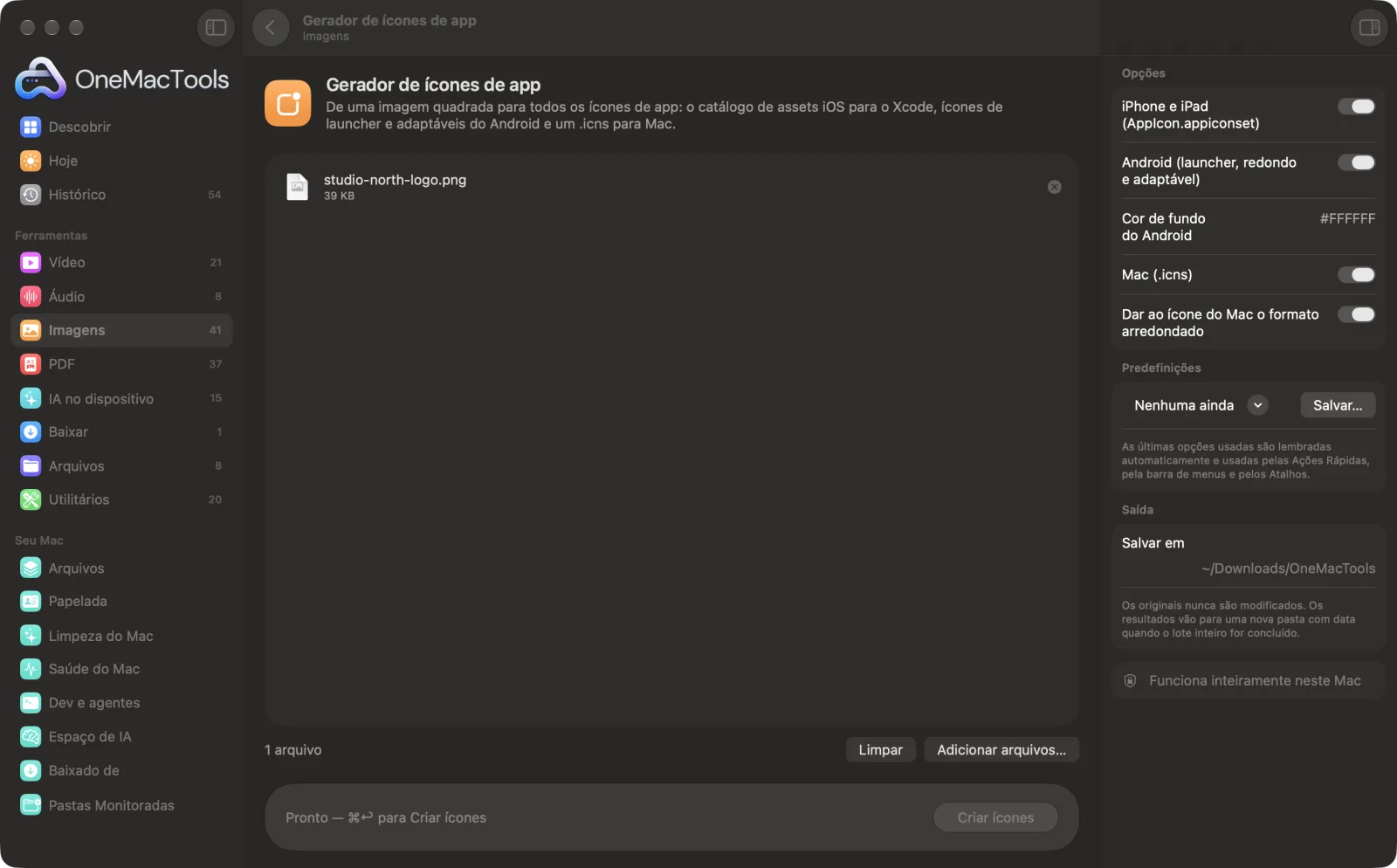
Gerador de ícones de app em um Mac
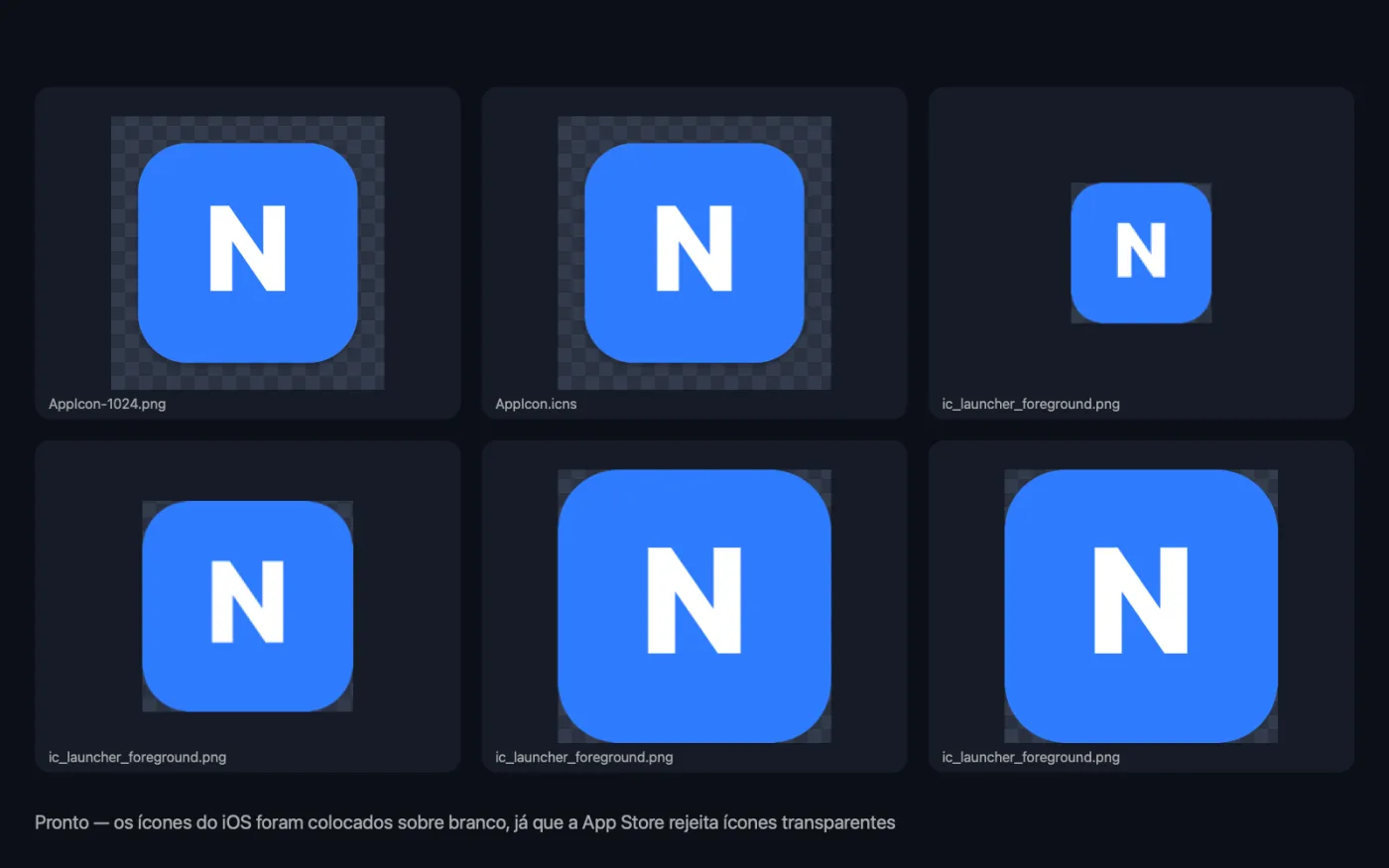
Capturas de tela do app, usando arquivos de exemplo.
Como usar Gerador de ícones de app
- 1
Arraste sua arte
Use uma imagem quadrada, de preferência com 1024 × 1024 px ou mais. Imagens não quadradas são recortadas em um quadrado centralizado.
- 2
Escolha as plataformas
Ative iPhone e iPad, Android e Mac conforme precisar, e defina a cor de fundo do Android.
- 3
Clique em Criar ícones
Todos os tamanhos são criados a partir da sua arte, com os arquivos e pastas que cada plataforma espera.
- 4
Adicione ao seu projeto
Procure uma pasta com o nome da sua imagem mais “app icons”, dentro de uma pasta com data em Downloads › OneMacTools. Arraste AppIcon.appiconset para o Xcode, copie as pastas res do Android para o seu app e use AppIcon.icns no seu app para Mac.
O que Gerador de ícones de app faz
Receba uma pasta AppIcon.appiconset com todos os tamanhos de iPhone e iPad e seu Contents.json, pronta para arrastar para o Xcode; pastas mipmap do Android com ícones de launcher, redondos e adaptáveis (arte dentro da zona segura sobre a cor de fundo), além do ícone da Play Store; e um .icns para Mac com o formato arredondado da Apple. Os ícones de iOS ficam opacos automaticamente, já que a App Store rejeita transparência.
Ideal para
- Lance seu app para iOS ou Android com um ícone
- Criar um ícone de app para Mac
- Substitua um conjunto de ícones de app desatualizado em minutos
Opções explicadas
- iPhone e iPad (AppIcon.appiconset)
- Ativado por padrão. Um conjunto de ícones de asset catalog com todos os tamanhos de iPhone e iPad, o ícone de 1024 px da App Store e seu Contents.json. Áreas transparentes ficam sobre branco, já que a App Store rejeita ícones com transparência.
- Android (launcher, redondo e adaptável)
- Ativado por padrão. Ícones de inicializador, redondos e adaptáveis em pastas mipmap para cada densidade, o XML do ícone adaptável, um recurso de cor de fundo e um ícone de 512 px para a Play Store.
- Cor de fundo do Android
- A cor atrás da sua arte nos ícones Android e a camada de fundo do ícone adaptável, como #FFFFFF. Usada só quando Android está ativado; branco se ficar vazio.
- Mac (.icns)
- Ativado por padrão. Um AppIcon.icns para Mac com todos os tamanhos de 16 a 1024 px, mais um PNG de 1024 px.
- Dar ao ícone do Mac o formato arredondado
- Ativado por padrão. Coloca sua arte no formato de quadrado arredondado do macOS com uma sombra suave. Desative se sua arte já tem o próprio formato. Usado só quando Mac está ativado.
Boas práticas
- Comece com um PNG de 1024 × 1024 px. Artes menores precisam ser ampliadas para os maiores tamanhos e ficam sem nitidez.
- Mantenha os detalhes importantes longe das bordas. Ícones adaptáveis do Android podem ser recortados em círculos e outras formas, então a arte é posicionada dentro da zona segura.
- Use um PNG transparente para Android e Mac se quiser que a cor de fundo ou o formato apareçam por trás, e escolha a cor de fundo do Android combinando.
- Confira os tamanhos pequenos. Um logotipo detalhado pode virar um borrão em 20 ou 29 pontos; uma marca mais simples costuma ficar mais legível.
- Arraste várias imagens para criar conjuntos de ícones para apps ou variantes diferentes de uma só vez.
Funciona com
- Entrada
- Imagens quadradas (PNG funciona melhor), uma ou mais.
- Saída
- Uma pasta por imagem com AppIcon.appiconset, uma pasta android (mipmaps de res mais play-store-512.png) e AppIcon.icns com AppIcon-1024.png, conforme as plataformas que você ativar.
- Imagens não quadradas são recortadas em um quadrado centralizado antes de os ícones serem criados.
Perguntas sobre o Gerador de ícones de app
O que recebo para iOS?
Uma pasta AppIcon.appiconset com todos os tamanhos de iPhone e iPad e seu Contents.json. Arraste-a para o catálogo de assets do Xcode para substituir o conjunto de ícones atual.
Ele cria ícones adaptáveis do Android?
Sim: ícones de inicializador e redondos para todas as densidades, um primeiro plano adaptável com sua arte dentro da zona segura, a cor de fundo, o XML que junta tudo e o ícone de 512 px da Play Store.
Por que meu ícone do iOS está sobre branco?
A App Store rejeita ícones com transparência, então o OneMacTools coloca as áreas transparentes sobre branco no iOS e avisa você.
Como criar um arquivo .icns para Mac?
Ative Mac (.icns) e solte uma imagem quadrada. Você recebe um AppIcon.icns com todos os tamanhos que o macOS usa, com ou sem o formato arredondado padrão.
Que tamanho deve ter a arte do ícone do meu app?
1024 × 1024 px é o tamanho ideal, já que é o maior ícone que qualquer uma das plataformas exige.
Posso usar um logotipo retangular?
Ele será recortado em um quadrado centralizado. Para o melhor resultado, coloque antes o logo em uma tela quadrada com algum espaço em volta.
Gerador de ícones de app envia meus arquivos?
Não. O Gerador de ícones de app roda inteiramente no seu Mac, então seus arquivos nunca saem dele e ele funciona offline.
Gerador de ícones de app altera meus arquivos originais?
Não. Os resultados são salvos como novos arquivos em uma pasta datada em Downloads › OneMacTools, e seus originais ficam exatamente como estavam, a menos que você ative uma opção que diga o contrário.
Do que Gerador de ícones de app precisa?
Só um Mac com macOS 26 ou posterior. Não há mais nada para instalar.
Faça isto em seguida
Todos os favicons de que um site precisa, além do web manifest e do HTML para colar na sua página.
Comprimir PNGReduza PNGs em 60–80% diminuindo as cores e mantendo a transparência — ideal para capturas de tela, logos e ícones.
Ferramentas de Imagens relacionadas
Converta entre PNG, JPEG, HEIC, AVIF e TIFF. Lê WebP, RAW e mais.
Comprimir imagensReduza fotos para e-mail e para a web, com uma pré-visualização de antes e depois ao vivo.
Converter para WebPCrie imagens WebP pequenas e prontas para a web, com ou sem perdas, mantendo a transparência.
Redimensionar imagensRedimensione pelo lado maior, por pixels exatos, porcentagem ou tamanho de impressão em cm, mm ou polegadas no DPI de que precisar.
Recortar imagensRecorte em uma proporção ou área exata, ou apare bordas lisas automaticamente — uma foto ou uma pasta inteira.
Girar e espelhar imagensGire ou espelhe fotos de uma vez.

Gerador de ícones de app e mais 150.
Um app. Um preço.
Todas as 151 ferramentas. Download gratuito, um único pagamento pela licença, sua para sempre.