
App-Symbole für iOS, Android und Mac auf dem Mac erzeugen
Aus einem quadratischen Bild jedes App-Symbol: den iOS-Asset-Katalog für Xcode, Android-Launcher- und adaptive Symbole und eine Mac-.icns.
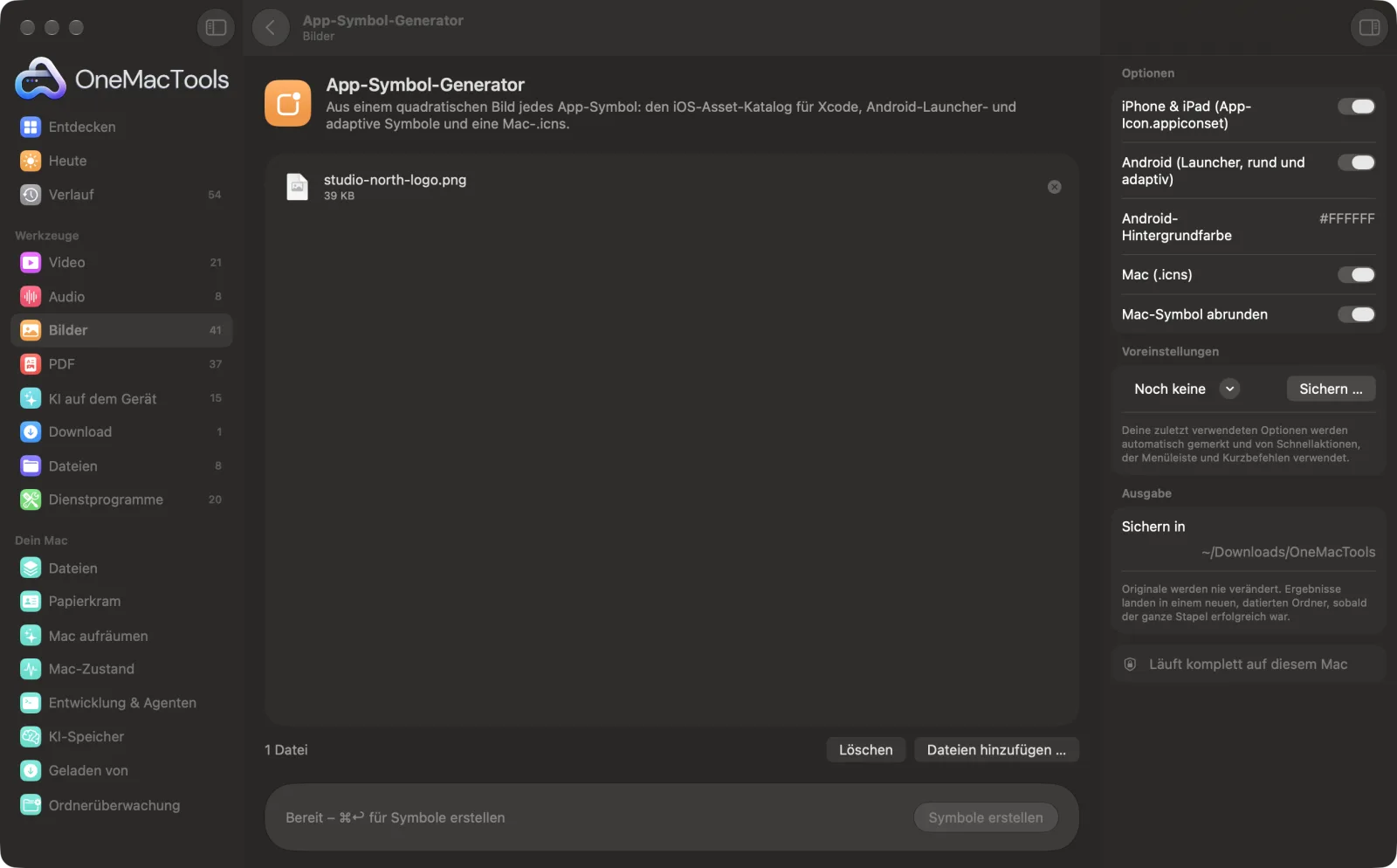
App-Symbol-Generator auf einem Mac
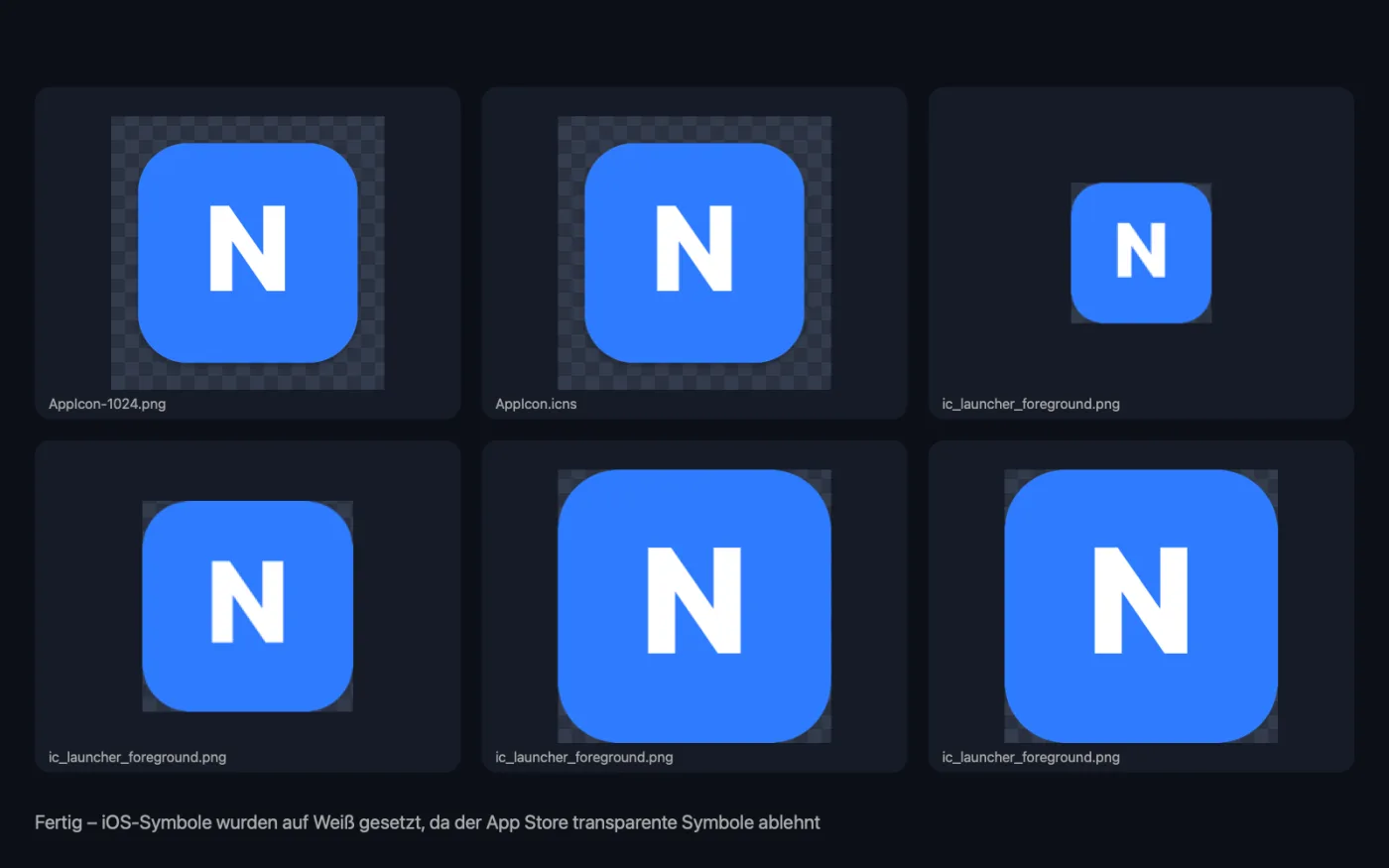
Bildschirmfotos aus der App, mit Beispieldateien.
So verwendest du App-Symbol-Generator
- 1
Grafik ablegen
Nimm ein quadratisches Bild, am besten 1024 × 1024 px oder größer. Nicht quadratische Bilder werden auf ein zentriertes Quadrat zugeschnitten.
- 2
Plattformen wählen
Schalte iPhone & iPad, Android und Mac nach Bedarf ein und lege die Android-Hintergrundfarbe fest.
- 3
Auf „Symbole erstellen“ klicken
Jede Größe wird aus deiner Grafik erstellt, mit den Dateien und Ordnern, die jede Plattform erwartet.
- 4
In dein Projekt einbauen
Du findest einen nach deinem Bild benannten Ordner mit „app icons“ im Namen in einem datierten Ordner in Downloads › OneMacTools. Zieh AppIcon.appiconset in Xcode, kopiere die Android-Ordner „res“ in deine App und verwende AppIcon.icns für deine Mac-App.
Was App-Symbol-Generator macht
Erhalte einen AppIcon.appiconset-Ordner mit allen iPhone- und iPad-Größen und der Contents.json, bereit für Xcode; Android-Mipmap-Ordner mit Launcher-, runden und adaptiven Symbolen (Grafik innerhalb der Schutzzone über deiner Hintergrundfarbe) plus dem Play-Store-Symbol; und eine Mac-.icns mit Apples abgerundeter Form. iOS-Symbole werden automatisch deckend gemacht, da der App Store Transparenz ablehnt.
Ideal für
- Ein Symbol mit deiner iOS- oder Android-App ausliefern
- Ein Mac-App-Symbol erstellen
- Einen veralteten Satz App-Symbole in Minuten ersetzen
Optionen erklärt
- iPhone & iPad (AppIcon.appiconset)
- Standardmäßig an. Ein Asset-Katalog-Symbolsatz mit allen iPhone- und iPad-Größen, dem 1024-px-Symbol für den App Store und seiner Contents.json. Transparente Bereiche kommen auf Weiß, da der App Store Symbole mit Transparenz ablehnt.
- Android (Launcher, rund und adaptiv)
- Standardmäßig an. Launcher-, runde und adaptive Symbole in mipmap-Ordnern für jede Dichte, das XML für das adaptive Symbol, eine Ressource für die Hintergrundfarbe und ein 512-px-Symbol für den Play Store.
- Android-Hintergrundfarbe
- Die Farbe hinter deiner Grafik bei Android-Symbolen und der Hintergrundebene des adaptiven Symbols, etwa #FFFFFF. Wird nur verwendet, wenn Android aktiv ist; weiß, wenn leer.
- Mac (.icns)
- Standardmäßig an. Eine Mac-AppIcon.icns mit allen Größen von 16 bis 1024 px, dazu ein PNG mit 1024 px.
- Mac-Symbol abrunden
- Standardmäßig an. Setzt dein Motiv in die abgerundete Quadratform von macOS mit weichem Schatten. Schalte es aus, wenn dein Motiv schon eine eigene Form hat. Wird nur verwendet, wenn „Mac“ aktiviert ist.
Bewährte Vorgehensweisen
- Beginne mit einem PNG in 1024 × 1024 px. Kleinere Grafiken müssen für die größten Formate vergrößert werden und wirken dann weich.
- Halte wichtige Details von den Rändern fern. Adaptive Android-Symbole können als Kreis und in andere Formen maskiert werden, deshalb wird die Grafik innerhalb der Schutzzone platziert.
- Nimm ein transparentes PNG für Android und Mac, wenn Hintergrundfarbe oder Form durchscheinen sollen, und wähle die passende Android-Hintergrundfarbe.
- Prüfe die kleinen Größen. Ein detailreiches Logo kann bei 20 oder 29 Punkt zu Brei werden; ein einfacheres Zeichen ist oft besser lesbar.
- Leg mehrere Bilder ab, um in einem Durchgang Symbolsätze für verschiedene Apps oder Varianten zu erstellen.
Funktioniert mit
- In
- Quadratische Bilder (PNG klappt am besten), eins oder mehrere.
- Ende
- Ein Ordner pro Bild mit AppIcon.appiconset, einem android-Ordner (res-mipmaps plus play-store-512.png) und AppIcon.icns mit AppIcon-1024.png – je nachdem, welche Plattformen du einschaltest.
- Nicht quadratische Bilder werden auf ein zentriertes Quadrat beschnitten, bevor die Symbole entstehen.
Fragen zu App-Symbol-Generator
Was bekomme ich für iOS?
Ein Ordner AppIcon.appiconset mit allen iPhone- und iPad-Größen und der Contents.json. Zieh ihn in deinen Xcode-Asset-Katalog, um den bestehenden Symbolsatz zu ersetzen.
Erstellt es adaptive Symbole für Android?
Ja: Launcher- und runde Symbole für jede Pixeldichte, ein adaptiver Vordergrund mit deiner Grafik innerhalb der sicheren Zone, die Hintergrundfarbe, das XML, das alles verbindet, und das 512 px große Symbol für den Play Store.
Warum ist mein iOS-Symbol auf Weiß?
Der App Store lehnt Symbole mit Transparenz ab, deshalb legt OneMacTools transparente Bereiche für iOS auf Weiß und sagt dir Bescheid.
Wie erstelle ich eine .icns-Datei für den Mac?
Schalte „Mac (.icns)“ ein und leg ein quadratisches Bild ab. Du bekommst AppIcon.icns mit allen Größen, die macOS nutzt, mit oder ohne die übliche abgerundete Form.
Wie groß sollte die Grafik für mein App-Symbol sein?
1024 × 1024 px ist die ideale Größe, denn das ist das größte Symbol, das eine der Plattformen braucht.
Kann ich ein rechteckiges Logo verwenden?
Es wird mittig quadratisch beschnitten. Für das beste Ergebnis setz das Logo vorher mit etwas Abstand auf eine quadratische Leinwand.
Lädt App-Symbol-Generator meine Dateien hoch?
Nein. App-Symbol-Generator läuft komplett auf deinem Mac – deine Dateien verlassen ihn nie, und es funktioniert offline.
Verändert App-Symbol-Generator meine Originaldateien?
Nein. Ergebnisse werden als neue Dateien in einem datierten Ordner in Downloads › OneMacTools gesichert, und deine Originale bleiben genau, wie sie waren – außer du aktivierst eine Option, die etwas anderes sagt.
Was braucht App-Symbol-Generator?
Nur ein Mac mit macOS 26 oder neuer. Sonst musst du nichts installieren.
Als Nächstes
Jedes Favicon, das eine Website braucht, dazu das Web-Manifest und das HTML zum Einfügen in deine Seite.
PNG komprimierenPNGs durch weniger Farben um 60–80 % verkleinern, mit Transparenz – ideal für Bildschirmfotos, Logos und Symbole.
Ähnliche Werkzeuge: Bilder
Konvertiere zwischen PNG, JPEG, HEIC, AVIF und TIFF. Liest WebP, RAW und mehr.
Bilder komprimierenFotos für E-Mail und Web verkleinern, mit Live-Vorher-nachher-Vorschau.
In WebP konvertierenErstelle kleine, webtaugliche WebP-Bilder, verlustbehaftet oder verlustfrei, mit erhaltener Transparenz.
Bilder skalierenSkaliere nach längster Seite, exakten Pixeln, Prozent oder Druckgröße in cm, mm oder Zoll mit der benötigten DPI.
Bilder beschneidenBeschneide auf ein Seitenverhältnis oder einen exakten Bereich oder entferne einfarbige Ränder automatisch – ein Foto oder ein ganzer Ordner.
Bilder drehen & spiegelnDrehe oder spiegle Fotos in einem Rutsch.

App-Symbol-Generator und 150 weitere.
Eine App. Ein Preis.
Alle 151 Werkzeuge. Kostenloser Download, eine Zahlung für eine Lizenz, die dir gehört.