
Generare icone di app per iOS, Android e Mac su Mac
Da un'immagine quadrata a tutte le icone app: catalogo asset iOS per Xcode, icone launcher e adattive Android e un .icns per Mac.
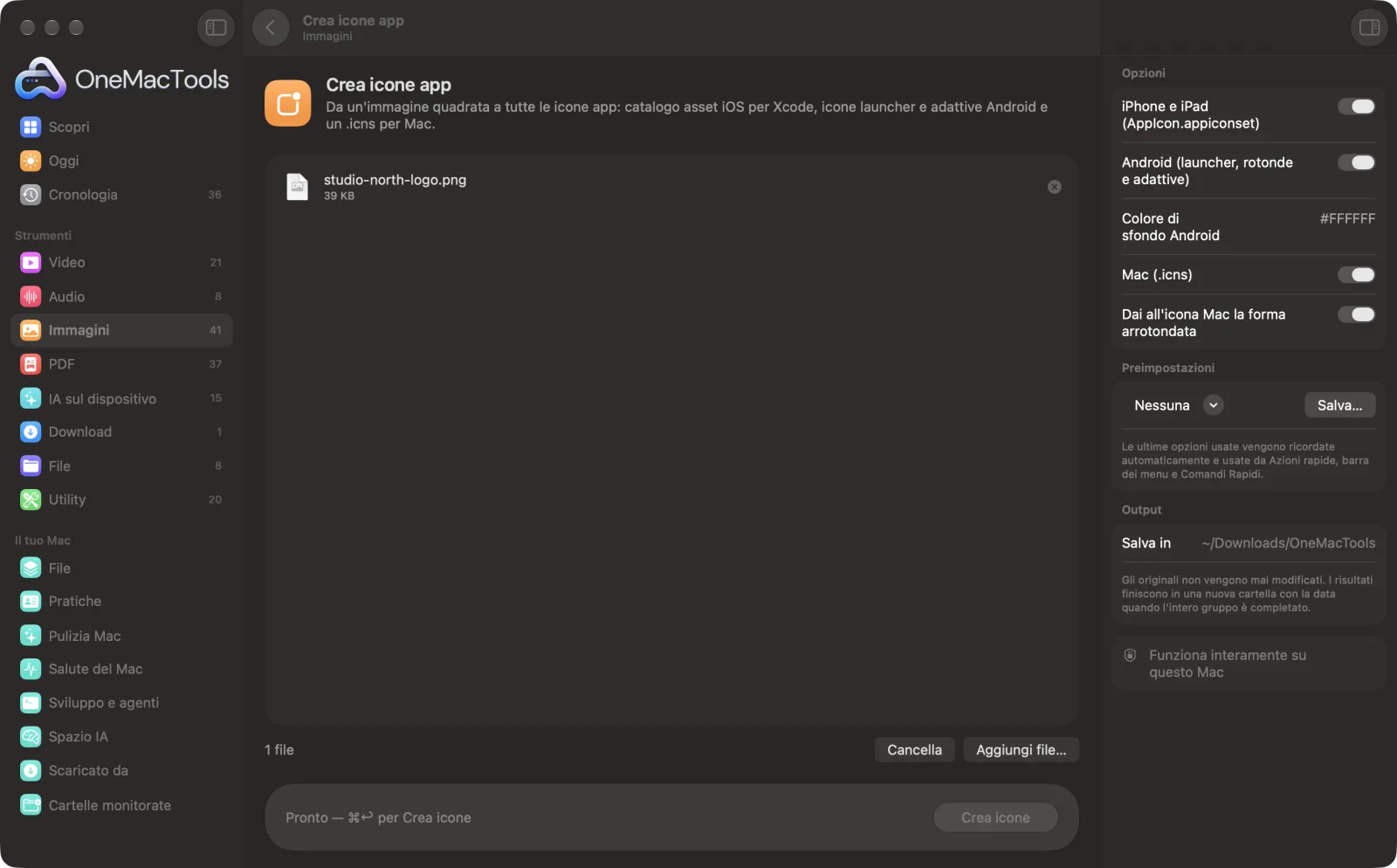
Crea icone app su un Mac
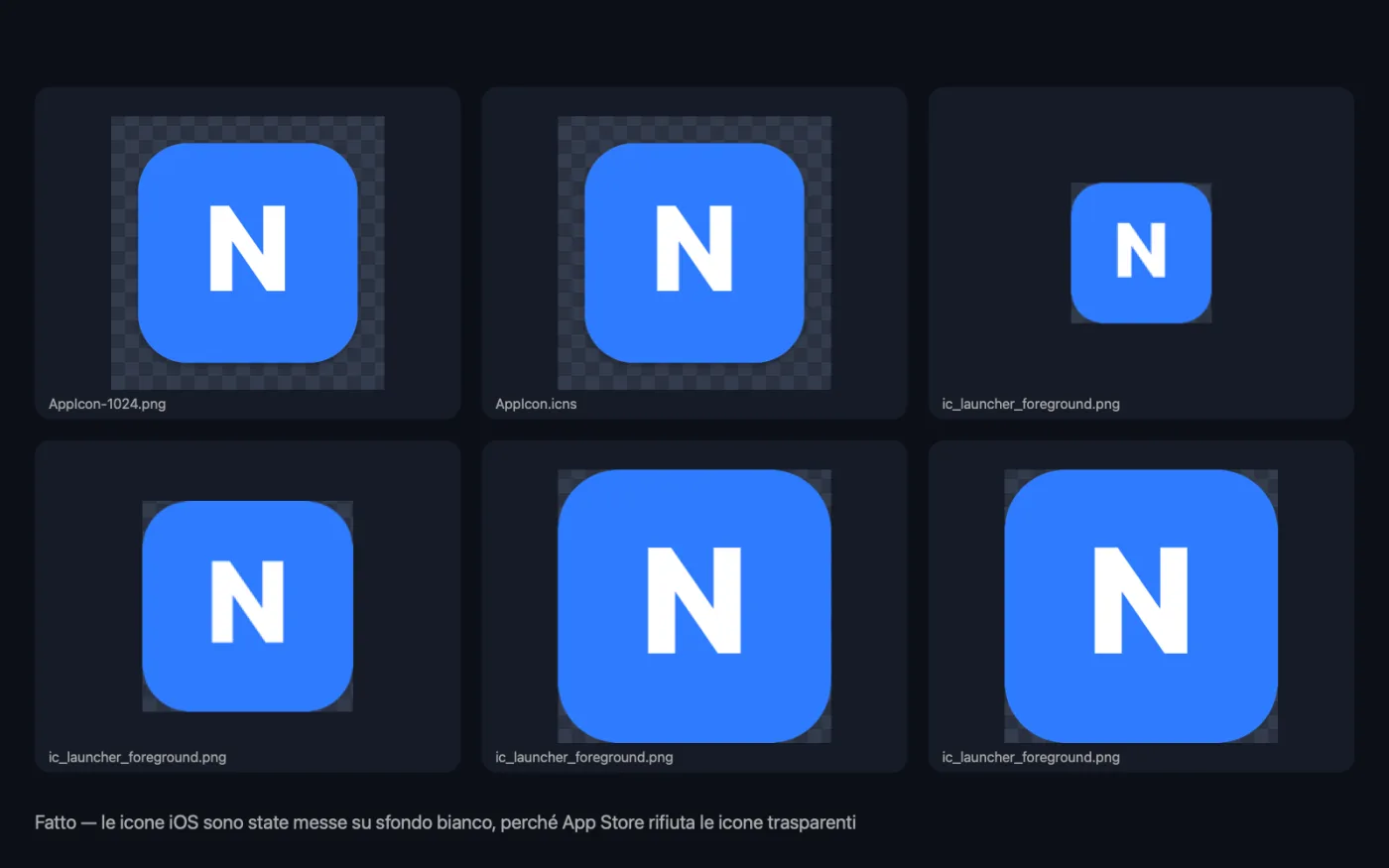
Screenshot dell'app, realizzati con file di esempio.
Come usare Crea icone app
- 1
Trascina la tua grafica
Usa un'immagine quadrata, idealmente di 1024 × 1024 px o più. Le immagini non quadrate vengono ritagliate in un quadrato centrato.
- 2
Scegli le piattaforme
Attiva iPhone e iPad, Android e Mac secondo necessità, e imposta il colore di sfondo Android.
- 3
Fai clic su Crea icone
Ogni dimensione viene creata dalla tua grafica, con i file e le cartelle che ogni piattaforma si aspetta.
- 4
Aggiungili al tuo progetto
Trovi una cartella con il nome della tua immagine seguito da “app icons”, in una cartella con la data in Download › OneMacTools. Trascina AppIcon.appiconset in Xcode, copia le cartelle res di Android nella tua app e usa AppIcon.icns per la tua app per Mac.
Cosa fa Crea icone app
Ottieni una cartella AppIcon.appiconset con tutte le dimensioni per iPhone e iPad e il relativo Contents.json, pronta da trascinare in Xcode; le cartelle mipmap di Android con icone launcher, rotonde e adattive (grafica entro la zona sicura sul colore di sfondo) più l'icona per il Play Store; e un file .icns per Mac con la forma arrotondata di Apple. Le icone iOS vengono rese opache automaticamente, perché l'App Store rifiuta la trasparenza.
Ideale per
- Distribuire un'icona con la tua app iOS o Android
- Crea l'icona di un'app per Mac
- Sostituire in pochi minuti un set di icone dell'app datato
Le opzioni spiegate
- iPhone e iPad (AppIcon.appiconset)
- Attivato per impostazione predefinita. Un set di icone per asset catalog con tutte le dimensioni per iPhone e iPad, l'icona da 1024 px per l'App Store e il suo Contents.json. Le aree trasparenti vengono messe su bianco, perché l'App Store rifiuta le icone con trasparenza.
- Android (launcher, rotonde e adattive)
- Attivato per impostazione predefinita. Icone launcher, rotonde e adattive nelle cartelle mipmap per ogni densità, l'XML dell'icona adattiva, una risorsa colore di sfondo e un'icona da 512 px per il Play Store.
- Colore di sfondo Android
- Il colore dietro la tua grafica nelle icone Android e nel livello di sfondo dell'icona adattiva, ad esempio #FFFFFF. Usato solo quando Android è attivo; bianco se lasciato vuoto.
- Mac (.icns)
- Attivato per impostazione predefinita. Un AppIcon.icns per Mac con tutte le dimensioni da 16 a 1024 px, più un PNG da 1024 px.
- Dai all'icona Mac la forma arrotondata
- Attivato per impostazione predefinita. Inserisce la tua grafica nella forma quadrata arrotondata di macOS con un'ombra morbida. Disattivalo se la tua grafica ha già una sua forma. Usato solo quando Mac è attivo.
Consigli pratici
- Parti da un PNG di 1024 × 1024 px. Un'immagine più piccola va ingrandita per i formati più grandi e risulterà poco nitida.
- Tieni i dettagli importanti lontani dai bordi. Le icone adattive di Android possono essere ritagliate in cerchi e altre forme, quindi la grafica viene posizionata entro la zona sicura.
- Usa un PNG trasparente per Android e Mac se vuoi che si veda il colore di sfondo o la forma, e scegli un colore di sfondo Android abbinato.
- Controlla le dimensioni piccole. Un logo dettagliato può diventare illeggibile a 20 o 29 punti; un marchio più semplice spesso si legge meglio.
- Trascina più immagini per creare in una sola volta set di icone per app o varianti diverse.
Funziona con
- In
- Immagini quadrate (il PNG funziona meglio), una o più.
- Esce
- Una cartella per ogni immagine con AppIcon.appiconset, una cartella android (mipmap in res più play-store-512.png) e AppIcon.icns con AppIcon-1024.png, a seconda delle piattaforme che attivi.
- Le immagini non quadrate vengono ritagliate in un quadrato centrato prima di creare le icone.
Domande su Crea icone app
Cosa ottengo per iOS?
Una cartella AppIcon.appiconset con tutte le dimensioni per iPhone e iPad e il relativo Contents.json. Trascinala nel catalogo asset di Xcode per sostituire il set di icone esistente.
Crea le icone adattive per Android?
Sì: icone launcher e rotonde per ogni densità, un primo piano adattivo con la tua grafica all'interno della zona sicura, il colore di sfondo, l'XML che li collega e l'icona da 512 px per il Play Store.
Perché la mia icona iOS è su sfondo bianco?
L'App Store rifiuta le icone con trasparenza, quindi per iOS OneMacTools mette le aree trasparenti su sfondo bianco e te lo segnala.
Come faccio a creare un file .icns per Mac?
Attiva Mac (.icns) e trascina un'immagine quadrata. Ottieni AppIcon.icns con tutte le dimensioni usate da macOS, con o senza la forma arrotondata standard.
Che dimensione deve avere la grafica dell'icona della mia app?
1024 × 1024 px è la dimensione ideale, perché è l'icona più grande richiesta da qualsiasi piattaforma.
Posso usare un logo rettangolare?
Verrà ritagliato in un quadrato centrato. Per il risultato migliore, metti prima il logo su una tela quadrata con un po' di spazio intorno.
Crea icone app carica i miei file?
No. Crea icone app funziona interamente sul tuo Mac, quindi i tuoi file non lo lasciano mai e funziona anche offline.
Crea icone app modificherà i miei file originali?
No. I risultati vengono salvati come nuovi file in una cartella datata in Download › OneMacTools, e gli originali restano esattamente com'erano, a meno che tu non attivi un'opzione che dice il contrario.
Cosa serve a Crea icone app?
Basta un Mac con macOS 26 o versioni successive. Non c'è nient'altro da installare.
Fai questo dopo
Tutte le favicon di cui un sito ha bisogno, più il web manifest e l'HTML da incollare nella pagina.
Comprimi PNGRiduci i PNG del 60–80% diminuendo i colori e mantenendo la trasparenza: ideale per screenshot, loghi e icone.
Strumenti Immagini correlati
Converti tra PNG, JPEG, HEIC, AVIF e TIFF. Legge WebP, RAW e altro.
Comprimi immaginiRiduci le foto per email e web, con un'anteprima dal vivo del prima e dopo.
Converti in WebPCrea immagini WebP leggere e pronte per il web, con o senza perdita, mantenendo la trasparenza.
Ridimensiona immaginiRidimensiona per lato più lungo, pixel esatti, percentuale o dimensioni di stampa in cm, mm o pollici ai DPI che ti servono.
Ritaglia immaginiRitaglia secondo delle proporzioni o un'area esatta, oppure elimina in automatico i bordi uniformi: una foto o un'intera cartella.
Ruota e rifletti immaginiRuota o rifletti le foto in un colpo solo.

Crea icone app, più altri 150.
Un'app. Un prezzo.
Tutti i 151 strumenti. Download gratuito, un solo pagamento per una licenza che resta tua.